Впн на ноут бесплатный: как выбрать и безопасно настроить

Как выбрать бесплатный VPN для ноутбука, установить его и проверить ограничения, скорость и конфиденциальность.
Если вам нужен впн на ноут бесплатный, выберите проверенный сервис с официальным приложением для вашей операционной системы. Установите его с сайта разработчика, подключитесь к доступному серверу и проверьте, что соединение действительно защищено. У бесплатных тарифов обычно есть ограничения: небольшой объём трафика, меньше серверов или сниженная скорость. Поэтому они подходят для периодического использования, но не всегда удобны для видеозвонков, потокового видео и больших загрузок.
Сравнение бесплатных VPN для ноутбука
| Критерий | Бесплатный тариф | Платный тариф |
|---|---|---|
| Стоимость | Нет оплаты | По подписке |
| Лимит трафика | Может быть ограничен | Обычно выше |
| Скорость | Может снижаться | Обычно стабильнее |
| Выбор серверов | Ограниченный | Шире |
| Реклама | Возможна | Обычно нет |
| Приложение для ноутбука | Зависит от сервиса | Обычно доступно |
| Одновременные подключения | Может быть ограничено | Зависит от тарифа |
| Подходит для долгой работы | Не всегда | Чаще подходит |
Что умеет бесплатный VPN на ноутбуке
VPN создаёт зашифрованное соединение между ноутбуком и сервером сервиса. Он может помочь защитить трафик при подключении к общественной сети Wi-Fi и скрыть ваш настоящий IP-адрес от сайтов, к которым вы обращаетесь. При этом VPN не делает пользователя полностью анонимным и не заменяет антивирус, обновления системы или осторожность в интернете.
Бесплатный тариф может быть полезен, если вы:
- подключаетесь к Wi-Fi в кафе, гостинице или аэропорту;
- время от времени работаете через удалённое соединение;
- хотите проверить, подходит ли вам конкретное приложение;
- пользуетесь VPN нерегулярно и не передаёте большие объёмы данных.
Важно понимать, что VPN-провайдер технически обрабатывает ваш интернет-трафик. Поэтому обращайте внимание не только на цену, но и на репутацию сервиса, правила конфиденциальности и условия бесплатного тарифа.
Как выбрать сервис
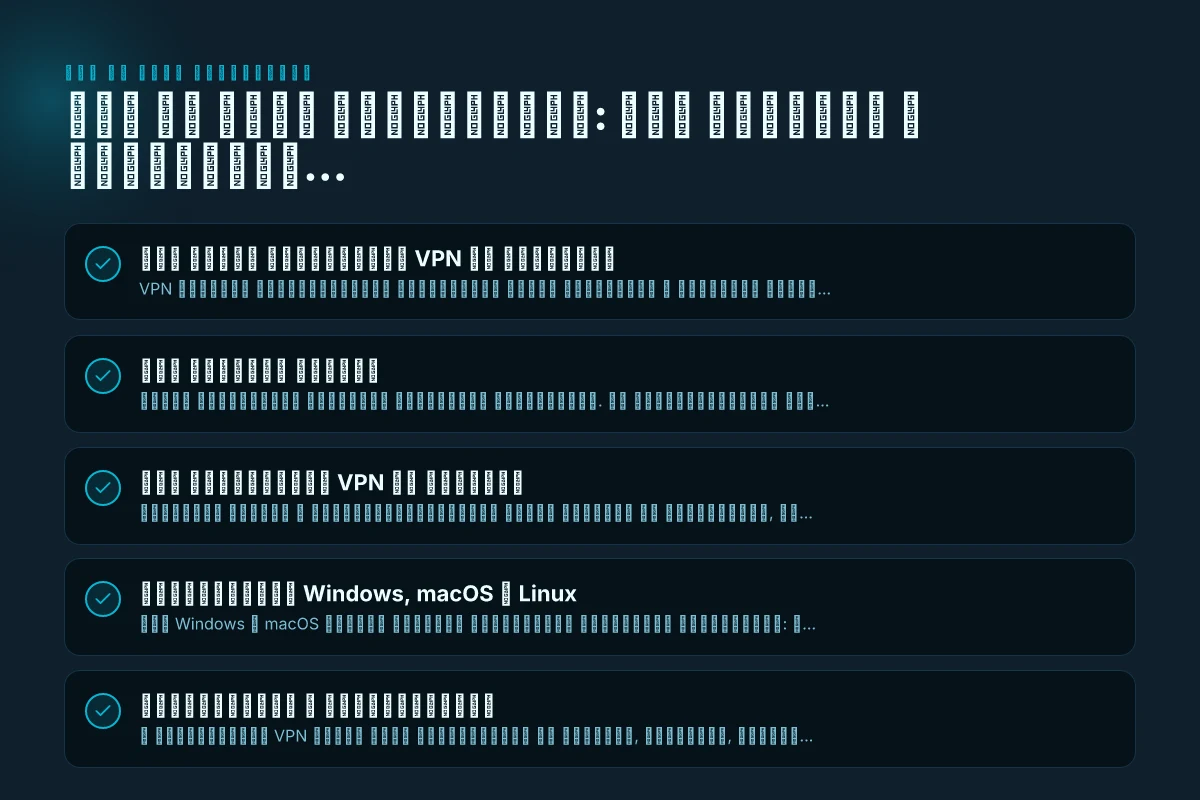
Перед установкой сравните несколько параметров. Не ориентируйтесь только на обещания «без ограничений» или «полная анонимность»: проверьте, что именно написано в условиях использования. Как установить VPN бесплатно на ноутбук: безопасный выбор и настройка
| Параметр | Что проверить | Почему это важно |
|---|---|---|
| Лимит трафика | Сколько данных доступно в месяц | Ограничение может быстро закончиться при просмотре видео |
| Скорость | Есть ли ограничения на бесплатном плане | Медленное соединение мешает звонкам и загрузке страниц |
| Серверы | Какие страны и локации доступны бесплатно | От этого зависит выбор места подключения |
| Политика конфиденциальности | Какие данные собирает и хранит сервис | Бесплатный доступ не должен означать непрозрачную обработку данных |
| Приложение | Есть ли версия для Windows, macOS или Linux | Поддержка зависит от конкретного провайдера |
| Дополнительные функции | Есть ли аварийное отключение VPN | Эта функция помогает не передавать трафик напрямую при обрыве туннеля |
Избегайте приложений неизвестного происхождения, особенно тех, которые требуют необычных разрешений или обещают неограниченный доступ без понятного объяснения, как сервис зарабатывает. Не устанавливайте случайные расширения и программы из рекламных объявлений.
Что проверить перед выбором VPN
| Критерий | Что уточнить | Хороший признак | Повод насторожиться |
|---|---|---|---|
| Политика журналов | Какие данные сохраняются | Понятное описание | Условия не раскрыты |
| Лимит трафика | Есть ли ограничения | Лимит подходит вашим задачам | Лимит скрыт |
| Серверы | Доступные страны и выбор | Нужные локации доступны | Выбор очень мал |
| Скорость | Как ведёт себя соединение | Хватает для ваших задач | Частые обрывы |
| Приложение | Есть ли версия для ОС | Поддерживается ваш ноутбук | Установка недоступна |
| Реклама | Показывается ли в приложении | Условия прозрачны | Назойливая реклама |
| Разрешения | Что запрашивает программа | Запрашивается необходимое | Запросы не объяснены |
| Поддержка | Есть ли инструкции и помощь | Доступны справка или поддержка | Нет понятных контактов |
Как установить VPN на ноутбук
Названия кнопок и последовательность шагов зависят от приложения, но общий порядок обычно одинаковый.
- Откройте официальный сайт выбранного провайдера или страницу приложения в официальном магазине.
- Убедитесь, что загружаете версию для своей операционной системы.
- Запустите установщик и следуйте инструкциям на экране.
- Создайте учётную запись, если она нужна для использования бесплатного тарифа.
- В настройках проверьте параметры приватности и включите аварийное отключение, если оно доступно.
- Выберите разрешённый бесплатным тарифом сервер и нажмите кнопку подключения.
После подключения откройте сайт проверки IP-адреса или проверьте статус соединения в приложении. Если адрес не изменился либо соединение часто обрывается, попробуйте другой сервер, перезапустите приложение или обратитесь к инструкции провайдера. Не вводите платёжные данные, если не планируете оформлять подписку, и заранее проверяйте условия пробного периода. Бесплатный VPN на ноутбук: как выбрать и безопасно пользоваться
Особенности Windows, macOS и Linux
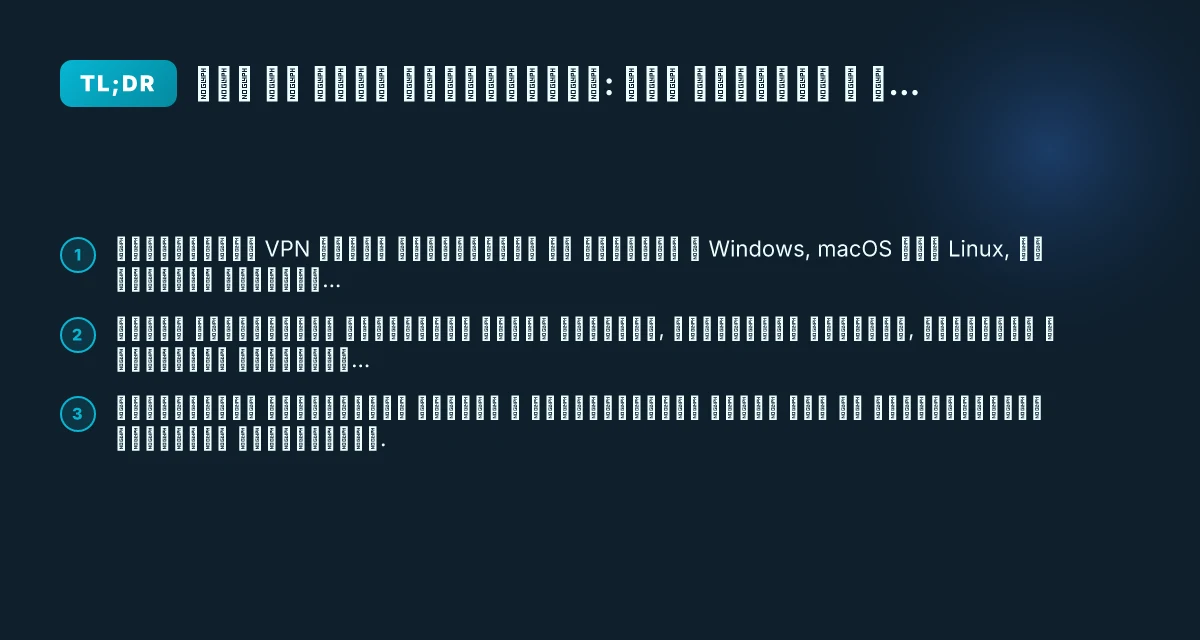
Для Windows и macOS многие сервисы предлагают отдельные приложения: их обычно достаточно скачать, установить и открыть. Убедитесь, что программа совместима с вашей версией системы, а обновления загружаются из надёжного источника.
На Linux выбор бесплатных VPN с удобным графическим приложением может быть меньше. Некоторые провайдеры предлагают настройку через системные инструменты или командную строку. В этом случае используйте только официальную документацию и не копируйте команды с неизвестных форумов.
Встроенные средства операционной системы не всегда являются самостоятельным VPN-сервисом. Например, чтобы настроить подключение вручную, обычно нужны данные от провайдера или организации. Сама по себе настройка в меню системы не предоставляет бесплатные VPN-серверы.
Особенности настройки VPN по операционной системе Как подключить VPN бесплатно на ноутбук: безопасная инструкция для Windows и macOS
| Система | Как установить | Что проверить | Особенность |
|---|---|---|---|
| Windows | Приложение сервиса или системные настройки | Подключение и автозапуск | Способ зависит от сервиса |
| macOS | Приложение сервиса или системные настройки | Запросы на добавление конфигурации | Нужны разрешения системы |
| Linux | Приложение или настройки сети | Совместимость с дистрибутивом | Поддержка зависит от сервиса |
| Windows | Скачать установщик из официального источника | Издателя и запрашиваемые права | Не ставить неизвестные сборки |
| macOS | Использовать официальный источник установки | Разрешения приложения | Не обходить предупреждения без проверки |
| Linux | Следовать инструкции сервиса | Команды и источник пакета | Не копировать непроверенные команды |
| Все системы | Обновлять приложение | Наличие свежей версии | Обновления важны для безопасности |
| Все системы | Проверить работу после установки | Соединение и доступ к нужным сайтам | VPN не гарантирует полную анонимность |
Ограничения и безопасность
У бесплатного VPN могут быть ограничения по трафику, скорости, количеству серверов или числу устройств. Иногда приложение предлагает перейти на платный тариф при повышенной нагрузке. Не считайте это автоматически признаком мошенничества, но внимательно изучайте условия и не соглашайтесь на покупку, не проверив цену и порядок отмены.
Чтобы пользоваться сервисом безопаснее:
- регулярно обновляйте приложение и операционную систему;
- включайте VPN до подключения к чувствительным сайтам через общественный Wi-Fi;
- используйте сложные уникальные пароли и двухфакторную аутентификацию;
- проверяйте, какие данные сервис собирает и передаёт третьим сторонам;
- не полагайтесь на VPN для защиты от фишинга и вредоносных файлов;
- при обрыве соединения отключайте передачу конфиденциальных данных.
VPN также не гарантирует доступ к любому сайту или сервису: некоторые платформы ограничивают подключения с VPN-серверов. Кроме того, скорость может снижаться из-за расстояния до сервера, нагрузки на него и качества вашего интернет-соединения.
Рекомендация
Для разового или умеренного использования бесплатный VPN на ноутбуке может быть удобным решением. Выберите сервис с понятной политикой конфиденциальности, официальным приложением для вашей системы и прозрачными ограничениями, затем проверьте соединение после установки. Если вам нужны высокая скорость, регулярные видеозвонки или большой объём трафика, сравните платные тарифы: бесплатный план может оказаться слишком ограниченным. Скачать VPN для Microsoft Edge: как выбрать и установить расширение