Бесплатный VPN на ноутбук: как выбрать и безопасно пользоваться
Как установить бесплатный VPN на ноутбук, сравнить ограничения тарифов и проверить безопасность подключения.
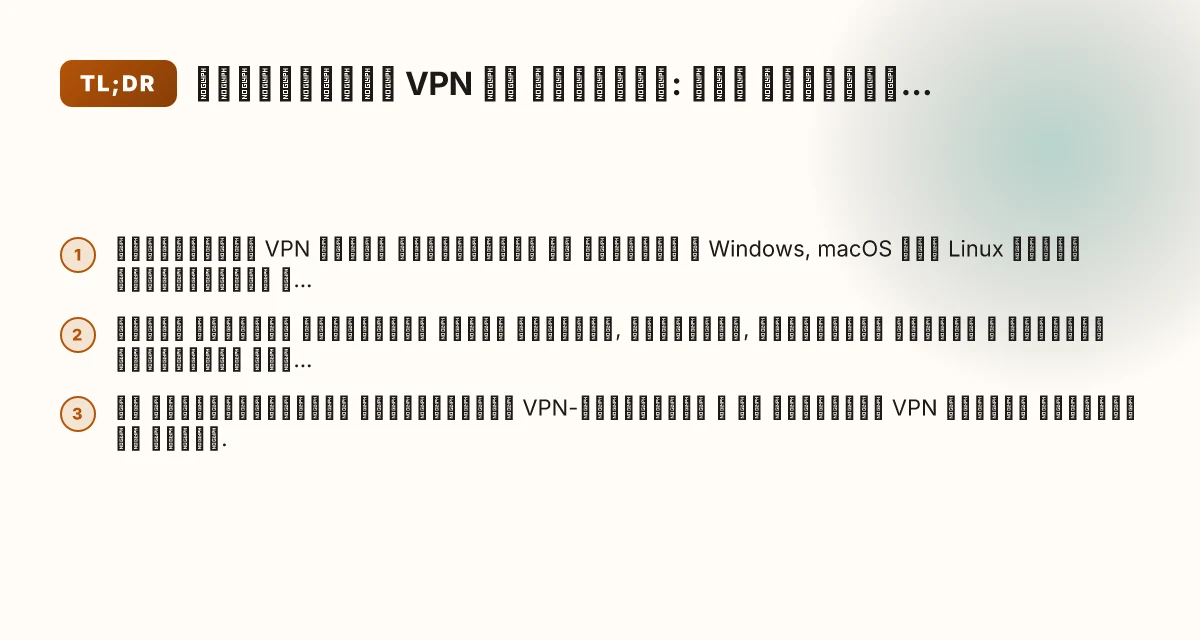
Бесплатный VPN на ноутбук помогает зашифровать интернет-соединение и подключиться к серверу в другой стране без покупки подписки. Для этого скачайте приложение с официального сайта VPN-сервиса или из проверенного магазина приложений, установите его и выберите доступный сервер. У бесплатных тарифов часто есть ограничения по скорости, трафику и выбору локаций, поэтому подходящий вариант зависит от того, как именно вы пользуетесь интернетом.
Сравнение бесплатных VPN-сервисов для ноутбука
| Сервис | Платформы | Лимит трафика | Выбор серверов | Подходит для |
|---|---|---|---|---|
| Proton VPN | Windows, macOS, Linux | Без лимита | Ограниченный | Регулярного использования |
| Windscribe | Windows, macOS, Linux | Ограниченный | Несколько стран | Небольшого объёма трафика |
| hide.me | Windows, macOS, Linux | Ограниченный | Ограниченный | Базовой защиты соединения |
| TunnelBear | Windows, macOS | Ограниченный | Несколько стран | Простого подключения |
| PrivadoVPN | Windows, macOS | Ограниченный | Несколько стран | Периодического использования |
| Бесплатный VPN в браузере | Через браузер | Обычно ограниченный | Ограниченный | Защиты только в браузере |
| Неизвестный VPN из каталога приложений | Зависит от сервиса | Неясный | Неясный | Не рекомендуется без проверки |
| VPN | Obfuscation | From / month | Plan | Free plan | Refund | Alipay | UnionPay | Crypto | Website opens in China | Trustpilot | |
|---|---|---|---|---|---|---|---|---|---|---|---|
 Proton VPN | Turn on manually Stealth, free plan too | $2.99/mo | 12 months: $35.88 | Yes | 30 days | ✗ | ✗ | ✗ | ✓ | ✗ Blocked | 2.1/5 (1,040 reviews) |
 Windscribe | Turn on manually Stealth / WStunnel | $5.75/mo | 12 months: $69 | Yes | See site | ✗ | ✗ | ✗ | ✓ | ✗ Blocked | 4.7/5 (13,355 reviews) |
 ZoogVPN | Turn on manually Shadow | $2.49/mo | 27 months: $59.99 | Yes | 7 days | ✓ | ✓ | ✓ | ✓ | Official site blocked; our special link opens (4.4 s) | 4.2/5 (195 reviews) |
 NordVPN | Turn on manually Obfuscated Servers / NordWhisper | $3.49/mo | 27 months: $94.23 | No | 30 days | ? | ✗ | ✓ | ✓ | ✗ Blocked | 4.2/5 (51,628 reviews) |
 ExpressVPN | ✓ On by default all servers | $3.00/mo | 28 months: $84 | No | 30 days | ✗ | ✗ | ✓ | ✗ | ✗ Blocked | 4.4/5 (29,706 reviews) |
 Surfshark | ✓ On by default Camouflage, with OpenVPN | See site | See site | No | 30 days | ✗ | ✗ | ✗ | ✓ | ✗ Blocked | 4.3/5 (31,823 reviews) |
 Astrill VPN | Turn on manually StealthVPN / OpenWeb | $12.50/mo | 24 months: $300 | No | See site | ✗ | ✗ | ✗ | ✓ | ✗ Blocked | 1.3/5 (110 reviews) |
 Private Internet Access | Turn on manually Shadowsocks, OpenVPN only | $2.03/mo | 40 months: $81.2 | No | 30 days | ✗ | ✗ | ✗ | ✗ | ✗ Blocked | 4.2/5 (11,033 reviews) |
 CyberGhost | Turn on manually selected servers | $2.19/mo | 28 months: $61.32 | No | 45 days | ✗ | ✗ | ✗ | ✓ | ✗ Blocked | 4.0/5 (24,178 reviews) |
 PureVPN | Turn on manually switch to OpenVPN | $1.69/mo | 60 months: $101.55 | No | 31 days | ? | ? | ✗ | ✓ | ✗ Blocked | 4.4/5 (17,994 reviews) |
 AdGuard VPN | ✓ On by default TrustTunnel | $2.99/mo | 24 months: $71.76 | Yes | 30 days | ✓ | ✗ | ✓ | ✓ | Official site blocked; our special link opens (3.7 s) | 4.3/5 (290 reviews) |
 Mullvad | Turn on manually QUIC / Shadowsocks / LWO | $5.61/mo | €5/mo | No | 14 days | ✗ | ✗ | ✗ | ✓ | ✗ Blocked | 3.2/5 (192 reviews) |
 StrongVPN | Turn on manually Scramble, OpenVPN TCP | See site | See site | No | 30 days | ✓ | ✗ | ✗ | ✗ | ✗ Blocked | 4.4/5 (2,695 reviews) |
 LightXtreme 闪连 | Not listed | $7.08/mo | 12 months: $84.99 | Yes | 30 days | ✓ | ✓ | ✓ | ✓ | ✓ Yes (3.5 s) | No page |
Prices checked 2026-11-10 on each vendor's pricing page (cheapest long plan, USD). Check the vendor's checkout for the final price.
Obfuscation checked 2026-11-14 on each vendor's site and help center: "on by default" = nothing to set; "turn on manually" = switch protocol or mode in settings; "not listed" = the vendor describes no obfuscation.
Payment methods checked 2026-11-10 on each vendor's payment pages: all 14 take cards and PayPal; ✗ = not listed, ? = the vendor's own pages disagree.
China access: whether the official website opens from mainland China networks (tests the website only, not the VPN connection). Last checked 2026-11-18 01:02 Beijing time.
Trustpilot score and review count checked 2026-11-10.
Что умеет бесплатный VPN и чего от него ждать
VPN создаёт защищённый туннель между ноутбуком и сервером провайдера. Благодаря этому локальная сеть, например общественный Wi-Fi в кафе, не видит содержимое передаваемых через туннель данных. Однако VPN не делает вас полностью анонимным и не заменяет антивирус, надёжные пароли или осторожность в сети.
Бесплатные сервисы обычно предлагают базовое подключение, но могут ограничивать:
- объём трафика в месяц;
- скорость и нагрузку на серверы;
- число доступных стран;
- одновременное подключение устройств;
- работу с потоковым видео и загрузками.
Условия различаются: некоторые сервисы дают бесплатный тариф постоянно, другие, пробный период с последующим переходом на платную подписку. Проверяйте условия до установки, особенно если приложение просит указать платёжные данные.
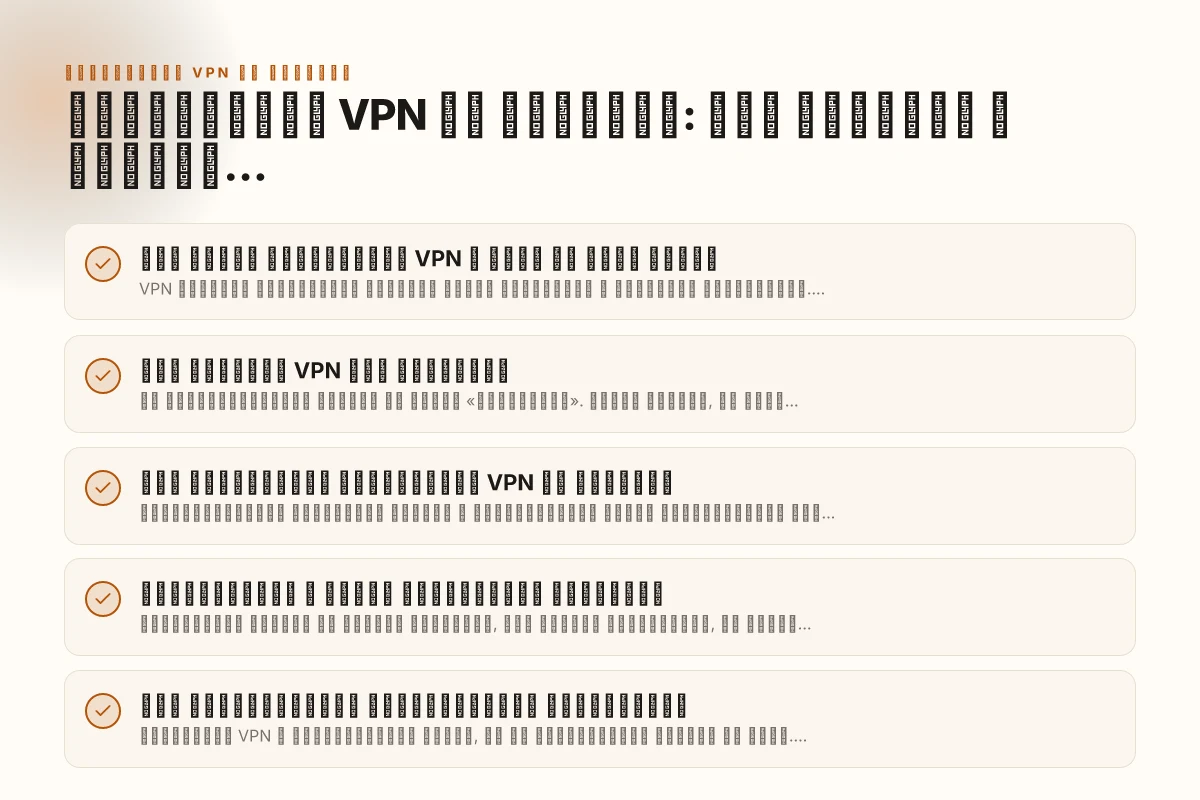
Как выбрать VPN для ноутбука
Не ориентируйтесь только на слово «бесплатно». Важно понять, за счёт чего работает сервис и какие данные он собирает. Изучите политику конфиденциальности: обратите внимание на сведения о журналах подключений, рекламных идентификаторах и передаче данных третьим сторонам. Как подключить VPN бесплатно на ноутбук: безопасная инструкция для Windows и macOS
Перед установкой проверьте:
- Разработчика и репутацию. У приложения должны быть официальный сайт, понятная информация о компании и актуальная документация.
- Ограничения тарифа. Уточните месячный лимит, скорость, список стран и наличие очередей на подключение.
- Безопасность соединения. Ищите поддержку современных протоколов и функцию аварийного отключения, если она предусмотрена.
- Совместимость. Убедитесь, что сервис поддерживает именно вашу систему и её версию.
- Условия использования. Проверьте, не превращается ли пробный тариф в платную подписку автоматически.
Сравнивайте тарифы по официальным сведениям провайдеров: ограничения и доступность серверов могут меняться.
| Критерий | Бесплатный тариф | Платный тариф |
|---|---|---|
| Стоимость | Нет платы, но условия могут меняться | Регулярная подписка или оплата за период |
| Трафик | Часто ограничен | Обычно лимит выше или отсутствует |
| Выбор серверов | Обычно небольшой | Как правило, доступно больше стран |
| Скорость | Может снижаться при высокой нагрузке | Часто стабильнее, но зависит от сервиса |
| Поддержка | Может быть ограниченной | Обычно доступно больше способов помощи |
Как выбрать бесплатный VPN для ноутбука
| Критерий | Что проверить | Хороший признак | Повод насторожиться |
|---|---|---|---|
| Политика конфиденциальности | Какие данные собирают и хранят | Условия изложены ясно | Нет политики или она расплывчатая |
| Источник установки | Официальный сайт или магазин приложений | Проверяемый издатель | Сторонний сайт с установщиком |
| Лимит трафика | Объём и период обновления | Лимит понятен заранее | Условия скрыты |
| Серверы | Доступные страны и нагрузка | Можно выбрать подходящий сервер | Выбор не раскрыт |
| Безопасность | Шифрование и защита от утечек | Функции описаны | Обещания без технических пояснений |
| Реклама и монетизация | Как сервис зарабатывает | Модель объяснена | Навязчивая реклама или сбор данных |
| Поддержка системы | Совместимость с версией ОС | Есть приложение для ноутбука | Только расширение браузера |
| Отключение VPN | Наличие аварийного выключателя | Есть kill switch | Неизвестно, что происходит при обрыве |
Как установить бесплатный VPN на ноутбук
Устанавливайте программу только с официального сайта разработчика или из проверенного магазина приложений. Не скачивайте установщики с сайтов-агрегаторов и не открывайте ссылки из подозрительных объявлений: под видом VPN могут распространяться нежелательные программы. Скачать VPN для Microsoft Edge: как выбрать и установить расширение
Обычно процесс выглядит так:
- Выберите сервис и найдите его официальный сайт.
- Откройте раздел загрузок и укажите операционную систему ноутбука.
- Скачайте приложение и запустите установщик.
- Следуйте инструкциям на экране. Не соглашайтесь на дополнительные программы, если они предлагаются без необходимости.
- Создайте учётную запись, если это требуется, и внимательно прочитайте условия бесплатного тарифа.
- Откройте приложение, выберите доступную страну и нажмите кнопку подключения.
- Проверьте, что соединение активно, и при необходимости проверьте отображаемый IP-адрес через надёжный сервис.
На Windows и macOS шаги обычно похожи. На Linux установка может выполняться через пакетный менеджер или официальный пакет сервиса. Следуйте инструкциям именно для своего дистрибутива и не запускайте команды из случайных обсуждений без проверки их назначения.
Ограничения и риски бесплатных сервисов
Бесплатная модель не всегда означает, что сервис ненадёжный, но источник дохода должен быть понятен. Некоторые провайдеры предлагают бесплатный тариф как ограниченную версию платного продукта. У других могут быть реклама, сбор аналитических данных или жёсткие лимиты. Если политика конфиденциальности расплывчата, а разработчика невозможно проверить, лучше выбрать другой вариант.
Помните и о технических ограничениях: Расширение ВПН для Microsoft Edge: как выбрать и установить
- VPN не защищает от фишинга и вредоносных файлов, которые вы сами скачиваете.
- Сайт, в который вы вошли, всё равно может распознавать ваш аккаунт.
- Бесплатный сервер может быть перегружен, из-за чего видео и звонки будут работать хуже.
- Подключение к VPN не отменяет правила сервисов и местные требования.
- Некоторые сайты блокируют трафик известных VPN-серверов.
Для банковских операций и работы с важными документами используйте защищённые сайты и устройства. Не вводите пароль на страницах, открытых по подозрительным ссылкам, даже если VPN включён.
Бесплатный VPN или другой способ подключения
| Вариант | Что защищает | Основное ограничение | Когда подходит | Что учитывать |
|---|---|---|---|---|
| Бесплатный VPN для ноутбука | Трафик приложений или системы | Лимиты и ограниченный выбор серверов | Для базовой защиты в публичной сети | Проверить политику данных |
| Платный VPN | Трафик приложений или системы | Требуется оплата | Для регулярного использования | Сравнить условия подписки |
| VPN-расширение браузера | Обычно только трафик браузера | Не защищает другие приложения | Для отдельных задач в браузере | Проверить, VPN ли это, а не прокси |
| HTTPS-сайт | Соединение с конкретным сайтом | Не скрывает весь сетевой трафик | Для обычного веб-сёрфинга | Проверять HTTPS в адресной строке |
| Мобильная точка доступа | Соединение через мобильную сеть | Расходует мобильный трафик | Когда публичная Wi‑Fi сеть ненадёжна | Защитить точку доступа паролем |
| Публичный Wi‑Fi без VPN | Не добавляет отдельной защиты | Риски зависят от сети и сайтов | Только для несекретных задач | Не вводить чувствительные данные |
| Корпоративный VPN | Доступ к ресурсам организации | Настраивается организацией | Для работы с внутренними системами | Использовать только выданные настройки |
Как пользоваться подключением безопаснее
Включайте VPN в общественных сетях, но не полагайтесь только на него. Используйте обновлённую операционную систему, блокировку экрана и уникальные пароли с двухфакторной аутентификацией. Если в приложении есть функция аварийного отключения, изучите её назначение: она может блокировать интернет при обрыве VPN, чтобы данные не передавались напрямую.
Периодически проверяйте настройки и условия тарифа. Удалите приложение, если оно перестало получать обновления, требует необъяснимых разрешений или меняет условия без понятного уведомления. После удаления также проверьте, не остались ли включёнными системные настройки прокси или VPN-подключения. Бесплатный VPN для Edge, VPN-прокси VeePN: как выбрать и настроить
Рекомендация
Бесплатный VPN на ноутбук подойдёт для нерегулярного использования и базовой защиты соединения, если у сервиса прозрачные условия и понятная политика конфиденциальности. Скачивайте приложение только из официального источника, заранее проверьте лимиты и не воспринимайте VPN как гарантию полной анонимности. Если вам нужны большой объём трафика, стабильная скорость и широкий выбор серверов, сравните платные тарифы проверенных провайдеров.