Как установить VPN бесплатно на ноутбук: безопасный выбор и настройка
Разбираемся, как бесплатно установить VPN на Windows или MacBook, выбрать надёжный сервис и проверить подключение.
Установить VPN бесплатно на ноутбук можно через официальный сайт провайдера или магазин приложений: выберите надёжный сервис, скачайте приложение для своей операционной системы, войдите в аккаунт и подключитесь к серверу. Ниже, пошаговая инструкция для Windows и macOS, а также советы, которые помогут избежать сомнительных программ и понять ограничения бесплатного тарифа.
Сравнение вариантов VPN для ноутбука
| Вариант | Стоимость | Для кого подходит | Ограничения | На что обратить внимание |
|---|---|---|---|---|
| Бесплатный тариф надёжного VPN | Бесплатно | Для редкого использования | Возможны лимиты трафика и серверов | Условия тарифа и политика конфиденциальности |
| Платный VPN | По подписке | Для регулярного использования | Требует оплаты | Репутация сервиса и условия отмены подписки |
| VPN из официального магазина приложений | Зависит от сервиса | Для простой установки | Выбор зависит от платформы | Проверяйте разработчика и отзывы |
| VPN с расширением для браузера | Бесплатно или по подписке | Для защиты трафика в браузере | Обычно не защищает остальные приложения | Какие данные и соединения охватывает расширение |
| Встроенные средства Windows или macOS | Зависит от VPN-сервиса | Для подключения по готовым параметрам | Может потребоваться ручная настройка | Совместимость протокола и инструкции провайдера |
| VPN с неизвестным владельцем | Часто бесплатно | Не рекомендуется | Риски для данных и приватности | Не устанавливайте без проверки сервиса |
| VPN | Obfuscation | From / month | Plan | Free plan | Refund | Alipay | UnionPay | Crypto | Website opens in China | Trustpilot | |
|---|---|---|---|---|---|---|---|---|---|---|---|
 ZoogVPN | Turn on manually Shadow | $2.49/mo | 27 months: $59.99 | Yes | 7 days | ✓ | ✓ | ✓ | ✓ | Official site blocked; our special link opens (4.4 s) | 4.2/5 (195 reviews) |
 NordVPN | Turn on manually Obfuscated Servers / NordWhisper | $3.49/mo | 27 months: $94.23 | No | 30 days | ? | ✗ | ✓ | ✓ | ✗ Blocked | 4.2/5 (51,628 reviews) |
 ExpressVPN | ✓ On by default all servers | $3.00/mo | 28 months: $84 | No | 30 days | ✗ | ✗ | ✓ | ✗ | ✗ Blocked | 4.4/5 (29,706 reviews) |
 Surfshark | ✓ On by default Camouflage, with OpenVPN | See site | See site | No | 30 days | ✗ | ✗ | ✗ | ✓ | ✗ Blocked | 4.3/5 (31,823 reviews) |
 Proton VPN | Turn on manually Stealth, free plan too | $2.99/mo | 12 months: $35.88 | Yes | 30 days | ✗ | ✗ | ✗ | ✓ | ✗ Blocked | 2.1/5 (1,040 reviews) |
 Astrill VPN | Turn on manually StealthVPN / OpenWeb | $12.50/mo | 24 months: $300 | No | See site | ✗ | ✗ | ✗ | ✓ | ✗ Blocked | 1.3/5 (110 reviews) |
 Private Internet Access | Turn on manually Shadowsocks, OpenVPN only | $2.03/mo | 40 months: $81.2 | No | 30 days | ✗ | ✗ | ✗ | ✗ | ✗ Blocked | 4.2/5 (11,033 reviews) |
 CyberGhost | Turn on manually selected servers | $2.19/mo | 28 months: $61.32 | No | 45 days | ✗ | ✗ | ✗ | ✓ | ✗ Blocked | 4.0/5 (24,178 reviews) |
 PureVPN | Turn on manually switch to OpenVPN | $1.69/mo | 60 months: $101.55 | No | 31 days | ? | ? | ✗ | ✓ | ✗ Blocked | 4.4/5 (17,994 reviews) |
 AdGuard VPN | ✓ On by default TrustTunnel | $2.99/mo | 24 months: $71.76 | Yes | 30 days | ✓ | ✗ | ✓ | ✓ | Official site blocked; our special link opens (3.7 s) | 4.3/5 (290 reviews) |
 Mullvad | Turn on manually QUIC / Shadowsocks / LWO | $5.61/mo | €5/mo | No | 14 days | ✗ | ✗ | ✗ | ✓ | ✗ Blocked | 3.2/5 (192 reviews) |
 Windscribe | Turn on manually Stealth / WStunnel | $5.75/mo | 12 months: $69 | Yes | See site | ✗ | ✗ | ✗ | ✓ | ✗ Blocked | 4.7/5 (13,355 reviews) |
 StrongVPN | Turn on manually Scramble, OpenVPN TCP | See site | See site | No | 30 days | ✓ | ✗ | ✗ | ✗ | ✗ Blocked | 4.4/5 (2,695 reviews) |
 LightXtreme 闪连 | Not listed | $7.08/mo | 12 months: $84.99 | Yes | 30 days | ✓ | ✓ | ✓ | ✓ | ✓ Yes (3.5 s) | No page |
Prices checked 2026-11-10 on each vendor's pricing page (cheapest long plan, USD). Check the vendor's checkout for the final price.
Obfuscation checked 2026-11-14 on each vendor's site and help center: "on by default" = nothing to set; "turn on manually" = switch protocol or mode in settings; "not listed" = the vendor describes no obfuscation.
Payment methods checked 2026-11-10 on each vendor's payment pages: all 14 take cards and PayPal; ✗ = not listed, ? = the vendor's own pages disagree.
China access: whether the official website opens from mainland China networks (tests the website only, not the VPN connection). Last checked 2026-11-18 01:02 Beijing time.
Trustpilot score and review count checked 2026-11-10.
Перед установкой: выберите безопасный VPN
Бесплатный VPN, это не обязательно мошенничество, но условия у разных сервисов заметно различаются. Одни предлагают ограниченный бесплатный тариф проверенного провайдера, другие зарабатывают на рекламе или сборе данных. Прежде чем устанавливать приложение, изучите, кто его разработал и как обрабатываются сведения о пользователях.
Обратите внимание на следующие признаки:
- Официальный источник загрузки. Скачивайте установщик с сайта провайдера или из Microsoft Store, Mac App Store либо другого официального магазина.
- Понятные условия бесплатного тарифа. Проверьте лимит трафика, доступные страны, скорость и необходимость регистрации.
- Политика конфиденциальности. В ней должно быть объяснено, какие данные собираются и как используются.
- Репутация провайдера. Ищите независимые обзоры и сведения о разработчике, а не только рекламные обещания.
- Отсутствие подозрительных требований. VPN-приложению не нужны доступ к вашим документам, фотографиям и контактам.
Не ориентируйтесь только на слово «безлимитный». Некоторые бесплатные сервисы ограничивают скорость, показывают рекламу или автоматически выбирают сервер. Если программа обещает полную анонимность и неограниченный доступ без каких-либо условий, проверьте её особенно внимательно.
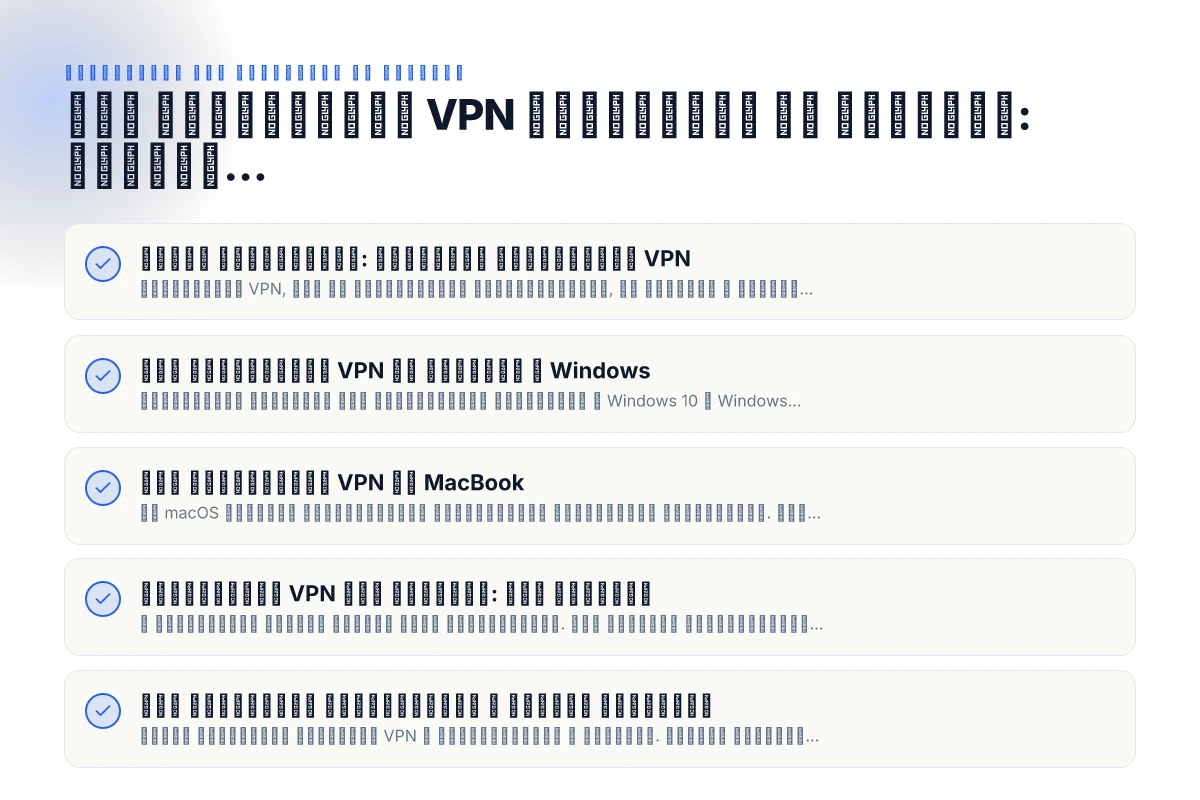
Как установить VPN на ноутбук с Windows
Инструкция подходит для большинства ноутбуков с Windows 10 и Windows 11. Названия кнопок могут немного отличаться в зависимости от версии приложения. Бесплатный VPN на ноутбук: как выбрать и безопасно пользоваться
- Откройте официальный сайт выбранного VPN-провайдера или Microsoft Store.
- Найдите приложение для Windows и скачайте установочный файл. Проверьте адрес сайта, чтобы не попасть на страницу-копию.
- Запустите файл и следуйте подсказкам установщика. Если Windows запросит подтверждение, убедитесь, что издатель соответствует названию провайдера.
- Откройте приложение. Создайте аккаунт или войдите в существующий, если этого требуют условия тарифа.
- Выберите бесплатный сервер или нажмите кнопку быстрого подключения.
- При запросе разрешите приложению создать VPN-подключение. Это стандартное системное разрешение для работы сервиса.
- Убедитесь, что приложение показывает статус «Подключено» или аналогичный.
Некоторые провайдеры позволяют настроить VPN средствами Windows вручную. Для этого обычно нужны адрес сервера, тип подключения и данные для входа, предоставленные сервисом. Не вводите параметры из случайных инструкций или форумных публикаций: они могут вести к неизвестному серверу и не обеспечивать нужную защиту.
Установка VPN на Windows и MacBook
| Шаг | Windows | MacBook | Что проверить |
|---|---|---|---|
| Выбрать сервис | Найти VPN с поддержкой Windows | Найти VPN с поддержкой macOS | Официальный сайт и условия сервиса |
| Скачать приложение | С официального сайта или из Microsoft Store | С официального сайта или из App Store | Имя разработчика |
| Установить | Запустить установщик и следовать подсказкам | Открыть приложение и пройти установку | Запрашиваемые разрешения |
| Войти в аккаунт | Ввести данные учётной записи | Ввести данные учётной записи | Используется ли бесплатный тариф |
| Выбрать сервер | Выбрать доступное местоположение | Выбрать доступное местоположение | Ограничения бесплатного плана |
| Подключиться | Нажать кнопку подключения | Нажать кнопку подключения | Статус подключения в приложении |
| Проверить работу | Открыть сайт проверки IP | Открыть сайт проверки IP | Изменился ли внешний IP-адрес |
Как установить VPN на MacBook
На macOS удобнее использовать официальное приложение провайдера. Это снижает риск ошибки при настройке и помогает автоматически выбирать доступные серверы.
- Перейдите на сайт провайдера или найдите его приложение в Mac App Store.
- Скачайте версию для macOS и откройте установщик.
- Перетащите приложение в папку «Программы», если этого требует инструкция, или выполните шаги мастера установки.
- Запустите VPN и войдите в аккаунт.
- Подтвердите системный запрос на добавление VPN-конфигурации, если он появится.
- Выберите сервер и нажмите кнопку подключения.
- После подключения проверьте статус в приложении или в настройках системы.
Если приложение отсутствует в Mac App Store, это само по себе не означает, что оно небезопасно: многие разработчики распространяют программы через собственные сайты. Однако скачивайте файл только по официальной ссылке и не отключайте защиту macOS ради установки неизвестного приложения. Как подключить VPN бесплатно на ноутбук: безопасная инструкция для Windows и macOS
Бесплатный VPN или платный: что выбрать
У бесплатной версии обычно есть ограничения. Для редкого использования, например, работы в публичной сети Wi-Fi, её может быть достаточно. Для регулярных видеозвонков, потокового видео или больших загрузок лимиты способны стать неудобными.
| Критерий | Бесплатный тариф | Платный тариф |
|---|---|---|
| Цена | Не требует оплаты, но могут быть ограничения | Регулярная плата или подписка |
| Трафик и скорость | Часто ограничены | Обычно лимиты выше или отсутствуют |
| Серверы | Небольшой выбор стран и локаций | Как правило, выбор шире |
| Поддержка | Может быть базовой или доступной не всегда | Часто предусмотрена расширенная поддержка |
| Для чего подходит | Редкие подключения и простые задачи | Частое использование и высокие нагрузки |
Перед оформлением подписки проверьте стоимость после пробного периода, условия автоматического продления и порядок отмены. Если нужен VPN лишь время от времени, начните с бесплатного тарифа известного провайдера и оцените, хватает ли вам его ограничений.
Как выбрать VPN для разных задач
| Задача | Бесплатного тарифа может хватить | Когда рассмотреть платный VPN | Что проверить перед установкой |
|---|---|---|---|
| Разовое подключение | Да, если нет ограничений, мешающих задаче | Если бесплатный тариф не подходит | Лимиты трафика и доступные серверы |
| Регулярное использование | Возможно, при приемлемых условиях | Если нужны более широкие возможности | Стоимость и условия подписки |
| Защита соединения в общественной сети | Возможно, если сервис надёжный | Если важны дополнительные функции | Политика конфиденциальности и репутация |
| Использование на Windows | Да, если есть совместимое приложение | Если нужна поддержка подходящего сервиса | Поддержка Windows |
| Использование на MacBook | Да, если есть совместимое приложение | Если нужна поддержка подходящего сервиса | Поддержка macOS |
| Просмотр сайтов через браузер | Иногда, если подходит расширение | Если нужна защита других приложений | Область действия расширения |
| Решение проблем с подключением | Да, если доступны инструкции поддержки | Если требуется более удобная помощь | Руководства и каналы поддержки сервиса |
Как проверить подключение и решить проблемы
После установки откройте VPN и подключитесь к серверу. Значок приложения обычно меняет цвет или показывает соответствующий статус. Дополнительно можно проверить внешний IP-адрес на сайте, который отображает сведения о подключении: при активном VPN он, как правило, будет отличаться от адреса без защиты. Не публикуйте скриншоты с личной информацией и не вводите пароль от VPN на посторонних страницах. Скачать VPN для Microsoft Edge: как выбрать и установить расширение
Если подключение не работает, попробуйте:
- выбрать другой сервер или регион;
- перезапустить приложение и ноутбук;
- проверить, работает ли интернет без VPN;
- обновить приложение с официального сайта;
- временно отключить другое VPN-подключение, если оно настроено;
- обратиться в поддержку провайдера.
Не устанавливайте сразу несколько неизвестных VPN-программ: они могут конфликтовать и затруднить поиск причины ошибки. Также помните, что VPN не заменяет антивирус, не защищает от фишинга и не делает пользователя полностью невидимым в интернете. Он меняет маршрут сетевого подключения, но не отменяет риски небезопасных сайтов и вредоносных файлов.
Рекомендация
Чтобы установить VPN бесплатно на ноутбук, выберите провайдера с прозрачными условиями, скачайте приложение для Windows или macOS только из официального источника и проверьте подключение после настройки. Для редкого использования бесплатного тарифа может быть достаточно; если важны высокая скорость, большой объём трафика и широкий выбор серверов, сравните ограничения с условиями платной подписки.