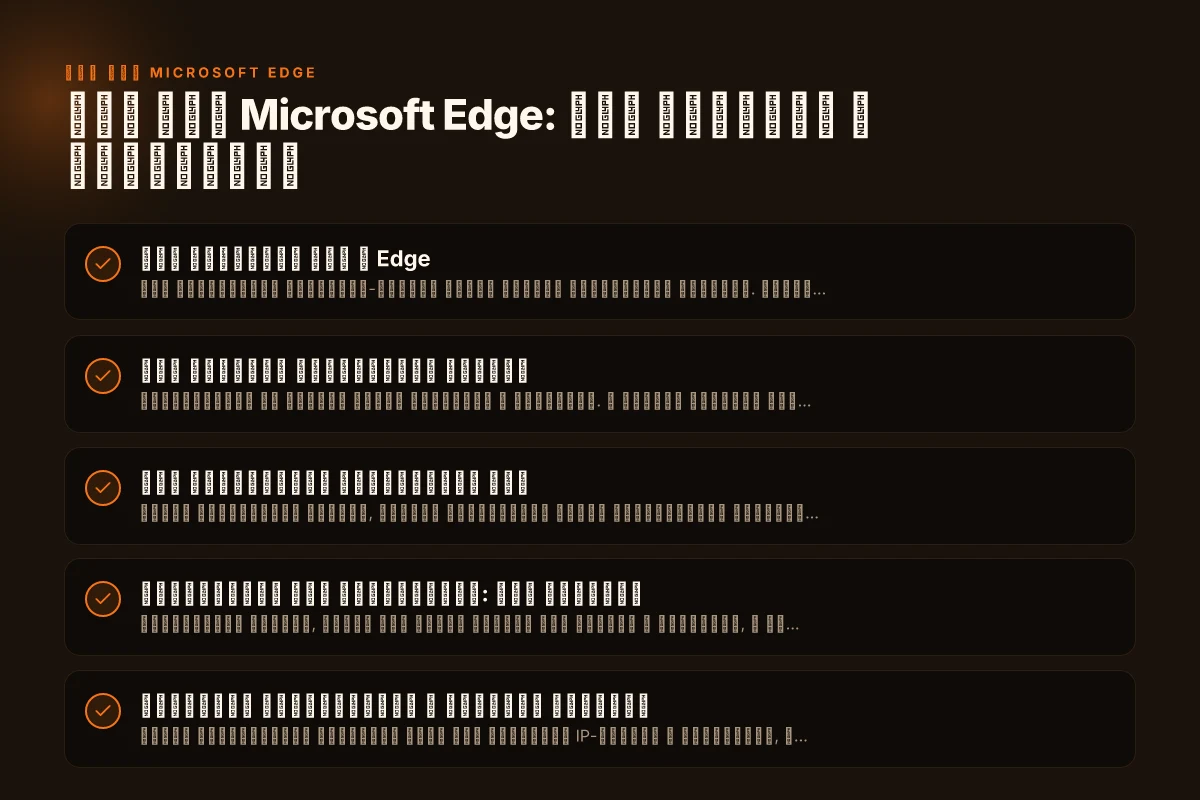
ВПН для Microsoft Edge: как выбрать и настроить

Как выбрать ВПН для Microsoft Edge, установить расширение и защитить браузер без лишних сложностей.
ВПН для Microsoft Edge, это расширение или приложение, которое помогает изменить видимый IP-адрес и защитить интернет-соединение. Если нужен доступ к ВПН только в браузере, установите расширение из официального каталога Microsoft Edge Add-ons. Если требуется защитить также другие программы и соединения на устройстве, загрузите приложение сервиса для Windows или другой используемой системы.
Сравнение критериев выбора ВПН для Microsoft Edge
| Критерий | Что проверить | Хороший признак | Возможный компромисс |
|---|---|---|---|
| Совместимость | Поддержку Microsoft Edge | Есть расширение для Edge | Нужна установка приложения |
| Конфиденциальность | Политику обработки данных | Понятно описано, что собирается | Условия изложены расплывчато |
| Скорость | Влияние на загрузку страниц | Страницы открываются без заметных задержек | Скорость зависит от сервера |
| Расположение серверов | Доступные регионы подключения | Есть нужные страны и регионы | Выбор локаций ограничен |
| Удобство | Простоту включения и смены сервера | Настройки легко найти | Много ручных настроек |
| Поддержка | Каналы помощи пользователям | Есть справка и поддержка | Помощь доступна не сразу |
| Стоимость | Условия бесплатного и платного доступа | Ограничения указаны заранее | Для нужных функций нужна подписка |
Как работает ВПН в Edge
ВПН направляет интернет-трафик через сервер выбранного сервиса. Сайты видят IP-адрес этого сервера, а не исходный адрес подключения. Соединение между устройством и ВПН-сервером обычно шифруется, поэтому данные сложнее перехватить в общественной сети Wi-Fi.
Однако возможности зависят от способа установки. Расширение ВПН может работать только с запросами браузера, тогда как отдельное приложение обычно перенаправляет трафик всего устройства. Перед установкой проверьте, как именно работает конкретный продукт: название «ВПН» в описании расширения само по себе не гарантирует системную защиту.
ВПН не делает пользователя полностью анонимным. Сайты по-прежнему могут распознавать учетную запись, cookies и цифровой отпечаток браузера. Сервис также может обрабатывать часть данных о подключении, поэтому важно изучить его политику конфиденциальности.
Как выбрать подходящий сервис
Сравнивайте не только число серверов и скорость. В первую очередь оцените безопасность, прозрачность условий и соответствие сервиса вашим задачам. Настройка VPN Windows 10: пошаговая инструкция и выбор способа подключения
| Критерий | На что обратить внимание |
|---|---|
| Конфиденциальность | Понятная политика обработки данных и объяснение, какие журналы соединений ведутся |
| Безопасность | Шифрование, защищенные протоколы и регулярное обновление продукта |
| Утечки | Наличие защиты от утечки DNS и других механизмов защиты соединения |
| Серверы | Доступные страны, стабильность подключения и близость серверов к вашему региону |
| Условия | Цена после пробного периода, лимиты трафика и правила отмены подписки |
| Репутация | Независимые проверки, сведения о владельце и доступная поддержка |
Бесплатный тариф может подойти для короткого знакомства, но заранее проверьте ограничения по скорости, трафику и выбору серверов. Будьте осторожны с расширениями, которые не объясняют, как зарабатывают и обрабатывают пользовательские данные: бесплатность не означает, что сервису нечего собирать.
Не выбирайте продукт только по обещаниям «максимальной анонимности» или «полной защиты». Такие заявления не заменяют технические сведения, понятные условия и независимую проверку.
Как установить расширение ВПН
Самый безопасный способ, искать расширение через официальный каталог Microsoft Edge Add-ons.
- Откройте Microsoft Edge и перейдите в каталог расширений браузера.
- Найдите нужный сервис по точному названию и проверьте издателя.
- Изучите описание, запрашиваемые разрешения, дату обновления и отзывы.
- Нажмите «Получить» и подтвердите установку.
- Откройте значок расширения, войдите в учетную запись или создайте ее.
- Выберите сервер и подключитесь.
Проверьте разрешения до установки. Расширению для работы могут требоваться доступ к данным сайтов или сетевым запросам, но запросы должны соответствовать назначению продукта. Не устанавливайте копии популярных сервисов с похожими названиями и не скачивайте файлы расширений со случайных сайтов. ВПН для Майкрософт Эдж: как выбрать и настроить безопасное подключение
Если сервис предлагает отдельное приложение, загружайте его с официального сайта или из магазина приложений вашей системы. После установки войдите в учетную запись и выберите режим защиты. Интерфейс и доступные функции различаются у разных поставщиков.
Расширение ВПН или приложение для Edge
| Параметр | Расширение Edge | Приложение ВПН |
|---|---|---|
| Область действия | Обычно трафик браузера | Обычно трафик устройства |
| Установка | Добавляется в Edge | Устанавливается в системе |
| Включение | Через значок или меню браузера | Через интерфейс приложения |
| Работа вне Edge | Не защищает другие приложения | Может работать для других приложений |
| Настройки | Обычно проще и компактнее | Могут быть подробнее |
| Удобство для браузера | Подходит для быстрого переключения | Требует переключения в приложение |
| Выбор | Когда нужен ВПН только в Edge | Когда нужна защита всего устройства |
Расширение или приложение: что выбрать
Расширение удобно, когда ВПН нужен именно для работы в браузере, а подключение и отключение должны быть быстрыми. Приложение подходит, если вы хотите направлять через ВПН трафик не только Edge, но и других программ.
Имейте в виду: при одновременной работе расширения и приложения возможны конфликты или нестабильное соединение. Если это произошло, отключите один из вариантов и проверьте подключение снова. Скачать впн бесплатно на ноутбук: безопасная установка и выбор сервиса
Настольное приложение может предлагать дополнительные функции: автоматическое подключение при запуске, выбор приложений для защищенного соединения и аварийное отключение интернета при потере связи с ВПН. Наличие таких возможностей зависит от сервиса и операционной системы.
Проверка подключения и решение проблем
После подключения откройте сайт для проверки IP-адреса и убедитесь, что отображается адрес выбранного сервера. При необходимости проверьте утечки DNS с помощью надежного тестового сервиса. Если браузер показывает прежний регион, перезагрузите страницу или переподключитесь к серверу.
Если ВПН не подключается или Edge работает медленно, попробуйте:
- выбрать другой сервер;
- обновить браузер, расширение или приложение;
- временно отключить другие расширения, которые меняют сетевые настройки;
- проверить соединение без ВПН, чтобы исключить сбой интернета;
- перезапустить Edge или устройство;
- обратиться в поддержку сервиса, если проблема сохраняется.
Помните, что ВПН не гарантирует доступ к каждому сайту: платформы могут блокировать адреса серверов или ограничивать подключения по другим причинам. Соблюдайте правила используемых сервисов и местное законодательство. Лучший бесплатный VPN для iPhone: что выбрать и как проверить
Что проверить при настройке и проблемах с ВПН в Edge
| Ситуация | Что проверить | Возможное действие | Признак результата |
|---|---|---|---|
| Расширение не находится | Поддержку Edge | Открыть официальный магазин расширений | Расширение доступно для установки |
| Не удаётся войти | Учётные данные и статус подписки | Повторить вход и проверить аккаунт | Появился статус подключения |
| Страницы не загружаются | Выбранный сервер | Подключиться к другой локации | Сайты открываются |
| Соединение нестабильно | Сеть и сервер ВПН | Переподключиться или сменить сервер | Соединение работает устойчивее |
| ВПН включён, но адрес не меняется | Статус расширения и проверку IP | Обновить страницу проверки | Отображается другой IP |
| Другие приложения без ВПН | Область действия расширения | Использовать приложение ВПН | Защита распространяется на устройство |
| Проблема сохраняется | Обновления браузера и расширения | Обновить их и обратиться в поддержку | Причина выявлена или устранена |
Рекомендация
Для защиты только просмотра сайтов в Edge выберите проверенное расширение из официального каталога и внимательно изучите его разрешения. Если нужно защитить все приложения, используйте официальное приложение ВПН для устройства. В обоих случаях отдавайте предпочтение сервису с ясной политикой конфиденциальности, надежной защитой соединения и понятными условиями подписки.