Скачать впн бесплатно на ноутбук: безопасная установка и выбор сервиса
Как скачать бесплатный VPN на ноутбук с Windows или macOS, проверить источник и выбрать подходящий вариант.
Если вы хотите скачать впн бесплатно на ноутбук, выберите проверенный сервис и загрузите программу с официального сайта или из магазина приложений для вашей операционной системы. Не устанавливайте неизвестные файлы из рекламы и каталогов: бесплатный VPN должен защищать данные, а не создавать новые риски. Ниже, простой порядок установки для Windows и macOS и критерии выбора сервиса.
Сравнение VPN для ноутбука
| Критерий | Бесплатный тариф | Платный тариф | Что проверить |
|---|---|---|---|
| Стоимость | Бесплатно | По подписке | Условия оплаты |
| Лимит трафика | Зависит от сервиса | Зависит от тарифа | Ограничения в месяц |
| Скорость | Может быть ограничена | Может быть выше | Скорость в часы пик |
| Выбор серверов | Часто ограничен | Обычно шире | Нужные страны |
| Реклама | Может показываться | Обычно отсутствует | Условия бесплатного тарифа |
| Поддержка устройств | Проверить до установки | Проверить до покупки | Windows и macOS |
| Политика журналов | Проверить правила сервиса | Проверить правила сервиса | Какие данные собираются |
| Способ загрузки | Официальный сайт или магазин приложений | Официальный сайт или магазин приложений | Подлинность источника |
Как выбрать бесплатный VPN
У бесплатных VPN обычно есть ограничения. Прежде чем скачивать программу, проверьте условия бесплатного тарифа: некоторые сервисы предоставляют ограниченное количество трафика в месяц, другие уменьшают скорость или оставляют доступ только к нескольким серверам.
Обратите внимание на следующие пункты:
- Лимит трафика. Подумайте, хватит ли его для ваших задач: чтения сайтов, видеозвонков или просмотра видео.
- Скорость и загрузка серверов. Бесплатные серверы могут работать медленнее платных и быть перегружены в часы пик.
- Политика конфиденциальности. Изучите, какие данные сервис собирает и как долго их хранит.
- Способ заработка. Надёжный провайдер ясно объясняет, как финансирует бесплатный тариф.
- Совместимость. Убедитесь, что приложение поддерживает вашу версию Windows или macOS.
- Дополнительные функции. Полезны автоматическое отключение интернета при обрыве VPN-соединения и защита от утечки DNS.
Остерегайтесь приложений с обещаниями «полной анонимности» или «безлимитного доступа ко всему». VPN меняет маршрут интернет-соединения и скрывает ваш IP-адрес от посещаемых сайтов, но не отменяет риски фишинга, не защищает от всех вирусов и не скрывает действия от аккаунтов, в которые вы вошли.
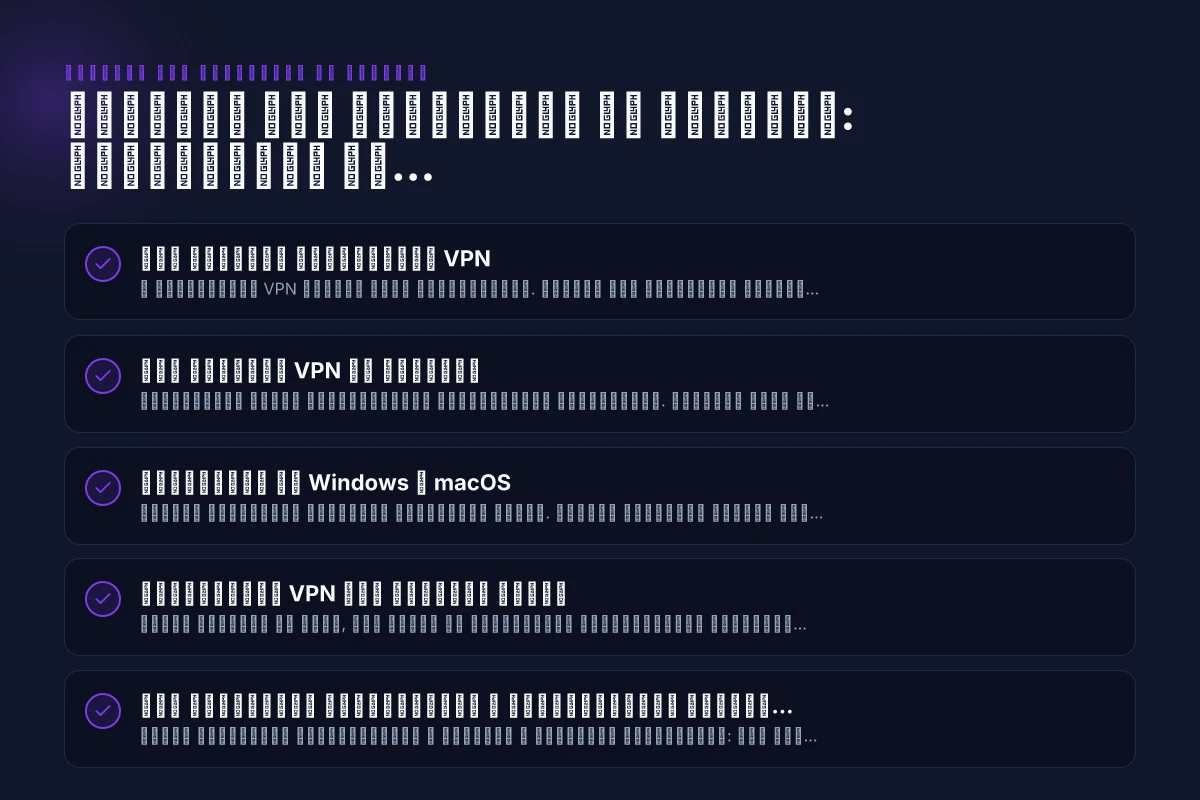
Где скачать VPN на ноутбук
Безопаснее всего пользоваться официальным источником. Найдите сайт разработчика, проверьте адрес и перейдите в раздел загрузки. Для дополнительной проверки можно открыть страницу сервиса в официальном магазине приложений, если приложение там представлено. Лучший бесплатный VPN для iPhone: что выбрать и как проверить
Избегайте таких вариантов:
- установщиков с сайтов, предлагающих «взломанную» или изменённую версию;
- файлов из ссылок в сообщениях и случайных рекламных баннеров;
- программ, которые требуют отключить антивирус или защиту системы;
- установщиков, предлагающих без понятной причины поставить дополнительные приложения.
Название и оформление сайта могут быть скопированы мошенниками. Поэтому сверяйте домен с информацией на официальных страницах разработчика и не вводите пароль от почты или других аккаунтов на подозрительных страницах.
Установка на Windows и macOS
Обычно установка занимает несколько минут. Точные названия кнопок зависят от выбранного сервиса, но общий порядок действий похож.
Windows
- Откройте официальный сайт VPN-провайдера и найдите версию для Windows.
- Скачайте установщик с расширением, которое предлагает сам разработчик.
- Запустите файл и подтвердите установку, если система запросит разрешение.
- Следуйте инструкциям установщика. Не соглашайтесь на дополнительные предложения, которые вам не нужны.
- Откройте приложение, войдите в аккаунт или создайте его, если этого требует бесплатный тариф.
- Выберите доступный сервер и нажмите кнопку подключения.
Если Windows показывает предупреждение, не игнорируйте его автоматически. Проверьте имя издателя и убедитесь, что файл скачан с официального источника. При сомнениях удалите установщик и заново загрузите приложение с сайта провайдера. Лучшие бесплатные VPN для ноутбука: что выбрать для Windows и macOS
macOS
- На сайте разработчика выберите версию для macOS либо найдите приложение в App Store.
- Скачайте и откройте установочный файл или установите приложение через магазин.
- Переместите программу в папку «Программы», если система этого требует.
- При первом запуске разрешите создание VPN-конфигурации только для приложения, которому доверяете.
- Войдите в аккаунт и подключитесь к серверу.
На новых версиях macOS система может запросить подтверждение сетевых настроек. Внимательно прочитайте запрос: VPN-приложению действительно нужно настроить защищённое соединение, но не следует разрешать посторонние действия, не связанные с его работой.
Как выбрать и скачать VPN на ноутбук
| Шаг | Что сделать | Безопасный выбор | Чего избегать |
|---|---|---|---|
| 1. Выбрать сервис | Сравнить условия и функции | Проверить политику конфиденциальности | Выбирать только по рекламе |
| 2. Проверить совместимость | Найти версию для своей ОС | Windows или macOS | Скачивать сборку для другой системы |
| 3. Найти загрузку | Перейти на сайт сервиса | Использовать официальный сайт | Сторонние каталоги и ссылки |
| 4. Скачать приложение | Выбрать установочный файл | Проверить название сервиса и ОС | Неизвестные файлы |
| 5. Установить | Запустить установщик | Следовать его инструкциям | Давать лишние разрешения |
| 6. Войти или создать аккаунт | Использовать учётную запись сервиса | Проверить адрес сайта | Передавать пароль посторонним |
| 7. Подключиться | Выбрать сервер и нажать подключение | Использовать приложение сервиса | Считать VPN защитой от всех угроз |
| 8. Проверить соединение | Убедиться, что приложение сообщает о подключении | Проверить доступ к нужным ресурсам | Игнорировать разрывы соединения |
Бесплатный VPN или платный тариф
Выбор зависит от того, как часто вы планируете пользоваться сервисом и какие задачи решать. Бесплатного тарифа может быть достаточно для периодического подключения к публичному Wi-Fi или обычного просмотра сайтов. Для регулярной работы и высокой скорости ограничений иногда оказывается слишком много.
| Критерий | Бесплатный тариф | Платный тариф |
|---|---|---|
| Стоимость | Обычно не требует оплаты, но условия нужно проверить | Регулярная оплата или подписка |
| Трафик | Может быть ограничен | Часто лимит выше или отсутствует |
| Выбор серверов | Нередко небольшой | Обычно доступно больше локаций |
| Скорость | Может меняться из-за нагрузки | Часто стабильнее, но не гарантирована |
| Поддержка | Может быть ограниченной | Нередко доступна быстрее |
| Дополнительные функции | Основной набор | Может включать больше настроек и одновременных подключений |
Бесплатный тариф не обязательно небезопасен, а платный сам по себе не гарантирует конфиденциальность. В обоих случаях полезно читать политику обработки данных, проверять репутацию разработчика и условия отмены подписки. Бесплатные впн для ноутбука: как выбрать безопасный вариант
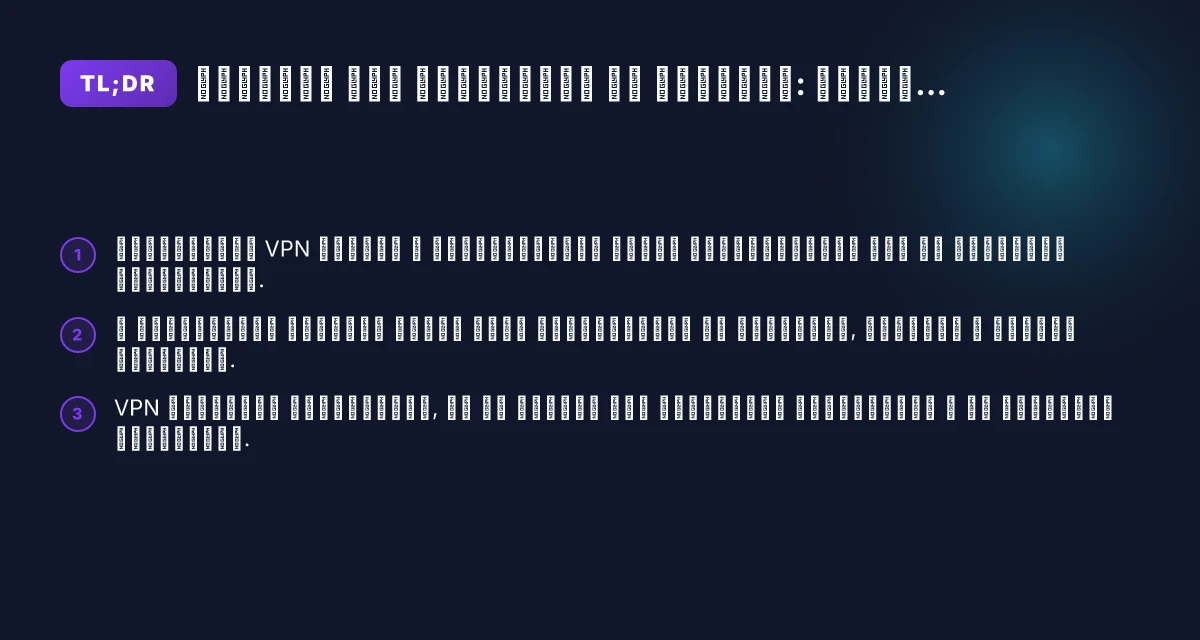
Как проверить подключение и пользоваться безопасно
После установки подключитесь к серверу и откройте приложение: оно должно показывать, что соединение активно. Можно проверить внешний IP-адрес через известный сервис проверки IP, открыв его до подключения и после. Адрес обычно меняется, но это не означает, что VPN обеспечивает полную анонимность.
Несколько полезных привычек:
- включите автоматическое подключение в общественных сетях Wi-Fi, если такая функция доступна;
- используйте сложный уникальный пароль для аккаунта VPN;
- регулярно обновляйте приложение;
- отключайте VPN, если он не нужен и мешает работе сети;
- проверяйте настройки автопродления, если вводили платёжные данные;
- не отправляйте через VPN конфиденциальные сведения, если не доверяете провайдеру.
Если соединение не устанавливается, попробуйте выбрать другой доступный сервер, перезапустить приложение или проверить интернет без VPN. Не отключайте системные средства защиты и не скачивайте «исправленные» версии программы со сторонних сайтов.
Проверка VPN перед использованием Как получить VPN бесплатно в Edge: проверенные способы и важные ограничения
| Проверка | Как выполнить | Признак нормальной работы | Если не сработало |
|---|---|---|---|
| Статус соединения | Посмотреть состояние в приложении | Отображается подключение | Переподключиться |
| Доступ к сайтам | Открыть нужный ресурс | Сайт загружается | Выбрать другой сервер |
| Выбор сервера | Проверить страну и сервер | Выбрано нужное расположение | Сверить доступность в тарифе |
| Разрешения приложения | Просмотреть запросы системы | Запрашиваются необходимые разрешения | Отменить установку при сомнениях |
| Обновления | Проверить версию приложения | Используется актуальная версия | Обновить из официального источника |
| Разрывы связи | Наблюдать за статусом подключения | Соединение остаётся активным | Переподключиться или проверить сеть |
| Конфиденциальность | Прочитать политику сервиса | Условия сбора данных понятны | Не вводить чувствительные данные |
| Источник приложения | Сверить сайт или магазин | Источник официальный | Удалить приложение из сомнительного источника |
Рекомендация
Чтобы скачать впн бесплатно на ноутбук, начните с проверки совместимости и условий тарифа, затем загрузите приложение только у разработчика или из официального магазина. Для редких подключений может хватить бесплатной версии; если важны стабильная скорость, большой объём трафика и выбор серверов, сравните платные планы и правила отмены подписки.