ВПН для айфона: как выбрать, установить и безопасно пользоваться

Разбираемся, как выбрать ВПН для айфона, настроить подключение и проверить, что сервис защищает ваши данные.
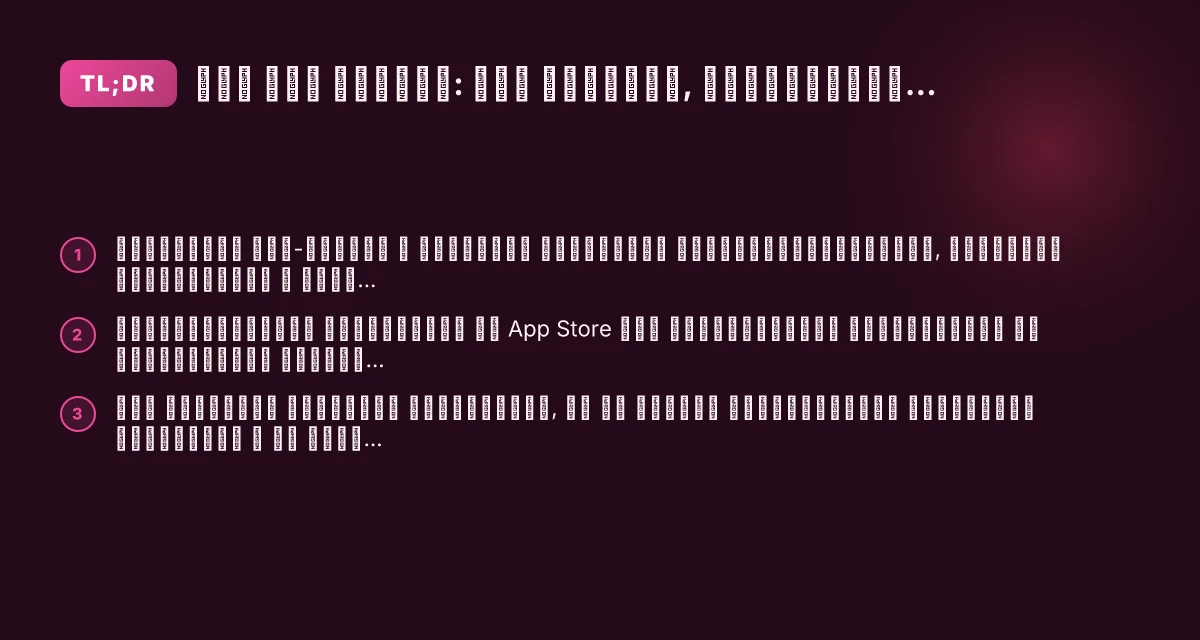
ВПН для айфона, это приложение или настроенное подключение, которое направляет интернет-трафик через удаленный сервер и шифрует его между устройством и сервером. Чтобы начать пользоваться сервисом, выберите надежного провайдера, установите его приложение из App Store, войдите в аккаунт и разрешите iOS добавить конфигурацию ВПН. После этого подключайтесь к подходящему серверу через приложение или настройки iPhone.
Сравнение способов подключить ВПН на iPhone
| Способ | Что потребуется | Простота настройки | Контроль над подключением | Подходит для |
|---|---|---|---|---|
| Приложение ВПН-сервиса | Приложение и аккаунт | Простая | Через приложение | Большинства пользователей |
| Конфигурация вручную | Данные от провайдера | Требует настройки | Через настройки iOS | Пользователей с готовыми параметрами |
| Рабочий или учебный профиль | Профиль от организации | Зависит от инструкций | По правилам организации | Работы или учёбы |
| Подключение по QR-коду | QR-код от провайдера | Обычно простая | Зависит от способа настройки | Быстрой установки |
| Подключение по ссылке | Ссылка от провайдера | Обычно простая | Зависит от способа настройки | Импорта конфигурации |
Зачем нужен ВПН на iPhone
ВПН может быть полезен, когда вы подключаетесь к общественной сети Wi-Fi в кафе, аэропорту или гостинице. Шифрование затрудняет перехват данных на участке между айфоном и сервером ВПН. Это дополнительная мера защиты, особенно если вы открываете сайты или проверяете почту в незнакомой сети.
Сервис также позволяет подключиться к серверу в другой стране. Это может быть удобно в поездках, например для доступа к привычным онлайн-сервисам. Однако доступность контента зависит от правил конкретной платформы и местного законодательства. ВПН не гарантирует, что любой сайт или приложение будет работать без ограничений.
Важно понимать границы защиты. Провайдер ВПН может видеть часть сведений о подключениях, а сайты по-прежнему способны распознавать вас по аккаунту, файлам cookie и другим данным. ВПН не заменяет надежный пароль, двухфакторную аутентификацию, обновления iOS и осторожность при переходе по ссылкам.
Как выбрать ВПН для айфона
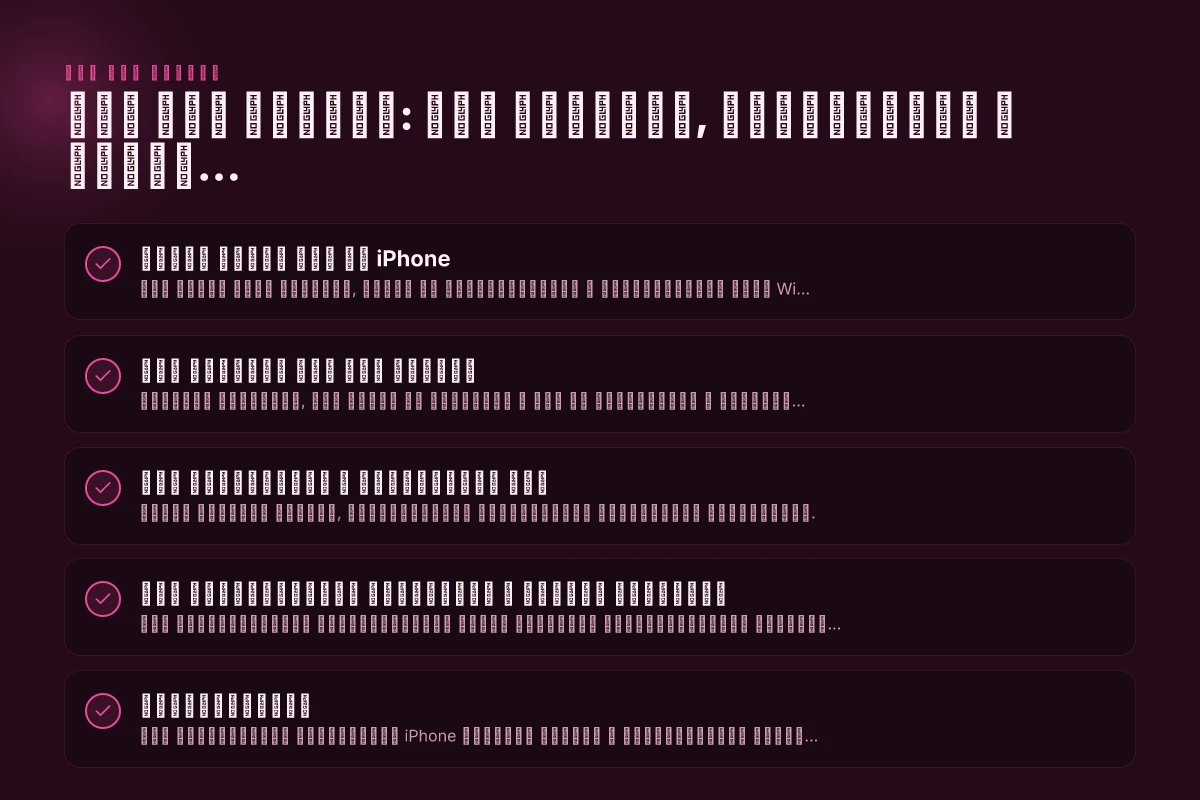
Сначала выясните, кто стоит за сервисом и как он обращается с данными. В политике конфиденциальности должны быть ясные ответы: какие сведения собираются, как долго хранятся и передаются ли третьим сторонам. Обещание «не вести журналы» само по себе не доказывает, что данные не записываются, поэтому обращайте внимание на подробные объяснения и независимые проверки, если они доступны. Скачать VPN на ноутбук бесплатно: безопасная установка и выбор сервиса
При сравнении сервисов полезно проверить:
- есть ли официальное приложение для iOS;
- какие протоколы подключения поддерживаются;
- можно ли автоматически запускать ВПН при подключении к незнакомой сети;
- доступны ли функция аварийного отключения и защита от утечки DNS;
- сколько устройств разрешено подключить к одной подписке;
- как устроены пробный период, возврат денег и продление подписки;
- куда обращаться в службу поддержки.
Бесплатные приложения могут подойти для редкого использования, но внимательно изучайте их условия. Некоторые сервисы ограничивают скорость и объем трафика, показывают рекламу или собирают больше сведений, чем ожидает пользователь. Не устанавливайте ВПН только потому, что он бесплатный: проверьте разработчика, оценки, разрешения и политику конфиденциальности.
| Вариант | Возможные плюсы | На что обратить внимание |
|---|---|---|
| Бесплатный сервис | Не требует оплаты сразу | Лимиты, реклама, сбор данных и качество поддержки |
| Платная подписка | Обычно больше серверов и функций | Цена продления, условия отмены и прозрачность политики |
| Ручная настройка | Может подойти для рабочего или личного сервера | Нужны корректные данные и инструкции администратора |
Не выбирайте сервер только по географической удаленности. Для скорости часто лучше ближайшая доступная страна, а для конкретной задачи, регион, который рекомендует сам сервис. Надежность подключения зависит не только от расположения, но и от загруженности сервера и качества сети.
На что обратить внимание при выборе ВПН для iPhone Бесплатный VPN для ноутбука скачать: как выбрать безопасный вариант
| Критерий | Что проверить | Хороший признак | Повод насторожиться |
|---|---|---|---|
| Политика конфиденциальности | Какие данные собираются | Условия описаны ясно | Сбор данных не объяснён |
| Репутация сервиса | Разработчик и отзывы | Известный разработчик | Неясное происхождение |
| Защита соединения | Поддерживаемые протоколы | Есть описание защиты | Технические сведения отсутствуют |
| Автоподключение | Работа в незнакомых сетях | Настройка доступна | Нельзя управлять подключением |
| Условия подписки | Цена и продление | Условия понятны до оплаты | Скрытые платежи |
| Поддержка | Каналы помощи | Есть понятный способ связаться | Контакты не указаны |
| Совместимость | Версия iOS и модели | Совместимость подтверждена | Требования неясны |
Как установить и подключить ВПН
Самый простой способ, использовать официальное приложение провайдера.
- Откройте App Store и найдите приложение по точному названию сервиса.
- Проверьте имя разработчика, прежде чем скачивать программу.
- Установите приложение, войдите в аккаунт или создайте его.
- Выберите сервер и нажмите кнопку подключения.
- Когда iOS запросит разрешение добавить конфигурацию ВПН, прочитайте уведомление и подтвердите действие, если доверяете провайдеру.
- Убедитесь, что в приложении отображается активное подключение.
Значок ВПН в строке состояния может показывать, что соединение установлено. Если значка нет, проверьте статус в приложении: отображение индикаторов зависит от версии iOS, модели устройства и настроек.
Некоторые провайдеры предлагают ручную настройку. Откройте «Настройки» → «Основные» → «ВПН и управление устройством» → «ВПН», затем добавьте конфигурацию согласно инструкции сервиса. Названия пунктов могут немного отличаться в разных версиях iOS. Не вводите случайные адреса серверов и ключи из непроверенных источников: неверные параметры могут привести к ошибкам или раскрытию данных.
Как пользоваться безопасно и решать проблемы
Для повседневного использования можно включить автоматическое подключение, если такая функция доступна. Это помогает не забыть активировать ВПН в общественной сети. Если приложение поддерживает аварийное отключение, проверьте, как оно работает: эта функция должна ограничивать передачу трафика при обрыве туннеля, но ее реализация зависит от сервиса. Скачать бесплатный VPN для ноутбука: как выбрать и безопасно установить
Если ВПН не подключается, попробуйте:
- переключиться с Wi-Fi на сотовую сеть или наоборот;
- выбрать другой сервер;
- закрыть и снова открыть приложение;
- обновить приложение и iOS;
- проверить дату, время и интернет-соединение;
- обратиться в поддержку провайдера, прежде чем удалять профили или менять настройки.
Снижение скорости при использовании ВПН возможно: трафик проходит дополнительный маршрут и шифруется. Если разница слишком заметна, подключитесь к ближайшему серверу, смените протокол в приложении или проверьте соединение без ВПН. Не отключайте защитные функции только ради скорости, пока не поняли, какие риски это создает.
Также учитывайте, что ВПН не защищает от фишинга, вредоносных приложений и взлома учетной записи. Скачивайте программы из App Store, не сообщайте коды подтверждения и регулярно обновляйте устройство.
Проверки перед использованием ВПН на iPhone VPN Edge расширение: как выбрать и установить безопасный вариант
| Ситуация | Что проверить | Действие |
|---|---|---|
| После установки | Разработчика и разрешения | Убедиться, что приложение официальное |
| При подключении | Статус в приложении и настройках iOS | Проверить, что соединение активно |
| В общественной сети | Защищённое соединение | Подключить ВПН до передачи данных |
| При сбое сайтов | Доступ без ВПН | Переподключиться или сменить сервер |
| После обновления iOS | Работу приложения | Проверить подключение заново |
| При запросе профиля | Источник конфигурации | Устанавливать только доверенный профиль |
| При завершении использования | Активное соединение | Отключить ВПН, если он больше не нужен |
Рекомендация
Для большинства владельцев iPhone удобнее начать с официального приложения проверенного ВПН-сервиса: изучить условия обработки данных, установить программу из App Store и протестировать подключение. Выбирайте сервис не по громким обещаниям, а по прозрачности, надежности и подходящим условиям подписки. Пользуйтесь ВПН как дополнительным уровнем защиты, а не как полной гарантией анонимности.