VPN Edge расширение: как выбрать и установить безопасный вариант
Разбираемся, как работает VPN-расширение для Edge, сравниваем популярные варианты и объясняем, на что смотреть перед установкой.
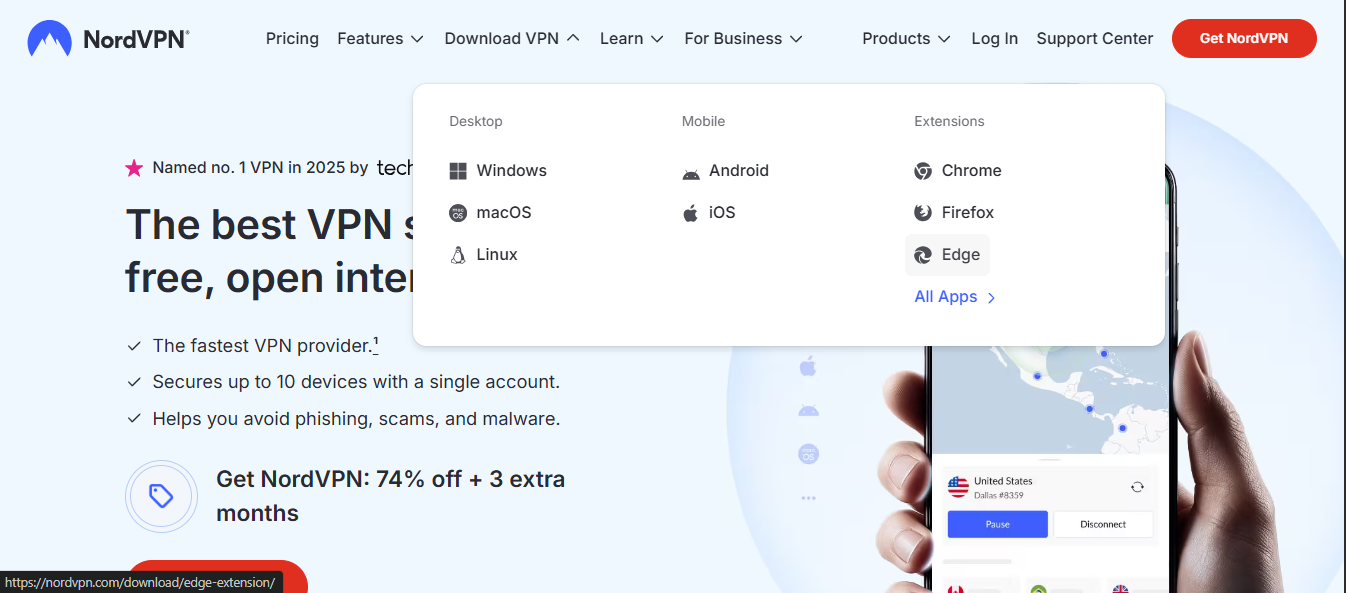
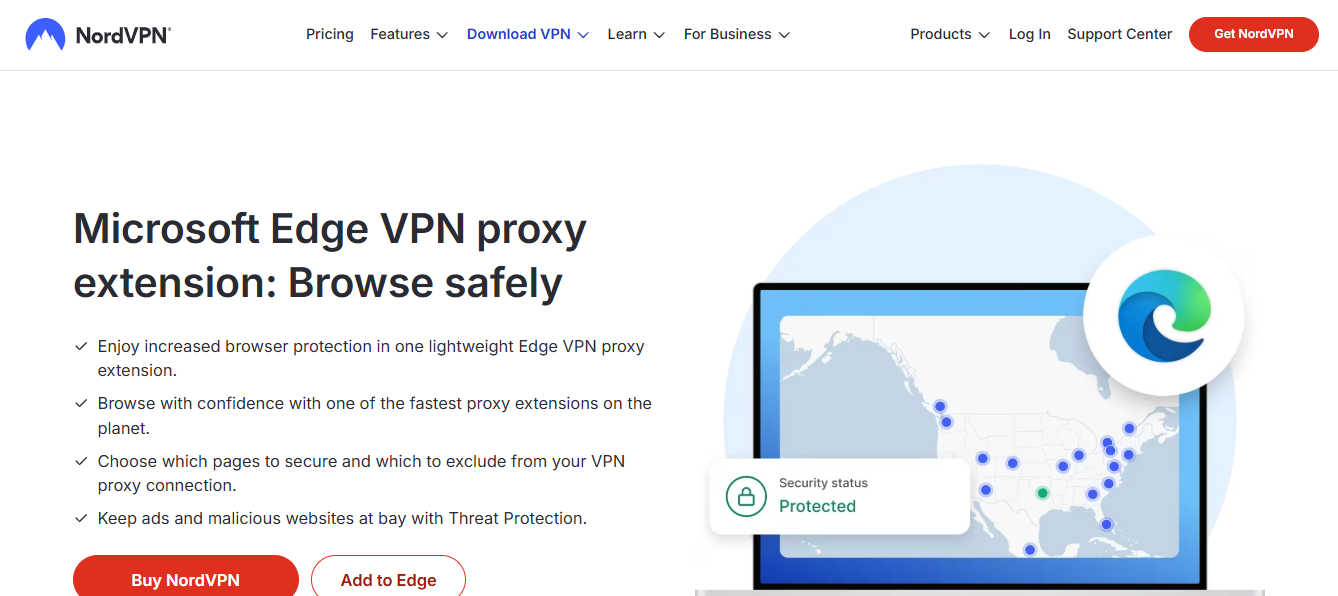
VPN Edge расширение, это дополнение для браузера Microsoft Edge, которое направляет браузерный трафик через VPN-сервер и может подменять видимый сайтам IP-адрес. Чтобы выбрать подходящий вариант, сначала решите, что важнее: бесплатное подключение, простой интерфейс, дополнительные функции или защита всего устройства. В каталоге Microsoft Edge Add-ons представлены, например, VeePN, Browsec, 1VPN и Planet VPN; также есть предложение Surfshark для Edge.
Сравнение VPN-расширений для Microsoft Edge
| Вариант | Бесплатный план | Выбор страны | Защита трафика | Подходит для |
|---|---|---|---|---|
| Microsoft Edge Secure Network | Зависит от доступности | Ограниченный выбор | Защищает соединение в браузере | Повседневного просмотра |
| Proton VPN | Есть | Зависит от плана | Шифрует трафик | Приватности и регулярного использования |
| Windscribe | Есть | Зависит от плана | Шифрует трафик | Гибкого выбора серверов |
| NordVPN | Нет постоянного бесплатного плана | Есть | Шифрует трафик | Платной подписки |
| Surfshark | Нет постоянного бесплатного плана | Есть | Шифрует трафик | Нескольких устройств |
| Browsec | Есть | Ограниченный выбор в бесплатной версии | Защищает трафик браузера | Простого подключения |
| Urban VPN | Есть | Есть | Возможности зависят от версии | Быстрого доступа к регионам |
| VPN | Obfuscation | From / month | Plan | Free plan | Refund | Alipay | UnionPay | Crypto | Website opens in China | Trustpilot | |
|---|---|---|---|---|---|---|---|---|---|---|---|
 Surfshark | ✓ On by default Camouflage, with OpenVPN | See site | See site | No | 30 days | ✗ | ✗ | ✗ | ✓ | ✗ Blocked | 4.3/5 (31,823 reviews) |
 Proton VPN | Turn on manually Stealth, free plan too | $2.99/mo | 12 months: $35.88 | Yes | 30 days | ✗ | ✗ | ✗ | ✓ | ✗ Blocked | 2.1/5 (1,040 reviews) |
 Windscribe | Turn on manually Stealth / WStunnel | $5.75/mo | 12 months: $69 | Yes | See site | ✗ | ✗ | ✗ | ✓ | ✗ Blocked | 4.7/5 (13,355 reviews) |
 NordVPN | Turn on manually Obfuscated Servers / NordWhisper | $3.49/mo | 27 months: $94.23 | No | 30 days | ? | ✗ | ✓ | ✓ | ✗ Blocked | 4.2/5 (51,628 reviews) |
 ZoogVPN | Turn on manually Shadow | $2.49/mo | 27 months: $59.99 | Yes | 7 days | ✓ | ✓ | ✓ | ✓ | Official site blocked; our special link opens (4.4 s) | 4.2/5 (195 reviews) |
 ExpressVPN | ✓ On by default all servers | $3.00/mo | 28 months: $84 | No | 30 days | ✗ | ✗ | ✓ | ✗ | ✗ Blocked | 4.4/5 (29,706 reviews) |
 Astrill VPN | Turn on manually StealthVPN / OpenWeb | $12.50/mo | 24 months: $300 | No | See site | ✗ | ✗ | ✗ | ✓ | ✗ Blocked | 1.3/5 (110 reviews) |
 Private Internet Access | Turn on manually Shadowsocks, OpenVPN only | $2.03/mo | 40 months: $81.2 | No | 30 days | ✗ | ✗ | ✗ | ✗ | ✗ Blocked | 4.2/5 (11,033 reviews) |
 CyberGhost | Turn on manually selected servers | $2.19/mo | 28 months: $61.32 | No | 45 days | ✗ | ✗ | ✗ | ✓ | ✗ Blocked | 4.0/5 (24,178 reviews) |
 PureVPN | Turn on manually switch to OpenVPN | $1.69/mo | 60 months: $101.55 | No | 31 days | ? | ? | ✗ | ✓ | ✗ Blocked | 4.4/5 (17,994 reviews) |
 AdGuard VPN | ✓ On by default TrustTunnel | $2.99/mo | 24 months: $71.76 | Yes | 30 days | ✓ | ✗ | ✓ | ✓ | Official site blocked; our special link opens (3.7 s) | 4.3/5 (290 reviews) |
 Mullvad | Turn on manually QUIC / Shadowsocks / LWO | $5.61/mo | €5/mo | No | 14 days | ✗ | ✗ | ✗ | ✓ | ✗ Blocked | 3.2/5 (192 reviews) |
 StrongVPN | Turn on manually Scramble, OpenVPN TCP | See site | See site | No | 30 days | ✓ | ✗ | ✗ | ✗ | ✗ Blocked | 4.4/5 (2,695 reviews) |
 LightXtreme 闪连 | Not listed | $7.08/mo | 12 months: $84.99 | Yes | 30 days | ✓ | ✓ | ✓ | ✓ | ✓ Yes (3.5 s) | No page |
Prices checked 2026-11-10 on each vendor's pricing page (cheapest long plan, USD). Check the vendor's checkout for the final price.
Obfuscation checked 2026-11-14 on each vendor's site and help center: "on by default" = nothing to set; "turn on manually" = switch protocol or mode in settings; "not listed" = the vendor describes no obfuscation.
Payment methods checked 2026-11-10 on each vendor's payment pages: all 14 take cards and PayPal; ✗ = not listed, ? = the vendor's own pages disagree.
China access: whether the official website opens from mainland China networks (tests the website only, not the VPN connection). Last checked 2026-11-18 01:02 Beijing time.
Trustpilot score and review count checked 2026-11-10.
Как работает VPN-расширение в Edge
После установки значок расширения появляется на панели браузера. Обычно пользователь выбирает сервер или страну и нажимает кнопку подключения. Когда соединение активно, сайты могут видеть IP-адрес VPN-сервера вместо исходного адреса пользователя.
Важно учитывать область действия. Браузерное расширение обычно предназначено для трафика Edge. Оно не обязательно защищает соединения других браузеров, игр, мессенджеров и программ. Если требуется направлять через VPN весь трафик устройства, проверьте, предлагает ли выбранный сервис отдельное приложение и какие именно соединения оно охватывает.
VPN также не делает пользователя полностью анонимным. Сайты по-прежнему могут распознавать аккаунт, файлы cookie и другие признаки браузера. Расширение помогает изменить маршрут соединения и IP-адрес, но не отменяет необходимость соблюдать осторожность в интернете.
Популярные варианты для Microsoft Edge
В результатах Microsoft Edge Add-ons представлены несколько расширений с разными заявленными возможностями. Сведения о бесплатном доступе и функциях могут меняться, поэтому перед установкой сверяйтесь с актуальным описанием в магазине и на сайте разработчика. VPN для ноутбука бесплатный: как выбрать и безопасно пользоваться
| Расширение | Что указано в описании | На что обратить внимание |
|---|---|---|
| VeePN | Бесплатное VPN-расширение для Edge | Уточните, какие функции доступны бесплатно и какие условия действуют для выбранного тарифа |
| Browsec | Бесплатный VPN для Edge; в описании упоминаются русский язык и отсутствие регистрации | Проверьте доступные серверы, ограничения бесплатного режима и настройки приватности |
| 1VPN | Расширение меняет IP-адрес, перенаправляя трафик браузера через защищённый сервер; заявлен бесплатный VPN | Изучите правила обработки данных и доступность нужных локаций |
| Planet VPN | Заявлены бесплатные серверы, шифрование, безлимитный доступ и блокировщик рекламы | Проверьте, какие возможности действительно доступны в расширении и как они работают |
| Surfshark | Предлагается VPN-расширение для Edge; в описании говорится о защите от утечек личных данных | Сравните условия сервиса и проверьте, нужен ли отдельный аккаунт или приложение |
Таблица показывает заявленные особенности, а не независимую оценку качества. Само слово «бесплатный» не говорит о скорости, количестве серверов, ограничениях или способе финансирования сервиса. Эти условия нужно проверять отдельно.
Как выбрать подходящее расширение
Перед установкой оцените не только удобство подключения. Посмотрите, какая информация опубликована о работе сервиса и насколько функции соответствуют вашей задаче.
- Бесплатный доступ. Узнайте, есть ли ограничения по серверам, скорости или времени использования. Не считайте бесплатную версию безлимитной, если это прямо не подтверждено в текущих условиях.
- Политика конфиденциальности. Проверьте, какие данные собираются, как долго они хранятся и передаются ли третьим сторонам.
- Защита соединения. Ищите понятное описание шифрования и механизмов защиты от утечек. Не полагайтесь только на рекламные формулировки.
- Расположение серверов. Убедитесь, что доступны нужные страны или регионы.
- Разрешения. Расширение должно запрашивать доступ, соответствующий его функциям. Если запрос кажется чрезмерным, изучите его назначение до установки.
- Поддержка и обновления. Посмотрите, регулярно ли обновляется дополнение и куда обращаться при проблемах.
Если VPN нужен для простого изменения IP-адреса в браузере, расширение может оказаться удобнее отдельного приложения. Для защиты всего устройства, напротив, проверьте, поддерживает ли сервис системный VPN-клиент.
Как выбрать VPN-расширение для Edge ВПН для ноутбука бесплатно: как выбрать и установить
| Критерий | Что проверить | Хороший признак | На что обратить внимание |
|---|---|---|---|
| Издатель | Кто разработал расширение | Известный поставщик VPN | Неизвестный разработчик |
| Разрешения | Какие данные запрашиваются | Только необходимые доступы | Доступ к данным без ясной причины |
| Политика приватности | Какие данные собираются | Понятные правила и минимум журналов | Неясное хранение данных |
| Серверы | Где доступны серверы | Нужные страны и стабильное подключение | Ограничения бесплатного плана |
| Скорость | Как меняется соединение | Подходит для ваших задач | Замедление и нестабильность |
| Функции | Есть ли защита от утечек | DNS-защита и отключатель соединения | Функции доступны только в приложении |
| Оплата | Как устроен план | Прозрачная цена и отмена | Автопродление и скрытые условия |
Как установить VPN в Microsoft Edge
Самый понятный путь, открыть каталог Microsoft Edge Add-ons, найти расширение по названию и проверить издателя и описание. Затем выберите установку и подтвердите действие в браузере.
После добавления:
- Нажмите значок расширений на панели Edge и закрепите нужное дополнение, если такая возможность доступна.
- Откройте настройки расширения и ознакомьтесь с условиями и разрешениями.
- Подключитесь к серверу и проверьте, что индикатор показывает активное соединение.
- Откройте сайт проверки IP, чтобы убедиться, что внешний адрес изменился.
- Если соединение не работает, проверьте настройки браузера, отключите конфликтующие расширения и попробуйте другой сервер.
Не устанавливайте дополнение по случайной ссылке из рекламы или письма. Даже если название знакомое, проверьте, что вы находитесь в официальном каталоге и выбрали нужного разработчика.
Ограничения и безопасное использование
VPN-расширение может влиять на скорость загрузки: данные проходят через дополнительный сервер, а результат зависит от соединения и выбранной локации. Некоторые сайты могут не открываться или просить дополнительную проверку, если замечают подключение через VPN. Расширения для Edge VPN: как выбрать и безопасно пользоваться
Помните и о других ограничениях:
- расширение не заменяет антивирус и защиту от фишинга;
- смена IP-адреса не скрывает действия, если вы вошли в личный аккаунт;
- режим инкогнито сам по себе не обеспечивает VPN-защиту;
- отключение расширения возвращает обычный маршрут трафика браузера;
- условия бесплатного режима и доступные функции могут измениться.
Для чувствительных задач заранее проверьте, как сервис ведёт себя при обрыве соединения и предусмотрена ли защита от утечек. Не вводите платёжные или личные данные на незнакомых сайтах только потому, что VPN подключён.
Установка и безопасное использование VPN в Microsoft Edge
| Шаг или ограничение | Что сделать | Что учесть |
|---|---|---|
| Выбор расширения | Найти его в каталоге дополнений Edge | Проверить издателя и отзывы |
| Установка | Нажать «Получить» и подтвердить добавление | Не устанавливать копии с неизвестных сайтов |
| Первый запуск | Открыть расширение и войти или создать аккаунт | Сверить настройки и разрешения |
| Подключение | Выбрать сервер и включить VPN | Проверить, что соединение активно |
| Проверка защиты | Проверить IP и DNS после подключения | Расширение может защищать только браузер |
| Банковские операции | Использовать надёжную сеть и официальные сайты | VPN не заменяет осторожность |
| Весь трафик устройства | Установить приложение VPN, если нужна защита вне Edge | Расширение обычно не защищает другие программы |
| Отключение | Завершить соединение, когда оно не нужно | Некоторые сайты могут требовать повторного входа |
Рекомендация
Если нужен VPN Edge расширение для повседневного использования, начните с официального каталога Microsoft Edge Add-ons и сравните VeePN, Browsec, 1VPN и Planet VPN по актуальным условиям, разрешениям и политике конфиденциальности. Если важнее решение от отдельного VPN-сервиса, рассмотрите предложение Surfshark и проверьте его условия. Устанавливайте только то дополнение, чьи возможности и правила обработки данных вам понятны; для защиты не только Edge выбирайте вариант с приложением для всего устройства. VPN для ноутбука: как выбрать и установить безопасное подключение