VPNが繋がっているか確認する方法|IPアドレスと接続表示をチェック
VPNが有効かどうかを、アプリの接続状態・IPアドレス・DNS漏れテストで確認する方法を解説します。
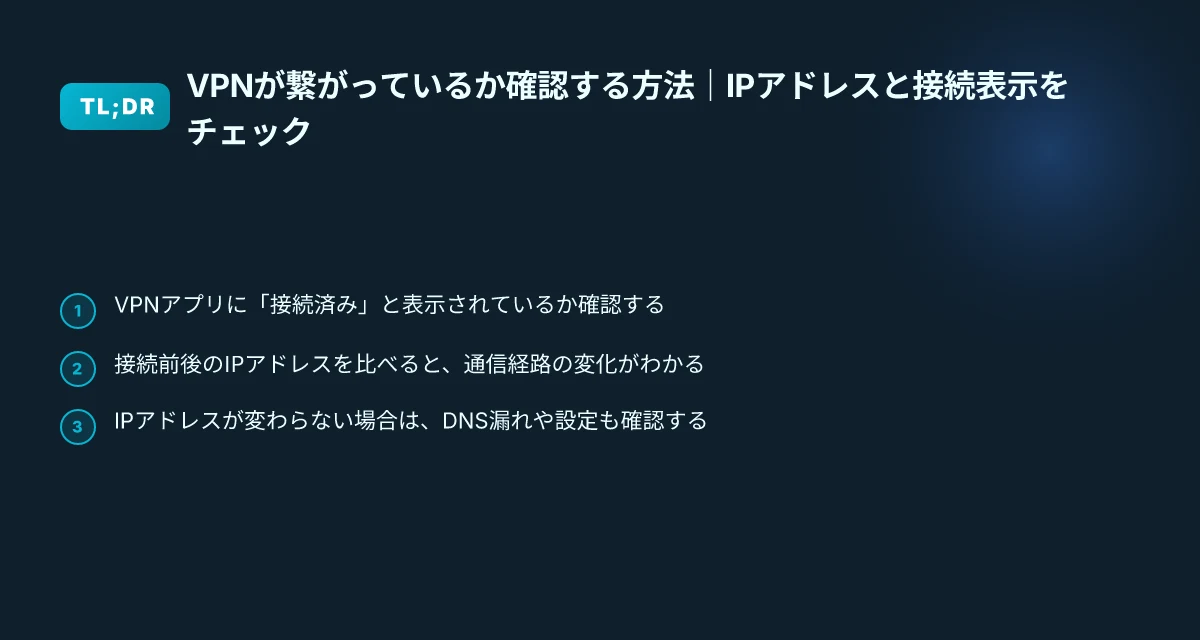
VPNが繋がっているか確認するには、まずVPNアプリの表示を見て、次にIPアドレスを接続前後で比較します。さらに、必要に応じてDNS漏れテストを行えば、VPNを通さずに通信していないかも確認できます。「接続済み」と表示されていても、実際の通信が保護されているとは限らないため、複数の方法で確かめるのが安心です。
VPN接続確認方法の比較
| 確認方法 | 確認できること | 手順の目安 | 接続中の状態 | 注意点 |
|---|---|---|---|---|
| VPNアプリの表示 | アプリ上の接続状態 | 接続表示を確認 | 接続済みと表示 | 表示だけでは通信経路を断定できない |
| VPNサーバー表示 | 接続先サーバー | 接続先の国や地域を確認 | 選択した場所が表示 | 選択内容と実際のIPを照合する |
| IPアドレス確認 | インターネット上の公開IP | 接続前後で同じ確認先を使う | 接続前と異なるIP | 接続前のIPを控えておく |
| IPの所在地確認 | IPから推定される地域 | IP確認ページで所在地を見る | VPNサーバーの地域になる | 所在地は推定であり、精度に差がある |
| DNS漏れテスト | DNS問い合わせの経路 | VPN接続中にテストする | VPN側のDNSが表示される | 結果は利用環境によって異なる |
| 再接続後の確認 | 接続が維持されているか | 一度切断して再接続する | 再接続後も接続済み | 再接続のたびに確認する |
| 別の確認先で照合 | 確認結果の一貫性 | 複数の確認ページを使う | おおむね同じ結果 | 表示内容や判定基準は異なる |
2026年11月時点の情報です。最新情報は公式サイトをご確認ください。
| VPN | Obfuscation | From / month | Plan | Free plan | Refund | Alipay | UnionPay | Crypto | Website opens in China | Trustpilot | |
|---|---|---|---|---|---|---|---|---|---|---|---|
 ZoogVPN | Turn on manually Shadow | $2.49/mo | 27 months: $59.99 | Yes | 7 days | ✓ | ✓ | ✓ | ✓ | Official site blocked; our special link opens (4.4 s) | 4.2/5 (195 reviews) |
 NordVPN | Turn on manually Obfuscated Servers / NordWhisper | $3.49/mo | 27 months: $94.23 | No | 30 days | ? | ✗ | ✓ | ✓ | ✗ Blocked | 4.2/5 (51,628 reviews) |
 ExpressVPN | ✓ On by default all servers | $3.00/mo | 28 months: $84 | No | 30 days | ✗ | ✗ | ✓ | ✗ | ✗ Blocked | 4.4/5 (29,706 reviews) |
 Surfshark | ✓ On by default Camouflage, with OpenVPN | See site | See site | No | 30 days | ✗ | ✗ | ✗ | ✓ | ✗ Blocked | 4.3/5 (31,823 reviews) |
 Proton VPN | Turn on manually Stealth, free plan too | $2.99/mo | 12 months: $35.88 | Yes | 30 days | ✗ | ✗ | ✗ | ✓ | ✗ Blocked | 2.1/5 (1,040 reviews) |
 Astrill VPN | Turn on manually StealthVPN / OpenWeb | $12.50/mo | 24 months: $300 | No | See site | ✗ | ✗ | ✗ | ✓ | ✗ Blocked | 1.3/5 (110 reviews) |
 Private Internet Access | Turn on manually Shadowsocks, OpenVPN only | $2.03/mo | 40 months: $81.2 | No | 30 days | ✗ | ✗ | ✗ | ✗ | ✗ Blocked | 4.2/5 (11,033 reviews) |
 CyberGhost | Turn on manually selected servers | $2.19/mo | 28 months: $61.32 | No | 45 days | ✗ | ✗ | ✗ | ✓ | ✗ Blocked | 4.0/5 (24,178 reviews) |
 PureVPN | Turn on manually switch to OpenVPN | $1.69/mo | 60 months: $101.55 | No | 31 days | ? | ? | ✗ | ✓ | ✗ Blocked | 4.4/5 (17,994 reviews) |
 AdGuard VPN | ✓ On by default TrustTunnel | $2.99/mo | 24 months: $71.76 | Yes | 30 days | ✓ | ✗ | ✓ | ✓ | Official site blocked; our special link opens (3.7 s) | 4.3/5 (290 reviews) |
 Mullvad | Turn on manually QUIC / Shadowsocks / LWO | $5.61/mo | €5/mo | No | 14 days | ✗ | ✗ | ✗ | ✓ | ✗ Blocked | 3.2/5 (192 reviews) |
 Windscribe | Turn on manually Stealth / WStunnel | $5.75/mo | 12 months: $69 | Yes | See site | ✗ | ✗ | ✗ | ✓ | ✗ Blocked | 4.7/5 (13,355 reviews) |
 StrongVPN | Turn on manually Scramble, OpenVPN TCP | See site | See site | No | 30 days | ✓ | ✗ | ✗ | ✗ | ✗ Blocked | 4.4/5 (2,695 reviews) |
 LightXtreme 闪连 | Not listed | $7.08/mo | 12 months: $84.99 | Yes | 30 days | ✓ | ✓ | ✓ | ✓ | ✓ Yes (3.5 s) | No page |
Prices checked 2026-11-10 on each vendor's pricing page (cheapest long plan, USD). Check the vendor's checkout for the final price.
Obfuscation checked 2026-11-14 on each vendor's site and help center: "on by default" = nothing to set; "turn on manually" = switch protocol or mode in settings; "not listed" = the vendor describes no obfuscation.
Payment methods checked 2026-11-10 on each vendor's payment pages: all 14 take cards and PayPal; ✗ = not listed, ? = the vendor's own pages disagree.
China access: whether the official website opens from mainland China networks (tests the website only, not the VPN connection). Last checked 2026-11-18 01:02 Beijing time.
Trustpilot score and review count checked 2026-11-10.
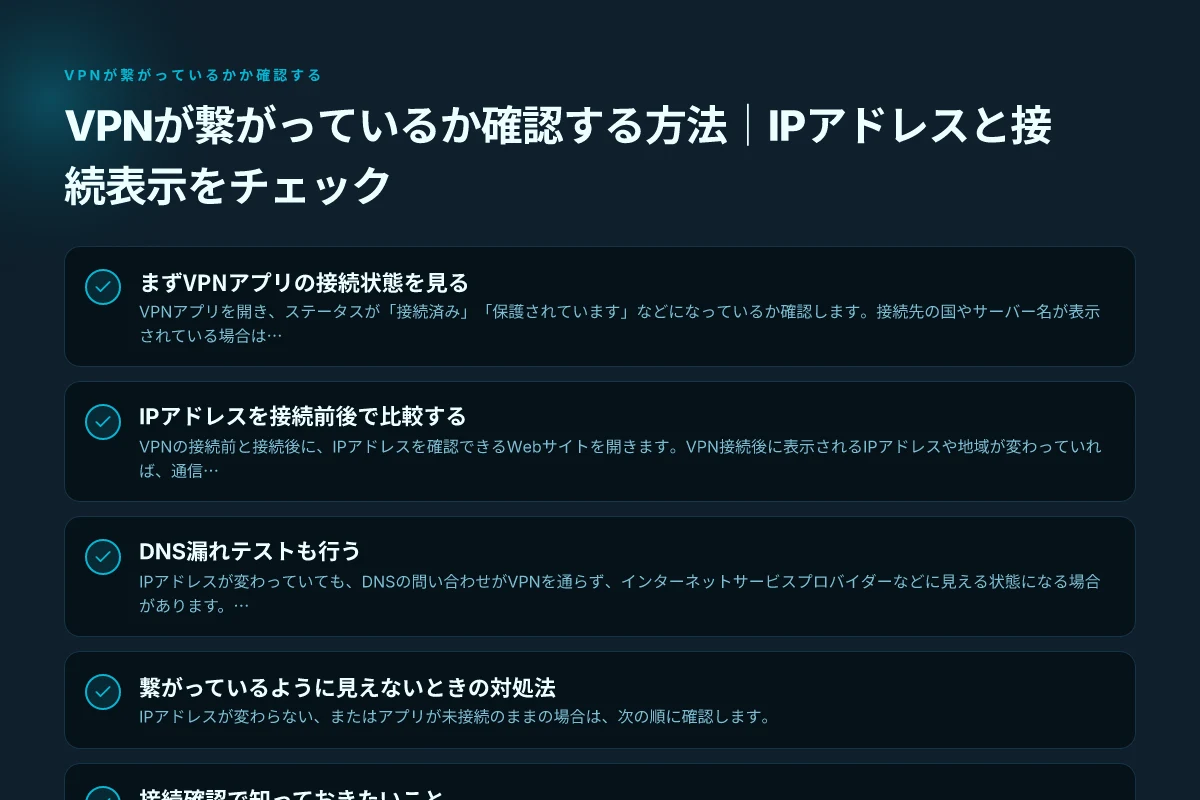
まずVPNアプリの接続状態を見る
VPNアプリを開き、ステータスが「接続済み」「保護されています」などになっているか確認します。接続先の国やサーバー名が表示されている場合は、それも確認しましょう。
スマートフォンでは、画面上部に鍵やVPNのアイコンが表示されることがあります。ただし、アイコンの有無や表示方法はOSや機種によって異なります。アイコンだけで判断せず、アプリ内の状態も確認してください。
IPアドレスを接続前後で比較する
VPNの接続前と接続後に、IPアドレスを確認できるWebサイトを開きます。VPN接続後に表示されるIPアドレスや地域が変わっていれば、通信がVPNサーバーを経由している可能性があります。
| 確認項目 | 接続前 | 接続後に期待する状態 |
|---|---|---|
| IPアドレス | 自宅や携帯回線のもの | VPNサーバーのもの |
| 表示される地域 | 実際の接続地域 | VPNサーバーの地域 |
| VPNアプリ | 未接続 | 接続済み |
同じ国のサーバーを選ぶと、地域表示が大きく変わらないことがあります。その場合は、IPアドレスそのものが変わったかを確認してください。Webサイト側の位置情報が古いデータを使っていることもあるため、地域表示だけで断定しないことが大切です。 F5 access VPN接続方法|初期設定から接続できないときの対処まで
DNS漏れテストも行う
IPアドレスが変わっていても、DNSの問い合わせがVPNを通らず、インターネットサービスプロバイダーなどに見える状態になる場合があります。DNS漏れテストに対応したサービスを使い、テスト結果にVPN事業者や接続先の情報が表示されるか確認します。
結果の見方がわからない場合は、VPNのサポート情報と照らし合わせましょう。テストサイトに表示される情報だけで、通信全体の安全性を保証できるわけではありません。
VPNが繋がっているように見えないときの対処法
| 状況 | 確認すること | 対処法 | 再確認する項目 | 補足 |
|---|---|---|---|---|
| アプリが未接続と表示 | 接続ボタンと状態表示 | VPNに接続し直す | 接続済み表示 | 操作後に状態が変わるか確認 |
| 接続先が想定と違う | 選択中のサーバー | 希望する場所を選び直す | アプリの接続先 | サーバーの選択が反映されたか見る |
| IPが接続前と同じ | 公開IPの表示 | VPNを再接続する | 新しい公開IP | 同じ確認先で比較する |
| DNS漏れが疑われる | DNSテストの結果 | VPNアプリの設定を確認する | DNSテストを再実行 | 設定項目はアプリごとに異なる |
| 接続が頻繁に切れる | アプリの接続状態 | 別のVPNサーバーを試す | 接続状態とIP | ネットワーク環境も確認する |
| 表示が更新されない | ページやアプリの表示 | ページを再読み込みする | 最新の状態表示 | 古い結果が残っている場合がある |
| 結果が確認先ごとに異なる | 各ページの表示内容 | 同じ条件で再テストする | IPとDNSの結果 | 判定方法の違いにも注意する |
2026年11月時点の情報です。最新情報は公式サイトをご確認ください。 Cisco VPN 証明書の検証の失敗|原因と対処法を順番に解説
繋がっているように見えないときの対処法
IPアドレスが変わらない、またはアプリが未接続のままの場合は、次の順に確認します。
- VPNアプリで接続先サーバーを選び直す
- VPNを一度切断し、再接続する
- Wi-Fiとモバイルデータ通信を切り替えて試す
- アプリや端末を再起動し、更新があれば適用する
- VPNの設定や、ファイアウォール・セキュリティアプリとの競合を確認する
会社や学校のネットワークでは、VPN接続が制限されていることもあります。原因がわからない場合は、VPN事業者またはネットワーク管理者に問い合わせてください。
接続確認で知っておきたいこと
VPNに繋がっていても、すべての通信が必ずVPNを経由するとは限りません。アプリごとにVPNを使わない設定や、接続が切れた際に通信を止める「キルスイッチ」などが有効になっているかも確認しましょう。
また、VPNは通信経路を保護する手段の一つであり、フィッシング詐欺や端末のウイルス感染まで防ぐものではありません。OSやアプリの更新、強固なパスワードの利用もあわせて行いましょう。 インターネットVPNとIPsecの違いとは?仕組み・メリット・選び方を解説
おすすめの確認手順
最初にVPNアプリで「接続済み」を確認し、続けてIPアドレスを接続前後で比較します。プライバシーを重視する場合は、最後にDNS漏れテストも実施してください。いずれかの結果に不安があれば、再接続して同じ確認を行うのがおすすめです。