F5 access VPN接続方法|初期設定から接続できないときの対処まで
F5 Accessを使ったVPN接続の手順、事前準備、接続できない場合の確認ポイントを分かりやすく解説します。
F5 AccessのVPN接続方法は、アプリをインストールし、管理者から指定された接続先を登録して、IDやパスワードなどで認証するのが基本です。設定項目や画面は、利用する組織の環境や端末によって異なります。この記事では、接続前の準備から手順、トラブル時の確認方法まで説明します。
接続前に確認する項目と準備方法
| 確認項目 | 用意・確認する内容 | 主な確認先 | 不足しているとき |
|---|---|---|---|
| F5 Accessアプリ | 利用端末に対応したアプリ | 端末のアプリストア | 管理者の案内を確認 |
| VPN接続先 | 組織指定のサーバー情報 | 管理者の案内 | 推測で入力せず問い合わせる |
| サインイン情報 | 組織で指定された認証情報 | 管理者・社内案内 | パスワードを再確認 |
| 多要素認証 | 必要な認証方法や登録状況 | 組織の認証案内 | 登録方法を管理者に確認 |
| ネットワーク | インターネットに接続できる環境 | 端末のネットワーク設定 | Wi-Fiやモバイル通信を確認 |
| 端末の設定 | OSやアプリの利用条件 | 組織の端末案内 | 対応条件を管理者に確認 |
| 通知・権限 | 接続に必要な許可や通知設定 | 端末の設定画面 | 必要な許可だけ有効にする |
2026年11月時点の情報です。最新情報は公式サイトをご確認ください。
| VPN | Obfuscation | From / month | Plan | Free plan | Refund | Alipay | UnionPay | Crypto | Website opens in China | Trustpilot | |
|---|---|---|---|---|---|---|---|---|---|---|---|
 ZoogVPN | Turn on manually Shadow | $2.49/mo | 27 months: $59.99 | Yes | 7 days | ✓ | ✓ | ✓ | ✓ | Official site blocked; our special link opens (4.4 s) | 4.2/5 (195 reviews) |
 NordVPN | Turn on manually Obfuscated Servers / NordWhisper | $3.49/mo | 27 months: $94.23 | No | 30 days | ? | ✗ | ✓ | ✓ | ✗ Blocked | 4.2/5 (51,628 reviews) |
 ExpressVPN | ✓ On by default all servers | $3.00/mo | 28 months: $84 | No | 30 days | ✗ | ✗ | ✓ | ✗ | ✗ Blocked | 4.4/5 (29,706 reviews) |
 Surfshark | ✓ On by default Camouflage, with OpenVPN | See site | See site | No | 30 days | ✗ | ✗ | ✗ | ✓ | ✗ Blocked | 4.3/5 (31,823 reviews) |
 Proton VPN | Turn on manually Stealth, free plan too | $2.99/mo | 12 months: $35.88 | Yes | 30 days | ✗ | ✗ | ✗ | ✓ | ✗ Blocked | 2.1/5 (1,040 reviews) |
 Astrill VPN | Turn on manually StealthVPN / OpenWeb | $12.50/mo | 24 months: $300 | No | See site | ✗ | ✗ | ✗ | ✓ | ✗ Blocked | 1.3/5 (110 reviews) |
 Private Internet Access | Turn on manually Shadowsocks, OpenVPN only | $2.03/mo | 40 months: $81.2 | No | 30 days | ✗ | ✗ | ✗ | ✗ | ✗ Blocked | 4.2/5 (11,033 reviews) |
 CyberGhost | Turn on manually selected servers | $2.19/mo | 28 months: $61.32 | No | 45 days | ✗ | ✗ | ✗ | ✓ | ✗ Blocked | 4.0/5 (24,178 reviews) |
 PureVPN | Turn on manually switch to OpenVPN | $1.69/mo | 60 months: $101.55 | No | 31 days | ? | ? | ✗ | ✓ | ✗ Blocked | 4.4/5 (17,994 reviews) |
 AdGuard VPN | ✓ On by default TrustTunnel | $2.99/mo | 24 months: $71.76 | Yes | 30 days | ✓ | ✗ | ✓ | ✓ | Official site blocked; our special link opens (3.7 s) | 4.3/5 (290 reviews) |
 Mullvad | Turn on manually QUIC / Shadowsocks / LWO | $5.61/mo | €5/mo | No | 14 days | ✗ | ✗ | ✗ | ✓ | ✗ Blocked | 3.2/5 (192 reviews) |
 Windscribe | Turn on manually Stealth / WStunnel | $5.75/mo | 12 months: $69 | Yes | See site | ✗ | ✗ | ✗ | ✓ | ✗ Blocked | 4.7/5 (13,355 reviews) |
 StrongVPN | Turn on manually Scramble, OpenVPN TCP | See site | See site | No | 30 days | ✓ | ✗ | ✗ | ✗ | ✗ Blocked | 4.4/5 (2,695 reviews) |
 LightXtreme 闪连 | Not listed | $7.08/mo | 12 months: $84.99 | Yes | 30 days | ✓ | ✓ | ✓ | ✓ | ✓ Yes (3.5 s) | No page |
Prices checked 2026-11-10 on each vendor's pricing page (cheapest long plan, USD). Check the vendor's checkout for the final price.
Obfuscation checked 2026-11-14 on each vendor's site and help center: "on by default" = nothing to set; "turn on manually" = switch protocol or mode in settings; "not listed" = the vendor describes no obfuscation.
Payment methods checked 2026-11-10 on each vendor's payment pages: all 14 take cards and PayPal; ✗ = not listed, ? = the vendor's own pages disagree.
China access: whether the official website opens from mainland China networks (tests the website only, not the VPN connection). Last checked 2026-11-18 01:02 Beijing time.
Trustpilot score and review count checked 2026-11-10.
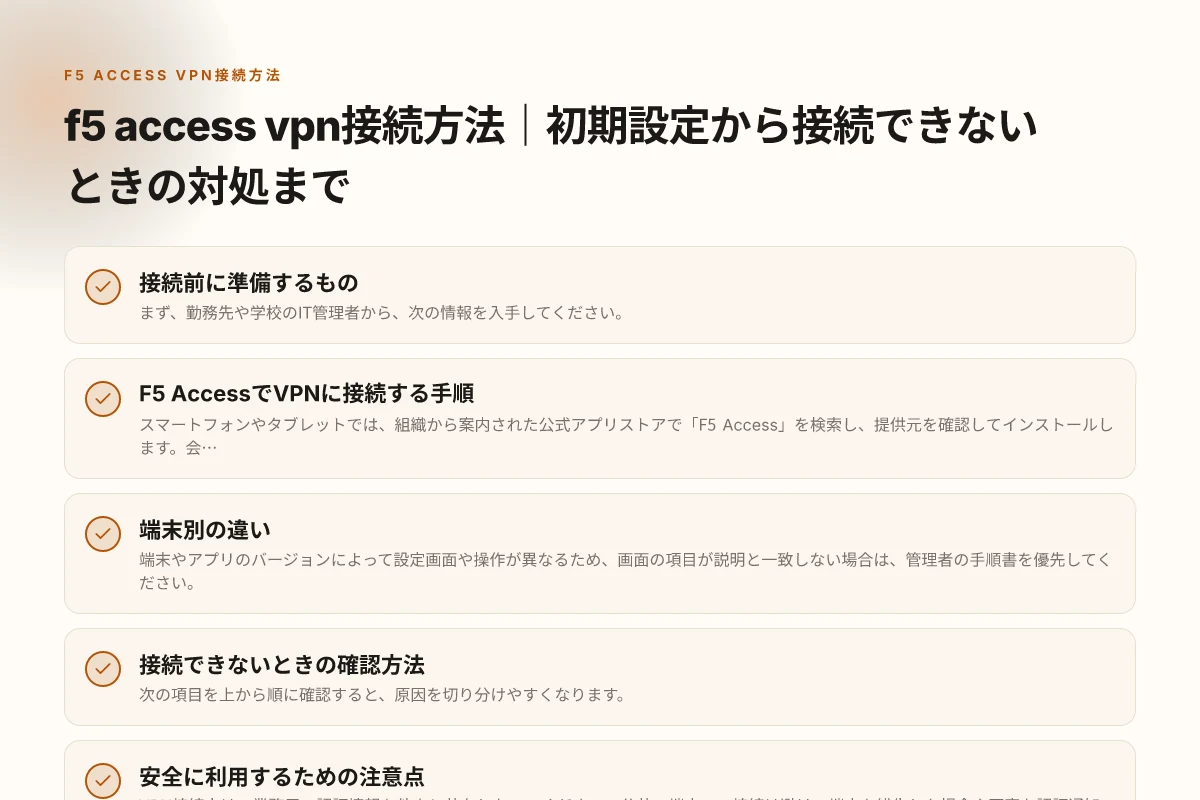
接続前に準備するもの
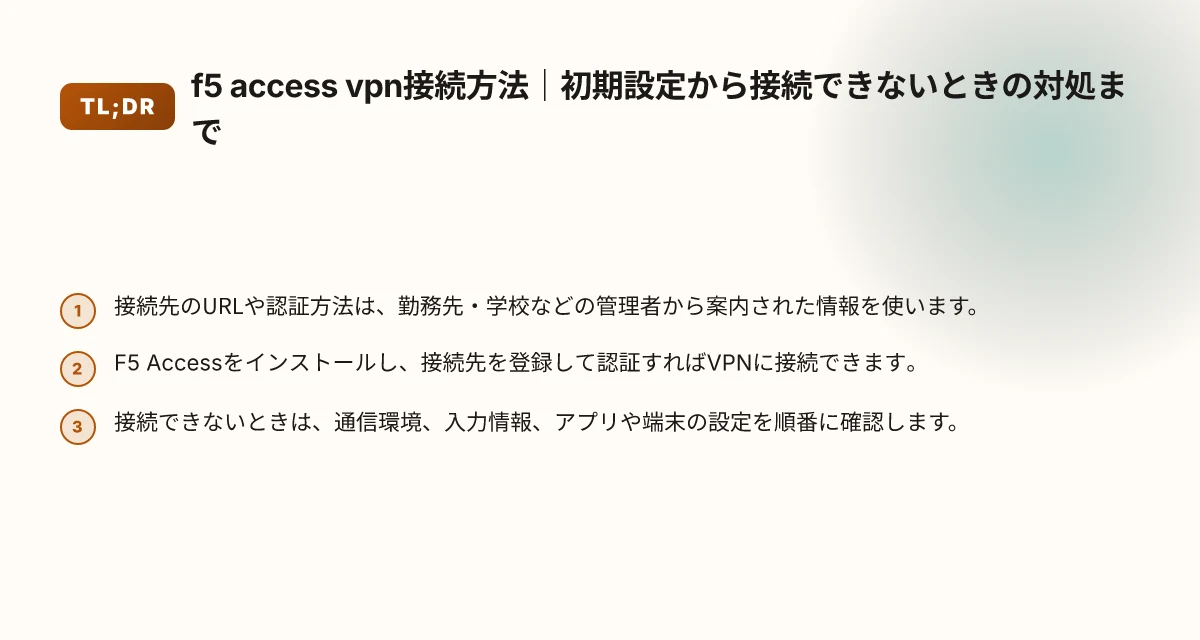
まず、勤務先や学校のIT管理者から、次の情報を入手してください。
- 接続先のサーバーURL
- ログインIDと認証方法
- 必要に応じて、クライアント証明書やワンタイムパスワード
- 対応する端末やOS、利用上の注意事項
接続先URLは組織ごとに異なります。検索で見つけたアドレスや、他の人の設定をそのまま使わず、正式な案内を確認しましょう。VPNの利用を始める前に、端末のOSとF5 Accessを最新の状態にしておくのもおすすめです。
F5 AccessでVPNに接続する手順
1. アプリをインストールする
スマートフォンやタブレットでは、組織から案内された公式アプリストアで「F5 Access」を検索し、提供元を確認してインストールします。会社管理の端末では、指定されたアプリ配布方法を使ってください。
WindowsやmacOSなどのパソコンでは、利用組織が指定する接続方式やソフトウェアが異なる場合があります。F5 Accessが案内されていない場合は、自己判断で別のクライアントを導入せず、管理者に確認しましょう。 Cisco VPN 証明書の検証の失敗|原因と対処法を順番に解説
2. 接続先を登録する
アプリを開き、接続先を追加する画面で、管理者から案内されたサーバーURLを入力します。入力欄の名称はバージョンによって異なります。URLのスペルや「https://」の有無を含め、案内どおりに入力してください。
3. 認証して接続する
登録した接続先を選び、IDやパスワードを入力して接続します。多要素認証が有効な環境では、認証アプリの承認やワンタイムコードの入力も必要です。証明書の選択や端末の許可を求められた場合は、組織の手順書に従って操作します。
接続後は、アプリに接続中の表示が出ることを確認し、社内システムなど必要なサービスにアクセスできるか試してください。
端末別の違い
| 端末 | 主な確認点 |
|---|---|
| iPhone・iPad | 公式アプリの導入、VPN構成の許可、認証情報 |
| Android | 公式アプリの導入、VPN接続の許可、端末管理の有無 |
| Windows・macOS | 組織が指定するクライアント、OS対応状況、証明書 |
端末やアプリのバージョンによって設定画面や操作が異なるため、画面の項目が説明と一致しない場合は、管理者の手順書を優先してください。 インターネットVPNとIPsecの違いとは?仕組み・メリット・選び方を解説
接続できないときの症状別チェック
| 症状・状況 | まず確認すること | 次に試すこと | 管理者への相談が必要な場合 |
|---|---|---|---|
| アプリに接続先を設定できない | 接続先情報の入力 | 案内と入力内容を照合 | 接続先が不明・設定が拒否される |
| サインインできない | ユーザー名とパスワード | 入力ミスや認証方法を確認 | 認証情報が正しくても失敗する |
| 多要素認証で止まる | 登録済みの認証方法 | 組織の手順に沿って再試行 | 登録や認証コードに問題がある |
| 接続が始まらない | インターネット接続 | Wi-Fiとモバイル通信を確認 | 複数の回線でも接続できない |
| 接続後に社内サービスを使えない | VPNの接続状態 | いったん切断して再接続 | VPN接続中も必要なサービスに届かない |
| 繰り返し切断される | 通信状況と端末の状態 | 安定した回線で再試行 | 切断が続き業務に支障がある |
| 設定変更を求められる | 表示された案内の内容 | 組織の手順と一致するか確認 | 案内が不明、または不審な要求がある |
2026年11月時点の情報です。最新情報は公式サイトをご確認ください。
接続できないときの確認方法
次の項目を上から順に確認すると、原因を切り分けやすくなります。
- Wi-Fiやモバイル通信でインターネットに接続できるか
- サーバーURLに誤りや余分な空白がないか
- ID、パスワード、ワンタイムコードが正しいか
- パスワードの期限切れやアカウントのロックがないか
- OSやF5 Accessが組織の指定バージョンか
- 日時設定が正しく、必要な証明書が有効か
いったんアプリを終了して再起動し、端末を再起動する方法も試せます。ただし、証明書の削除や接続設定の初期化は、再設定できなくなることがあるため、管理者に確認してから行いましょう。エラー画面が出たら、表示内容や発生時刻を控えて問い合わせると解決に役立ちます。 IPsecの設定手順を解説|拠点間VPNを安全に構築する方法
安全に利用するための注意点
VPN接続中は、業務用の認証情報を他人と共有しないでください。公共の端末での接続は避け、端末を紛失した場合や不審な認証通知を受け取った場合は、速やかに組織の窓口へ連絡します。接続を終えたら、必要に応じてアプリから切断してください。
迷ったら管理者の案内を優先
F5 Accessの基本的な流れは「公式アプリを導入する」「指定URLを登録する」「組織の認証を行う」です。接続先や認証方式は環境ごとに異なるため、まずは勤務先・学校の最新手順書を確認し、解決しない場合はエラー内容を添えて管理者へ問い合わせましょう。