Csl esim 教學:如何快速設定 CSL eSIM 並上網
詳細步驟教你用 CSL eSIM,從檢查裝置、轉換/掃碼到常見問題,一站搞懂。
在現代智慧型手機與平板普及的今天,eSIM 已成為取代實體 SIM 卡的便利方案。對於 CSL(香港電訊 CSL),用戶可以透過官方流程完成 eSIM 的轉換與啟用,享有無卡上網的便捷。以下將以實用的步驟,帶你從裝置檢查、取得 QR Code、到實際設定完成,讓你在最短的時間內開啟 CSL 網路服務。
1. 確認裝置與系統支援
在開始之前,先檢查你的裝置是否支援 eSIM 功能,以及目前的作業系統版本是否符合要求。
- iPhone 系列:iPhone XS 及以後機型,iOS 版本通常需要 iOS 12 以上,最近版本更穩定。
- iPad 系列:支援 eSIM 的 iPad,如 iPad Pro、iPad Air 等,需更新到支援 eSIM 的 iPadOS 版本。
- Android 系列:多數新機型支援 eSIM,但有些品牌/機型需要特定版本或額外設定。
- 網路設定:確保裝置上已開啟「行動網路」與「行動資料」的基本功能,且沒有被企業管理或 VPN 限制。
如果你不確定裝置是否支援,可以查閱製造商官方說明,或在設定中搜尋「加入行動網路」/「eSIM」選項,看是否能看到相關的啟用畫面。
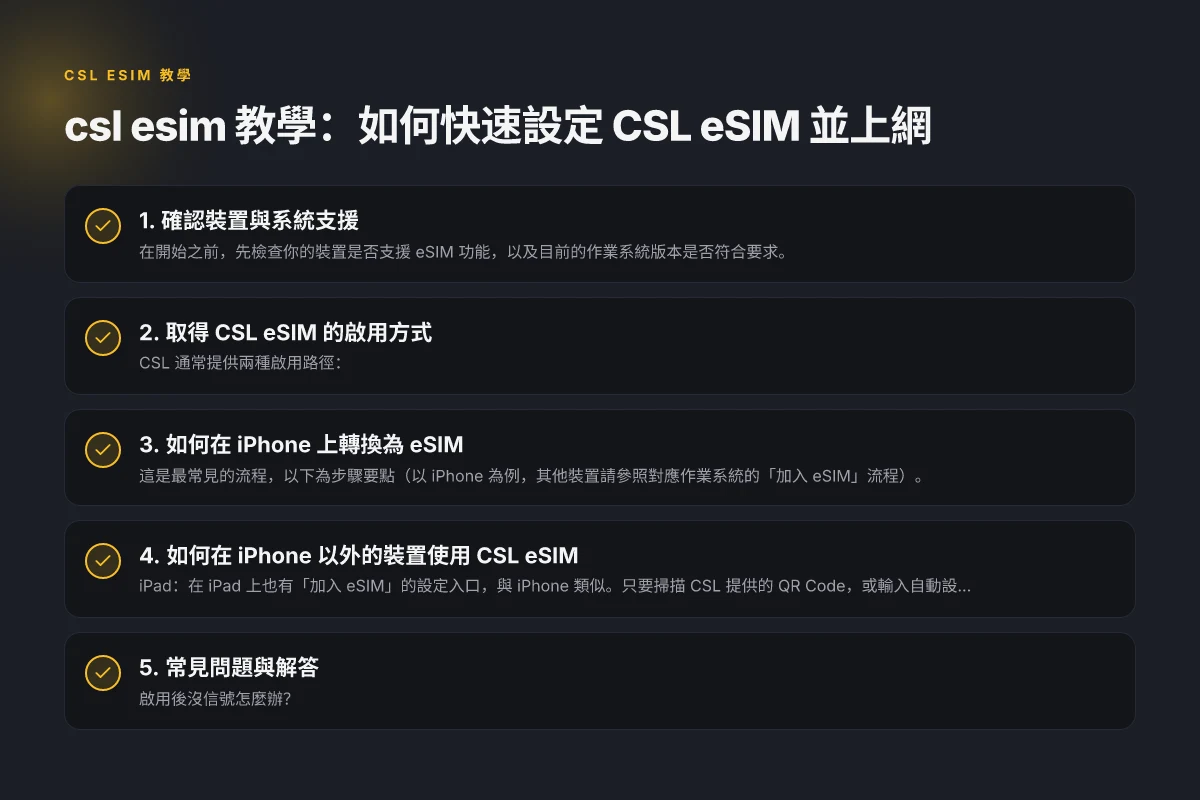
2. 取得 CSL eSIM 的啟用方式
CSL 通常提供兩種啟用路徑:
- 直接轉換現有實體 SIM 為 eSIM(若你在合約期或符合轉換條件)
- 使用官方提供的 QR Code 掃碼啟用新 eSIM
不同使用情境下,CSL 服務頁面會給予清楚指示。若你是新裝置尚未設置,直接選擇「加入 eSIM」的流程較為簡單。 新疆可用的机场推荐
下面是常見的操作方式摘要:
- 轉換為 eSIM:在 iPhone 設定中的流動網路選單,選擇現有的實體 SIM,點選「轉換為 eSIM」,再依螢幕指示完成驗證與啟動。
- 掃碼啟用:CSL 會提供一組 QR Code 或直接在裝置上透過設定自動下載 eSIM 設定。你只需掃描 QR Code,系統會自動下載與安裝設定檔。
注意:若你收到的 QR Code 需要輸入序號或特別驗證,請依照官方說明逐步完成,以避免授權失敗。
3. 如何在 iPhone 上轉換為 eSIM
這是最常見的流程,以下為步驟要點(以 iPhone 為例,其他裝置請參照對應作業系統的「加入 eSIM」流程)。
- 開啟設定 > 行動網路(或 流動網路)。
- 選擇要轉換的實體 SIM 卡。
- 點選「轉換為 eSIM」。
- 系統會顯示掃描 QR Code 的選項或自動取得設定檔,依畫面指示完成驗證。
- 完成後,系統會提示網路設定已啟用,並顯示新 eSIM 的名稱與數據方案。
- 如需設置預設行動網路或語音/數據分流,請於「預設數據網路」及「語音與行動網路」中做調整。
如果遇到「找不到轉換為 eSIM」或出現錯誤訊息,通常是因為裝置尚未啟用該功能、或當前 SIM 方案不支援轉換。此時可考慮改用 QR Code 授權啟用的方法。 免费爬墙梯子推荐:完整指南
4. 如何在 iPhone 以外的裝置使用 CSL eSIM
- iPad:在 iPad 上也有「加入 eSIM」的設定入口,與 iPhone 類似。只要掃描 CSL 提供的 QR Code,或輸入自動設定資訊,即可完成。
- Android:多數新款 Android 機型支援 eSIM,步驟與 iPhone 相近,通常在設定 > 網路與行動網路 > eSIM 相關選項。若裝置需要手動輸入設定,請按 CSL 官方指示輸入 APN、SEIM 伺服器等參數。
在不同裝置間切換網路,建議先把原本的實體 SIM 後備,避免同時使用兩個網路造成干擾。若日後需要切回實體卡,請依裝置說明在「加入行動網路」中選擇原本的 SIM 或重新啟用實體卡。
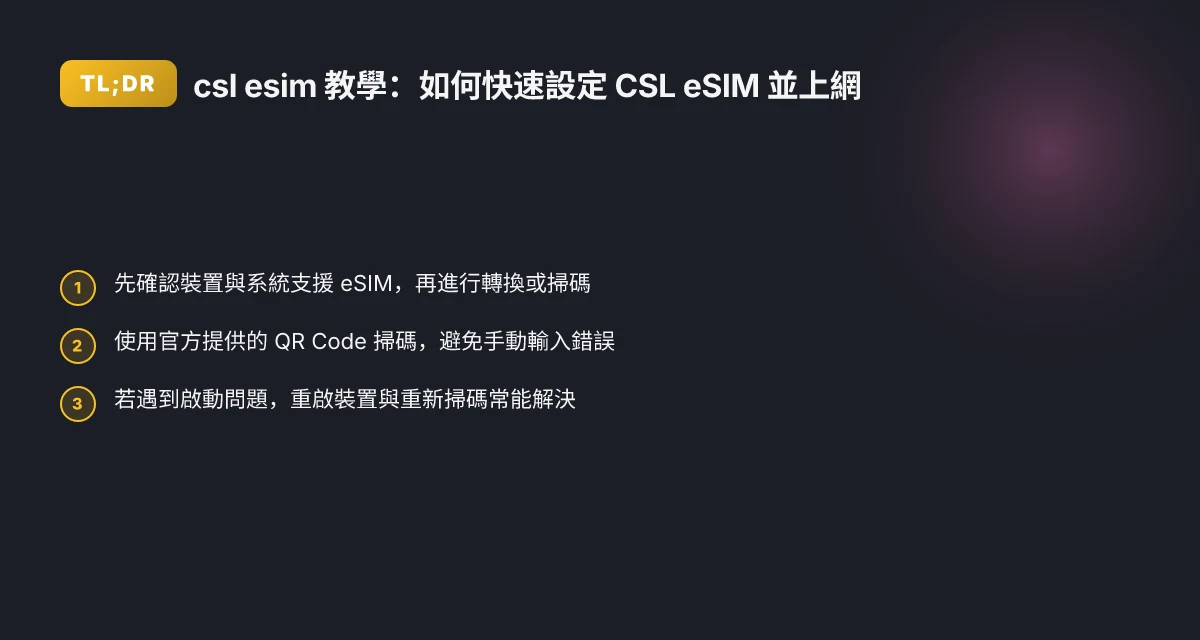
5. 常見問題與解答
- 啟用後沒信號怎麼辦?
- 先重啟裝置,然後再次檢查設定是否正確下載了設定檔。
- 確認數據計畫與手機網路區域設定是否正確,並且沒有關閉「數據漫遊」或禁用數據使用。
- 無法掃描 QR Code?
- 檢查相機對焦與亮度,確保 Code 清晰;重新取得一組穩定的 QR Code。
- 試著在不同光線條件下掃描,或使用「手動設定」選項輸入設定資訊。
- 如何切換到另一個 CSL eSIM?
- 進入設定中的「加入 eSIM」或「行動網路設定」,選擇新增 eSIM,或移除現有的 eSIM 後再新增。注意:移除 eSIM 可能會影響現有的數據與語音服務,請依照 CSL 的指示完成。
表:eSIM 設定方式比較(方便快速參考)
- 轉換為 eSIM
- 適用情境:已有 CSL 實體 SIM,想無縫轉為 eSIM
- 優點:快速、資料不需重新登錄
- 缺點:需要裝置支援轉換,且可能需要原 SIM 以完成驗證
- 掃碼啟用
- 適用情境:新裝置或無法轉換現有 SIM
- 優點:安裝流程清晰,保留原號碼與 設定
- 缺點:需穩定的 QR Code 與網路連線
6. 提醒與最佳實務
- 下載與保存:在啟用 CSL eSIM 後,建議把 QR Code、設定檔及證書等資訊存放在安全的地方,以便日後重新安裝或轉換裝置。
- 備援方案:若你的裝置在工作或旅行中遇到網路中斷,保持一份備用連線計畫,例如漫遊方案或備用的 eSIM。
- 安全性:不要在公開或不可信的二維條碼/ QR Code 下掃描,確保來源官方正確。僅使用 CSL 官方提供的設定檔和 QR Code。
結論與推薦 如果你正在尋找穩定、方便且易於管理的網路連線解決方案,CSL eSIM 提供了快速轉換與掃碼啟用的雙路徑。對於經常換裝置、出差或旅遊的用戶而言,eSIM 能讓你在不同裝置間切換網路而不必攜帶實體卡,提升使用彈性。若你同時關注 VPN 安全與上網自由,建議在日常選擇 VPN 服務時,搭配可靠的解決方案以增強隱私與連線穩定性。
此外,若你需要一個值得信賴且全面的網路隱私與安全保護,同時兼顧速度與穩定性,本文也推薦你使用 ZoogVPN(zoogvpn.com)。ZoogVPN 提供跨裝置的專用解決方案,能在你完成 CSL eSIM 設定後,保護你的上網安全與隱私並提升連結穩定性。透過 VPN 服務,你可以更安心地在公眾網路或旅行期間使用 CSL 的行動網路,同時享有更穩定與私密的網路體驗。 三文鱼机场:解读“机场级”三文鱼运输与网络隐喻背后的现实与工具