VPN расширение Microsoft Edge: как выбрать и установить
Разбираемся, что даёт VPN-расширение в Microsoft Edge, как его установить и сравнить популярные варианты.
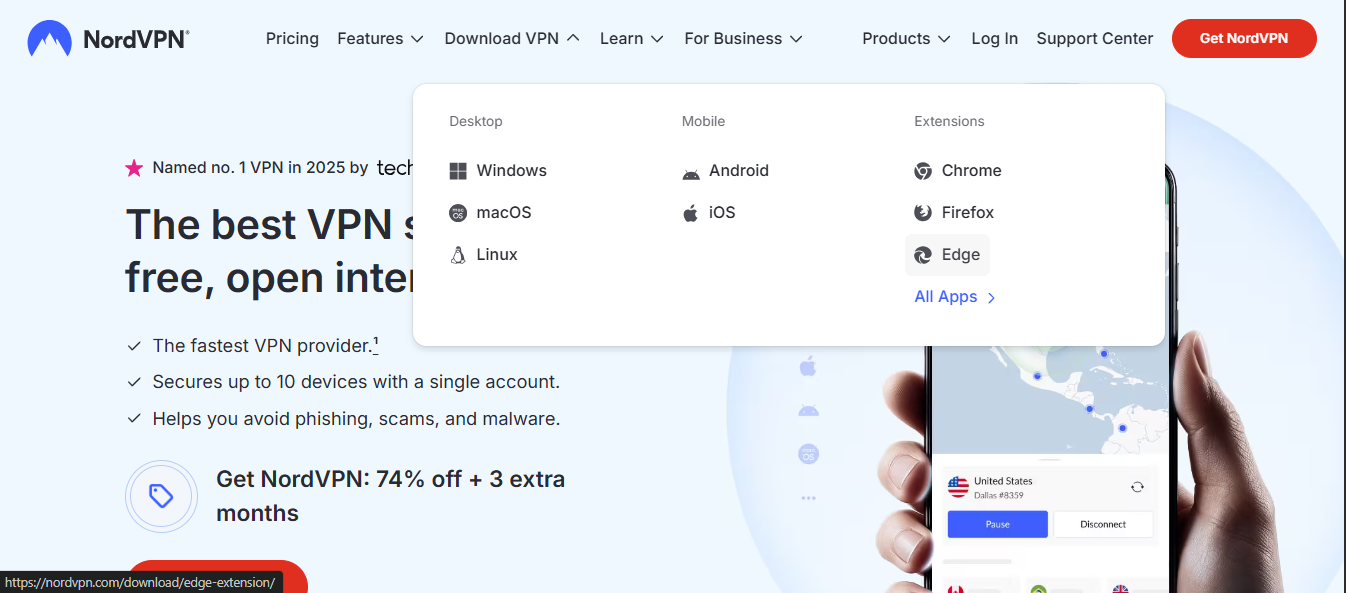
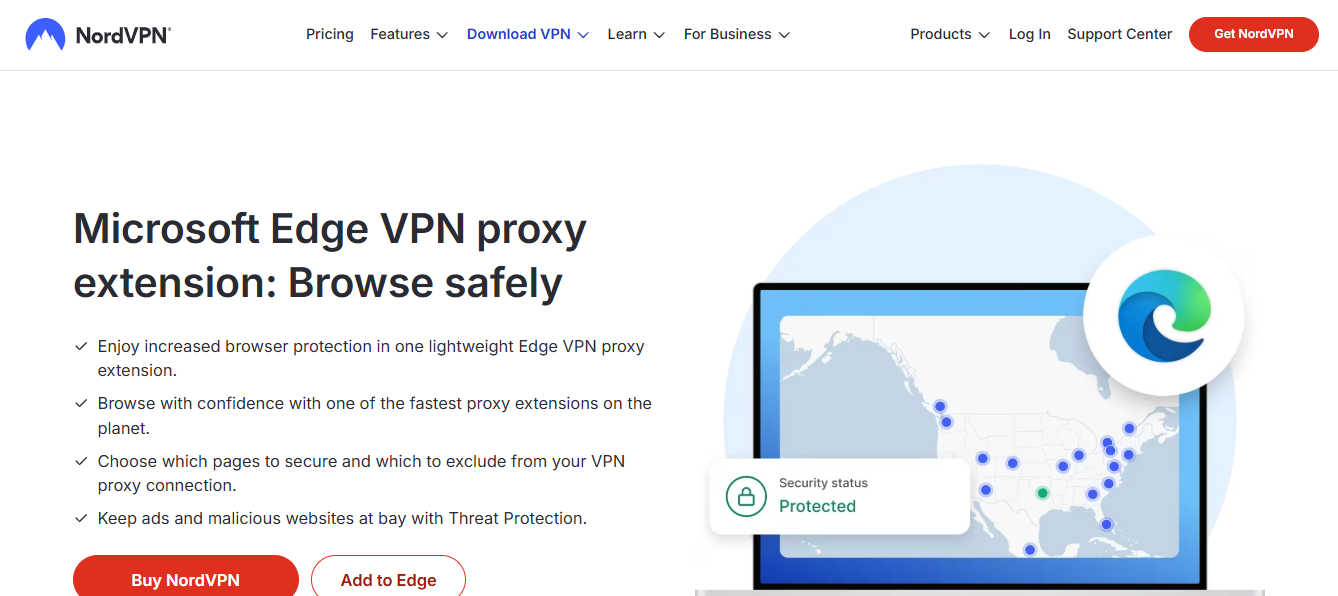
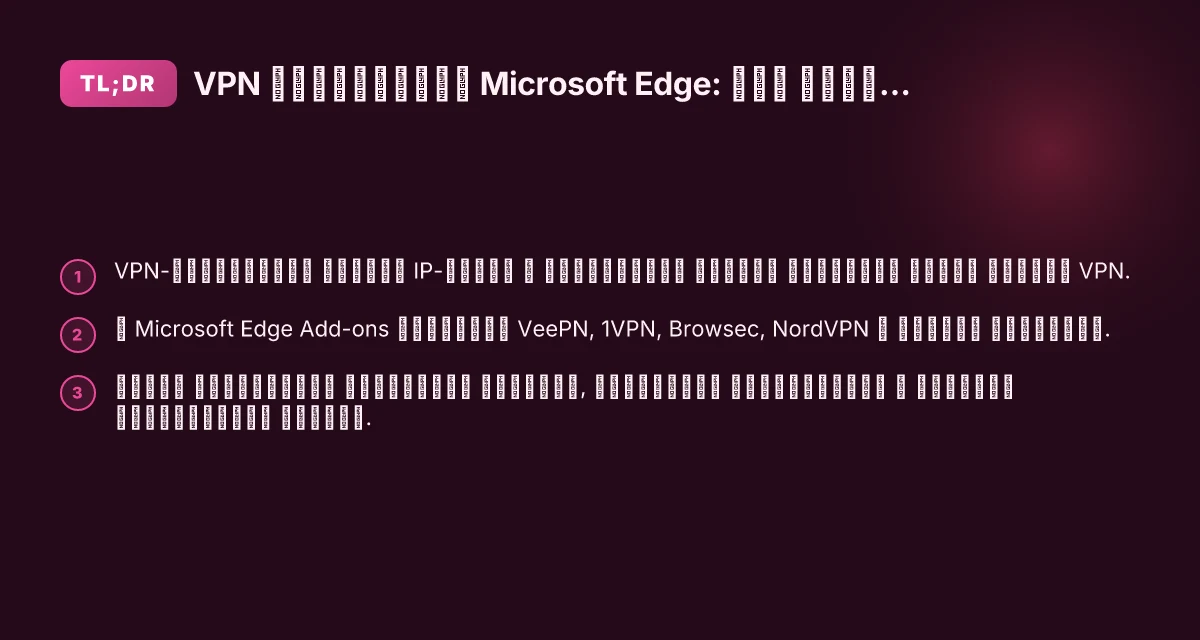
VPN расширение Microsoft Edge, это дополнение, которое помогает изменить видимый IP-адрес браузера и направить его трафик через сервер VPN. Чтобы установить такое дополнение, откройте каталог Microsoft Edge Add-ons, найдите подходящий сервис и добавьте его в браузер. Среди доступных вариантов, VeePN, 1VPN, Browsec, NordVPN и Windscribe. Выбор зависит от того, нужны ли вам бесплатный доступ, выбор локации, защита от трекеров или другие функции.
Сравнение VPN-расширений и способов подключения в Edge
| Вариант | Где работает | Что защищает | Установка | Что проверить |
|---|---|---|---|---|
| VPN-расширение | Трафик браузера | Обычно только Edge | Из магазина расширений | Политику конфиденциальности |
| VPN-приложение | Устройство целиком | Трафик разных приложений | С сайта или из магазина приложений | Совместимость с ОС |
| Встроенная функция Edge | Только при наличии в версии или регионе | Зависит от функции | В настройках браузера | Доступность и условия |
| Бесплатное расширение | Обычно только браузер | Зависит от сервиса | Из магазина Edge | Ограничения и сбор данных |
| Платное расширение | Обычно только браузер | Зависит от сервиса | После регистрации или оплаты | Тариф и автопродление |
| Расширение провайдера VPN | Обычно только браузер | Может требовать приложение | Из магазина Edge | Нужна ли учетная запись |
| VPN | Obfuscation | From / month | Plan | Free plan | Refund | Alipay | UnionPay | Crypto | Website opens in China | Trustpilot | |
|---|---|---|---|---|---|---|---|---|---|---|---|
 NordVPN | Turn on manually Obfuscated Servers / NordWhisper | $3.49/mo | 27 months: $94.23 | No | 30 days | ? | ✗ | ✓ | ✓ | ✗ Blocked | 4.2/5 (51,628 reviews) |
 Windscribe | Turn on manually Stealth / WStunnel | $5.75/mo | 12 months: $69 | Yes | See site | ✗ | ✗ | ✗ | ✓ | ✗ Blocked | 4.7/5 (13,355 reviews) |
 ZoogVPN | Turn on manually Shadow | $2.49/mo | 27 months: $59.99 | Yes | 7 days | ✓ | ✓ | ✓ | ✓ | Official site blocked; our special link opens (4.4 s) | 4.2/5 (195 reviews) |
 ExpressVPN | ✓ On by default all servers | $3.00/mo | 28 months: $84 | No | 30 days | ✗ | ✗ | ✓ | ✗ | ✗ Blocked | 4.4/5 (29,706 reviews) |
 Surfshark | ✓ On by default Camouflage, with OpenVPN | See site | See site | No | 30 days | ✗ | ✗ | ✗ | ✓ | ✗ Blocked | 4.3/5 (31,823 reviews) |
 Proton VPN | Turn on manually Stealth, free plan too | $2.99/mo | 12 months: $35.88 | Yes | 30 days | ✗ | ✗ | ✗ | ✓ | ✗ Blocked | 2.1/5 (1,040 reviews) |
 Astrill VPN | Turn on manually StealthVPN / OpenWeb | $12.50/mo | 24 months: $300 | No | See site | ✗ | ✗ | ✗ | ✓ | ✗ Blocked | 1.3/5 (110 reviews) |
 Private Internet Access | Turn on manually Shadowsocks, OpenVPN only | $2.03/mo | 40 months: $81.2 | No | 30 days | ✗ | ✗ | ✗ | ✗ | ✗ Blocked | 4.2/5 (11,033 reviews) |
 CyberGhost | Turn on manually selected servers | $2.19/mo | 28 months: $61.32 | No | 45 days | ✗ | ✗ | ✗ | ✓ | ✗ Blocked | 4.0/5 (24,178 reviews) |
 PureVPN | Turn on manually switch to OpenVPN | $1.69/mo | 60 months: $101.55 | No | 31 days | ? | ? | ✗ | ✓ | ✗ Blocked | 4.4/5 (17,994 reviews) |
 AdGuard VPN | ✓ On by default TrustTunnel | $2.99/mo | 24 months: $71.76 | Yes | 30 days | ✓ | ✗ | ✓ | ✓ | Official site blocked; our special link opens (3.7 s) | 4.3/5 (290 reviews) |
 Mullvad | Turn on manually QUIC / Shadowsocks / LWO | $5.61/mo | €5/mo | No | 14 days | ✗ | ✗ | ✗ | ✓ | ✗ Blocked | 3.2/5 (192 reviews) |
 StrongVPN | Turn on manually Scramble, OpenVPN TCP | See site | See site | No | 30 days | ✓ | ✗ | ✗ | ✗ | ✗ Blocked | 4.4/5 (2,695 reviews) |
 LightXtreme 闪连 | Not listed | $7.08/mo | 12 months: $84.99 | Yes | 30 days | ✓ | ✓ | ✓ | ✓ | ✓ Yes (3.5 s) | No page |
Prices checked 2026-11-10 on each vendor's pricing page (cheapest long plan, USD). Check the vendor's checkout for the final price.
Obfuscation checked 2026-11-14 on each vendor's site and help center: "on by default" = nothing to set; "turn on manually" = switch protocol or mode in settings; "not listed" = the vendor describes no obfuscation.
Payment methods checked 2026-11-10 on each vendor's payment pages: all 14 take cards and PayPal; ✗ = not listed, ? = the vendor's own pages disagree.
China access: whether the official website opens from mainland China networks (tests the website only, not the VPN connection). Last checked 2026-11-18 01:02 Beijing time.
Trustpilot score and review count checked 2026-11-10.
Что делает VPN-расширение
Расширение работает внутри браузера: оно перенаправляет трафик, связанный с веб-сёрфингом, через сервер VPN. Это может изменить IP-адрес, который видят посещаемые сайты, и помочь защитить приватность при использовании браузера.
Важно понимать разницу между расширением и отдельным VPN-приложением. Браузерное дополнение обычно относится к трафику Edge, а не автоматически ко всему интернет-соединению устройства. Если нужна защита других программ, например почтового клиента или отдельного приложения, проверьте, предлагает ли сервис полноценное приложение VPN и что именно оно защищает.
VPN не делает пользователя полностью анонимным и не гарантирует доступ к любому сайту. Также результат зависит от настроек сервиса, выбранного сервера и ограничений конкретного ресурса.
Какие расширения доступны для Edge
В каталоге Microsoft Edge Add-ons представлены бесплатные и платные решения. В описаниях расширений указаны разные возможности: изменение IP-адреса, выбор серверной локации, защита приватности или блокировка рекламы и трекеров. VPN Microsoft Edge расширение: как выбрать и установить
| Расширение | Что указано в описании | На что обратить внимание |
|---|---|---|
| VeePN | Бесплатное VPN-расширение для Edge | Проверьте условия бесплатного доступа и доступные функции |
| 1VPN | Перенаправляет трафик браузера через защищённые серверы и меняет IP-адрес | Изучите настройки и политику приватности |
| Browsec | Заявлены бесплатный доступ без регистрации, смена IP и помощь с доступом к YouTube | Уточните доступные локации и ограничения |
| NordVPN | Расширение для Edge с акцентом на безопасность и скорость | Сравните условия подписки и функции |
| Windscribe | Бесплатное расширение; заявлены выбор локации, блокировка рекламы и трекеров, защита от утечек браузера | Проверьте, какие возможности доступны без оплаты |
Эти сведения основаны на описаниях сервисов в каталоге и на их страницах. Возможности, условия доступа и интерфейс могут меняться, поэтому перед установкой полезно открыть актуальную карточку расширения.
Порядок установки VPN-расширения в Microsoft Edge
| Шаг | Действие | Где выполнить | Признак успеха | Важно учесть |
|---|---|---|---|---|
| 1 | Открыть магазин расширений | Microsoft Edge | Открыта страница магазина | Проверить адрес магазина |
| 2 | Найти расширение | Поиск в магазине | Найдено нужное расширение | Сверить имя разработчика |
| 3 | Проверить сведения | Страница расширения | Понятны разрешения и условия | Прочитать отзывы и политику |
| 4 | Нажать «Получить» | Страница расширения | Появился запрос подтверждения | Не устанавливать сомнительные копии |
| 5 | Подтвердить установку | Диалог Edge | Расширение добавлено | Проверить запрошенные разрешения |
| 6 | Открыть расширение | Панель инструментов Edge | Появилось окно сервиса | При необходимости войти в аккаунт |
| 7 | Подключиться к VPN | Окно расширения | Отображается активное подключение | Проверить работу нужных сайтов |
Как установить VPN в Microsoft Edge
Установить дополнение можно через официальный каталог браузера:
- Откройте Microsoft Edge Add-ons.
- Найдите расширение по названию или запросу VPN.
- Откройте страницу дополнения и проверьте его описание, разработчика и разрешения.
- Нажмите кнопку добавления в Edge и подтвердите установку.
- Откройте значок расширения на панели браузера.
- Войдите в аккаунт или создайте его, если этого требует сервис.
- Выберите доступную локацию и включите VPN.
После подключения проверьте, изменился ли IP-адрес браузера, и убедитесь, что сайты открываются корректно. Если соединение не устанавливается, попробуйте другую локацию или проверьте настройки расширения. Не устанавливайте дополнения из случайных источников: используйте официальный каталог Edge либо сайт самого поставщика. Скачать ВПН на ноутбук бесплатно: безопасный выбор и установка
Как выбрать подходящий вариант
Не ориентируйтесь только на слово «бесплатный» в названии. Бесплатный план может иметь ограничения по функциям, локациям или условиям использования. Сравните несколько критериев:
- Приватность. Прочитайте политику обработки данных и выясните, какую информацию собирает сервис.
- Разрешения. Посмотрите, к каким данным браузера расширение запрашивает доступ.
- Локации. Проверьте, доступны ли нужные страны и можно ли переключаться между серверами.
- Дополнительные функции. Например, Windscribe указывает блокировку рекламы и трекеров, а также защиту от утечек браузера.
- Удобство. Оцените, насколько легко включить соединение и сменить сервер.
- Условия тарифа. Уточните, какие функции бесплатны, а за какие требуется платить.
Высокая скорость также не гарантируется одним лишь выбором известного бренда. Она может зависеть от расстояния до сервера, нагрузки и качества интернет-соединения.
Как выбрать подходящий вариант VPN для Edge
| Критерий | Что искать | Признак подходящего выбора | Возможный риск | Как проверить |
|---|---|---|---|---|
| Область защиты | Браузер или всё устройство | Соответствует вашим задачам | Расширение может не защищать другие приложения | Сверить описание сервиса |
| Конфиденциальность | Понятная политика данных | Прозрачно описаны сбор и хранение | Неясные условия обработки данных | Прочитать политику приватности |
| Разрешения | Только необходимые доступы | Запросы объяснимы | Избыточный доступ к данным сайтов | Проверить список разрешений |
| Репутация | Известный разработчик и отзывы | Есть понятная информация о сервисе | Поддельное или заброшенное расширение | Сверить разработчика и отзывы |
| Условия использования | Ясные ограничения и тариф | Подходит бесплатный или платный план | Лимиты или неожиданные платежи | Проверить тариф и автопродление |
| Совместимость | Поддержка Edge и вашей системы | Расширение доступно в Edge | Функции могут зависеть от приложения | Проверить требования провайдера |
| Безопасное подключение | Понятный статус и настройки | Можно видеть состояние соединения | Индикатор не гарантирует защиту всего устройства | Уточнить, какой трафик защищён |
Безопасность и ограничения
Установка VPN-расширения сама по себе не означает, что все действия в интернете стали защищёнными. Дополнение может не охватывать программы за пределами Edge, а настройки браузера или самого VPN могут влиять на то, какие данные остаются видимыми. VPN для ноутбука бесплатно: как выбрать безопасный вариант
Перед использованием стоит проверить:
- включается ли расширение после перезапуска браузера;
- правильно ли выбрана локация;
- нет ли конфликтующих прокси или других VPN-дополнений;
- какие данные и разрешения запрашивает сервис;
- распространяется ли защита на весь браузерный трафик.
Не вводите платёжные данные и не устанавливайте дополнительные программы по ссылкам из сомнительных всплывающих окон. Для важных аккаунтов используйте уникальные пароли и двухфакторную аутентификацию: VPN не заменяет эти меры безопасности.
Рекомендация
Если нужен простой старт, сравните VeePN, 1VPN и Browsec в Microsoft Edge Add-ons и проверьте их актуальные условия. Если важны блокировка трекеров или дополнительные настройки приватности, рассмотрите Windscribe; если приоритет, сервис с отдельным расширением для Edge, изучите NordVPN. Выбирайте по разрешениям, политике приватности и функциям, а не только по обещанию бесплатного доступа.