VPN для Microsoft Edge: как выбрать и установить расширение
Как настроить VPN для Microsoft Edge, сравнить популярные расширения и проверить, подходит ли бесплатный вариант.
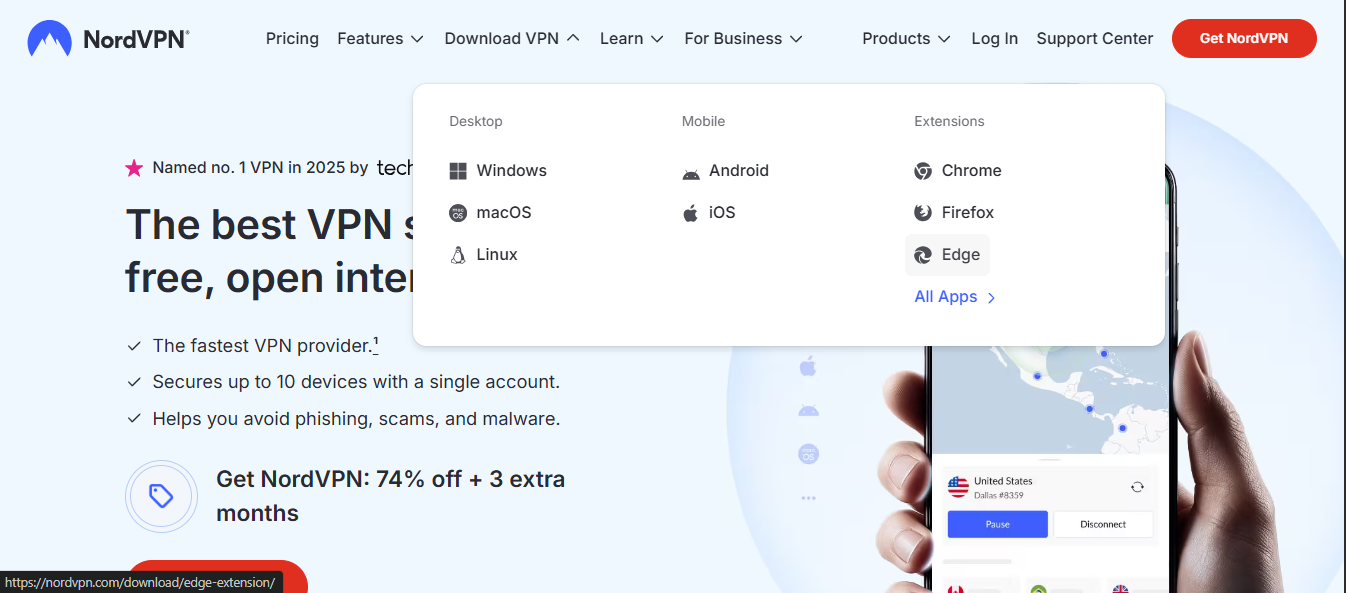
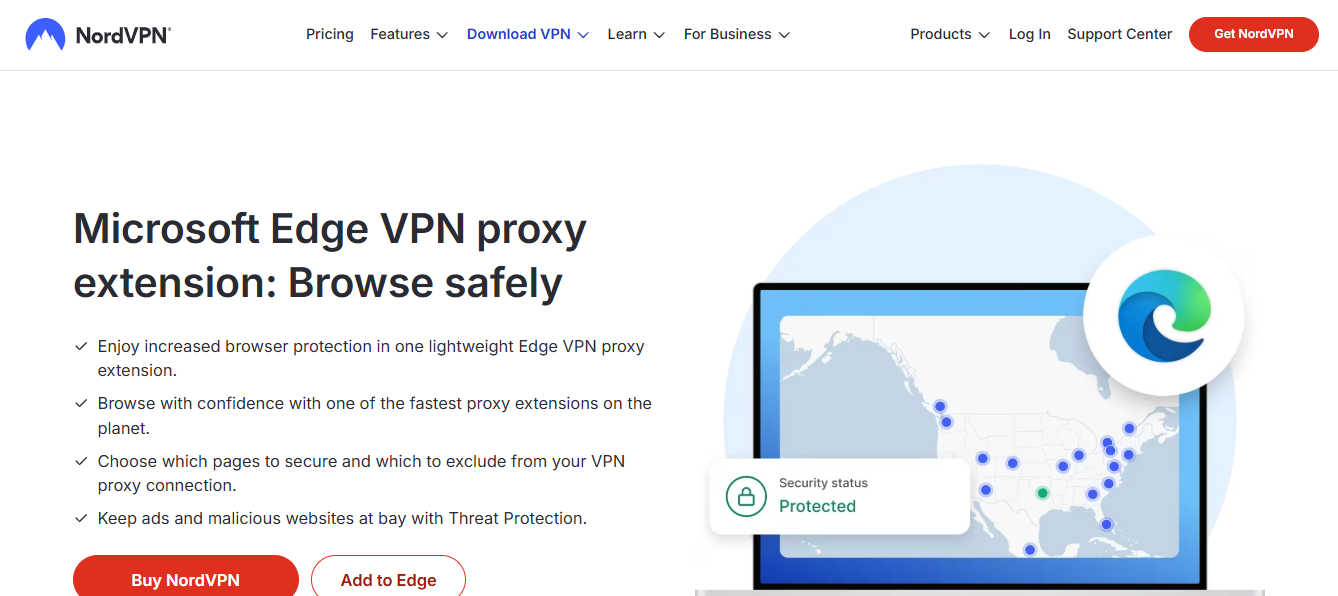
VPN для Microsoft Edge, это обычно расширение, которое направляет трафик браузера через VPN-сервер и может скрывать ваш IP-адрес от посещаемых сайтов. Чтобы начать, откройте магазин Microsoft Edge Add-ons, выберите расширение, установите его и включите соединение. Важно понимать: такое расширение может защищать только браузер, а не весь трафик компьютера.
Сравнение популярных VPN-расширений для Microsoft Edge
| Сервис | Есть расширение для Edge | Бесплатный план | Основное ограничение | Кому подойдёт |
|---|---|---|---|---|
| Proton VPN | Да | Да | Возможности бесплатного плана ограничены | Тем, кому важна конфиденциальность |
| Windscribe | Да | Да | На бесплатном плане есть лимит трафика | Для периодического использования |
| TunnelBear | Да | Да | Бесплатный трафик ограничен | Для простого подключения |
| NordVPN | Да | Нет | Нужна платная подписка | Для регулярного использования |
| Surfshark | Да | Нет | Нужна платная подписка | Для защиты нескольких устройств |
| ExpressVPN | Да | Нет | Нужна платная подписка | Для тех, кто ищет платный сервис |
| VPN | Obfuscation | From / month | Plan | Free plan | Refund | Alipay | UnionPay | Crypto | Website opens in China | Trustpilot | |
|---|---|---|---|---|---|---|---|---|---|---|---|
 Windscribe | Turn on manually Stealth / WStunnel | $5.75/mo | 12 months: $69 | Yes | See site | ✗ | ✗ | ✗ | ✓ | ✗ Blocked | 4.7/5 (13,355 reviews) |
 Surfshark | ✓ On by default Camouflage, with OpenVPN | See site | See site | No | 30 days | ✗ | ✗ | ✗ | ✓ | ✗ Blocked | 4.3/5 (31,823 reviews) |
 Proton VPN | Turn on manually Stealth, free plan too | $2.99/mo | 12 months: $35.88 | Yes | 30 days | ✗ | ✗ | ✗ | ✓ | ✗ Blocked | 2.1/5 (1,040 reviews) |
 NordVPN | Turn on manually Obfuscated Servers / NordWhisper | $3.49/mo | 27 months: $94.23 | No | 30 days | ? | ✗ | ✓ | ✓ | ✗ Blocked | 4.2/5 (51,628 reviews) |
 ExpressVPN | ✓ On by default all servers | $3.00/mo | 28 months: $84 | No | 30 days | ✗ | ✗ | ✓ | ✗ | ✗ Blocked | 4.4/5 (29,706 reviews) |
 ZoogVPN | Turn on manually Shadow | $2.49/mo | 27 months: $59.99 | Yes | 7 days | ✓ | ✓ | ✓ | ✓ | Official site blocked; our special link opens (4.4 s) | 4.2/5 (195 reviews) |
 Astrill VPN | Turn on manually StealthVPN / OpenWeb | $12.50/mo | 24 months: $300 | No | See site | ✗ | ✗ | ✗ | ✓ | ✗ Blocked | 1.3/5 (110 reviews) |
 Private Internet Access | Turn on manually Shadowsocks, OpenVPN only | $2.03/mo | 40 months: $81.2 | No | 30 days | ✗ | ✗ | ✗ | ✗ | ✗ Blocked | 4.2/5 (11,033 reviews) |
 CyberGhost | Turn on manually selected servers | $2.19/mo | 28 months: $61.32 | No | 45 days | ✗ | ✗ | ✗ | ✓ | ✗ Blocked | 4.0/5 (24,178 reviews) |
 PureVPN | Turn on manually switch to OpenVPN | $1.69/mo | 60 months: $101.55 | No | 31 days | ? | ? | ✗ | ✓ | ✗ Blocked | 4.4/5 (17,994 reviews) |
 AdGuard VPN | ✓ On by default TrustTunnel | $2.99/mo | 24 months: $71.76 | Yes | 30 days | ✓ | ✗ | ✓ | ✓ | Official site blocked; our special link opens (3.7 s) | 4.3/5 (290 reviews) |
 Mullvad | Turn on manually QUIC / Shadowsocks / LWO | $5.61/mo | €5/mo | No | 14 days | ✗ | ✗ | ✗ | ✓ | ✗ Blocked | 3.2/5 (192 reviews) |
 StrongVPN | Turn on manually Scramble, OpenVPN TCP | See site | See site | No | 30 days | ✓ | ✗ | ✗ | ✗ | ✗ Blocked | 4.4/5 (2,695 reviews) |
 LightXtreme 闪连 | Not listed | $7.08/mo | 12 months: $84.99 | Yes | 30 days | ✓ | ✓ | ✓ | ✓ | ✓ Yes (3.5 s) | No page |
Prices checked 2026-11-10 on each vendor's pricing page (cheapest long plan, USD). Check the vendor's checkout for the final price.
Obfuscation checked 2026-11-14 on each vendor's site and help center: "on by default" = nothing to set; "turn on manually" = switch protocol or mode in settings; "not listed" = the vendor describes no obfuscation.
Payment methods checked 2026-11-10 on each vendor's payment pages: all 14 take cards and PayPal; ✗ = not listed, ? = the vendor's own pages disagree.
China access: whether the official website opens from mainland China networks (tests the website only, not the VPN connection). Last checked 2026-11-18 01:02 Beijing time.
Trustpilot score and review count checked 2026-11-10.
Как VPN работает в Microsoft Edge
VPN-сервис создает защищенное соединение между устройством и сервером-посредником. Сайты видят IP-адрес сервера, а не исходный адрес пользователя. VPN также может помочь при использовании общедоступных Wi-Fi-сетей и открыть доступ к сайтам, доступность которых зависит от региона. Возможности и ограничения зависят от конкретного сервиса.
Расширение в Edge удобно тем, что управлять подключением можно прямо из панели браузера. Однако оно не всегда равнозначно полноценному VPN-приложению. Если важно направлять через VPN трафик других браузеров, программ или системных служб, проверьте, предлагает ли сервис отдельное приложение и какой именно трафик оно защищает.
Также VPN не делает пользователя полностью анонимным. Сайты могут узнавать его по учетной записи, файлам cookie и другим данным. Сервис VPN, в свою очередь, может обрабатывать сведения о подключении, поэтому перед установкой стоит прочитать политику конфиденциальности.
Популярные VPN-расширения для Edge
В магазине Microsoft Edge Add-ons доступны разные расширения. Среди вариантов, которые можно рассмотреть, VeePN, Browsec, 1VPN, Planet VPN, Windscribe и Surfshark. Заявленные функции отличаются: одни предложения ориентированы на бесплатный доступ, другие, на выбор локации, блокировку рекламы или использование сервиса на нескольких устройствах. ВПН для ноутбука бесплатно скачать: как выбрать и установить безопасно
| Сервис | Что указано в описании | На что обратить внимание |
|---|---|---|
| VeePN | Бесплатное VPN-расширение для Edge | Уточните условия бесплатного доступа и доступные функции |
| Browsec | Бесплатный прокси-VPN, заявлены доступ без регистрации и защита IP | Проверьте ограничения по локациям и трафику |
| 1VPN | Перенаправляет трафик браузера через защищенный сервер; указана бесплатная версия | Узнайте, какие функции входят в бесплатный вариант |
| Planet VPN | Заявлены бесплатные серверы, шифрование и блокировщик рекламы | Проверьте актуальные условия и настройки приватности |
| Windscribe | Расширение для Edge с выбором локации и средствами против рекламы и трекеров | Сравните возможности расширения и приложения |
| Surfshark | Расширение для защиты веб-просмотра и использования публичного Wi-Fi | Проверьте тарифные условия и область действия защиты |
Описания в магазине помогают составить короткий список, но не заменяют проверку условий сервиса. Перед установкой откройте страницу расширения в Microsoft Edge Add-ons и убедитесь, что выбран официальный продукт нужного разработчика. Не ориентируйтесь только на слово «бесплатный»: бесплатная версия может иметь ограничения или отличаться от платного предложения.
Как выбрать VPN для Microsoft Edge
| Критерий | Бесплатный вариант | Платный вариант | Что проверить перед установкой |
|---|---|---|---|
| Цена | Обычно без оплаты | Требуется подписка | Условия оплаты и отмены |
| Трафик | Может быть ограничен | Часто без жёсткого лимита | Лимиты в тарифе |
| Выбор серверов | Обычно небольшой | Как правило, шире | Страны и расположение серверов |
| Скорость | Может меняться | Часто стабильнее | Отзывы и условия сервиса |
| Конфиденциальность | Зависит от провайдера | Зависит от провайдера | Политику конфиденциальности |
| Поддержка | Может быть ограниченной | Часто доступна поддержка | Каналы и часы работы |
| Дополнительные функции | Обычно базовые | Могут быть расширенными | Блокировку рекламы и другие функции |
Как установить и включить VPN
- Откройте Microsoft Edge Add-ons и найдите нужное расширение по названию.
- Проверьте разработчика, описание и запрашиваемые разрешения.
- Нажмите кнопку установки и подтвердите добавление расширения.
- Откройте его значок на панели Edge и войдите в аккаунт, если этого требует сервис.
- Выберите доступную локацию и нажмите кнопку подключения.
- Откройте сайт проверки IP, чтобы убедиться, что адрес изменился.
Если значок расширения не виден, откройте меню расширений Edge и закрепите его на панели. Чтобы отключить VPN, используйте кнопку в самом расширении. При проблемах с доступом к сайту попробуйте другую доступную локацию или временно отключите расширение, если уверены, что это безопасно.
Бесплатный или платный VPN
Бесплатного расширения может хватить для повседневного веб-серфинга и проверки работы VPN. Но бесплатные условия различаются: могут быть ограничены серверы, скорость, объем трафика или набор функций. Некоторые сервисы предлагают расширение бесплатно, а дополнительные возможности оставляют для платного тарифа. ВПН на ноутбук: как выбрать, скачать и безопасно настроить
Платный вариант стоит рассматривать, если важны более широкий выбор серверов, регулярное использование или защита нескольких устройств. Сравните не только цену, но и условия продления, политику хранения данных, доступные приложения и поддержку. Не делайте вывод о надежности лишь по количеству установок или рекламному обещанию «полной анонимности».
Что проверить перед установкой
- Кто разработчик и есть ли у него официальный сайт.
- Какие разрешения запрашивает расширение и зачем они нужны.
- Как сервис описывает сбор, хранение и передачу данных.
- Есть ли ограничения бесплатной версии.
- Защищает ли расширение только Edge или также другие приложения.
- Можно ли отключать автоматическое подключение и выбирать локацию.
Расширение VPN и приложение VPN: что выбрать
| Параметр | Расширение Edge | Приложение VPN |
|---|---|---|
| Установка | Через магазин расширений Edge | Через сайт или магазин приложений провайдера |
| Область защиты | Обычно трафик браузера | Может защищать трафик устройства |
| Включение | Через значок расширения | Через приложение |
| Удобство для браузера | Высокое | Требует переключения в приложении |
| Работа вне Edge | Обычно не защищает другие приложения | Может защищать другие приложения |
| Настройка | Обычно простая | Может предлагать больше настроек |
Возможные ограничения и безопасность
VPN может изменить IP-адрес, но не отменяет риски фишинга, вредоносных сайтов и утечки данных через учетную запись. Для безопасности используйте уникальные пароли, включайте двухфакторную аутентификацию и обновляйте Edge. Не устанавливайте расширения из случайных источников и удаляйте те, которыми больше не пользуетесь.
Если после подключения сайты продолжают определять прежнюю локацию, очистите данные сайта и проверьте разрешения браузера, например доступ к геолокации. Также учитывайте, что скорость соединения может меняться в зависимости от сервера и нагрузки. Само наличие VPN не гарантирует доступ ко всем сайтам и сервисам. Расширение Edge VPN: как выбрать и безопасно пользоваться
Рекомендация
Для начала выберите расширение в официальном магазине Edge, например VeePN, Browsec, 1VPN, Planet VPN, Windscribe или Surfshark, и внимательно проверьте его условия. Если нужен VPN только для просмотра веб-страниц, может подойти браузерное расширение. Если требуется защита всего устройства, ищите отдельное приложение сервиса и убедитесь, что оно покрывает нужный трафик.