VPN для Edge скачать бесплатно: безопасная установка и выбор расширения
Как бесплатно установить VPN для Microsoft Edge, проверить его безопасность и выбрать подходящий вариант.
Если вы хотите VPN для Edge скачать бесплатно, откройте официальный магазин дополнений Microsoft Edge, найдите расширение надежного VPN-провайдера и установите его кнопкой «Получить». Бесплатные варианты существуют, но условия у них разные: одни ограничивают трафик, другие предлагают лишь несколько серверов или требуют регистрации. Перед установкой важно проверить, кто предоставляет сервис и какие данные он собирает.
Сравнение бесплатного расширения VPN и приложения VPN
| Критерий | Расширение для Edge | Приложение VPN |
|---|---|---|
| Где устанавливается | В Microsoft Edge | В Windows или другой ОС |
| Охват трафика | Обычно трафик браузера | Может охватывать весь трафик устройства |
| Установка | Через каталог расширений Edge | С сайта разработчика или из магазина приложений |
| Настройка | Обычно в меню расширений | В отдельном приложении |
| Работа вне Edge | Нет | Да, если поддерживается |
| Удобство быстрого включения | Высокое | Нужно открыть приложение |
| Проверка разработчика | На странице расширения | На официальном сайте или в магазине |
| Что проверить перед установкой | Разрешения и отзывы | Источник загрузки и условия сервиса |
| VPN | Obfuscation | From / month | Plan | Free plan | Refund | Alipay | UnionPay | Crypto | Website opens in China | Trustpilot | |
|---|---|---|---|---|---|---|---|---|---|---|---|
 ZoogVPN | Turn on manually Shadow | $2.49/mo | 27 months: $59.99 | Yes | 7 days | ✓ | ✓ | ✓ | ✓ | Official site blocked; our special link opens (4.4 s) | 4.2/5 (195 reviews) |
 NordVPN | Turn on manually Obfuscated Servers / NordWhisper | $3.49/mo | 27 months: $94.23 | No | 30 days | ? | ✗ | ✓ | ✓ | ✗ Blocked | 4.2/5 (51,628 reviews) |
 ExpressVPN | ✓ On by default all servers | $3.00/mo | 28 months: $84 | No | 30 days | ✗ | ✗ | ✓ | ✗ | ✗ Blocked | 4.4/5 (29,706 reviews) |
 Surfshark | ✓ On by default Camouflage, with OpenVPN | See site | See site | No | 30 days | ✗ | ✗ | ✗ | ✓ | ✗ Blocked | 4.3/5 (31,823 reviews) |
 Proton VPN | Turn on manually Stealth, free plan too | $2.99/mo | 12 months: $35.88 | Yes | 30 days | ✗ | ✗ | ✗ | ✓ | ✗ Blocked | 2.1/5 (1,040 reviews) |
 Astrill VPN | Turn on manually StealthVPN / OpenWeb | $12.50/mo | 24 months: $300 | No | See site | ✗ | ✗ | ✗ | ✓ | ✗ Blocked | 1.3/5 (110 reviews) |
 Private Internet Access | Turn on manually Shadowsocks, OpenVPN only | $2.03/mo | 40 months: $81.2 | No | 30 days | ✗ | ✗ | ✗ | ✗ | ✗ Blocked | 4.2/5 (11,033 reviews) |
 CyberGhost | Turn on manually selected servers | $2.19/mo | 28 months: $61.32 | No | 45 days | ✗ | ✗ | ✗ | ✓ | ✗ Blocked | 4.0/5 (24,178 reviews) |
 PureVPN | Turn on manually switch to OpenVPN | $1.69/mo | 60 months: $101.55 | No | 31 days | ? | ? | ✗ | ✓ | ✗ Blocked | 4.4/5 (17,994 reviews) |
 AdGuard VPN | ✓ On by default TrustTunnel | $2.99/mo | 24 months: $71.76 | Yes | 30 days | ✓ | ✗ | ✓ | ✓ | Official site blocked; our special link opens (3.7 s) | 4.3/5 (290 reviews) |
 Mullvad | Turn on manually QUIC / Shadowsocks / LWO | $5.61/mo | €5/mo | No | 14 days | ✗ | ✗ | ✗ | ✓ | ✗ Blocked | 3.2/5 (192 reviews) |
 Windscribe | Turn on manually Stealth / WStunnel | $5.75/mo | 12 months: $69 | Yes | See site | ✗ | ✗ | ✗ | ✓ | ✗ Blocked | 4.7/5 (13,355 reviews) |
 StrongVPN | Turn on manually Scramble, OpenVPN TCP | See site | See site | No | 30 days | ✓ | ✗ | ✗ | ✗ | ✗ Blocked | 4.4/5 (2,695 reviews) |
 LightXtreme 闪连 | Not listed | $7.08/mo | 12 months: $84.99 | Yes | 30 days | ✓ | ✓ | ✓ | ✓ | ✓ Yes (3.5 s) | No page |
Prices checked 2026-11-10 on each vendor's pricing page (cheapest long plan, USD). Check the vendor's checkout for the final price.
Obfuscation checked 2026-11-14 on each vendor's site and help center: "on by default" = nothing to set; "turn on manually" = switch protocol or mode in settings; "not listed" = the vendor describes no obfuscation.
Payment methods checked 2026-11-10 on each vendor's payment pages: all 14 take cards and PayPal; ✗ = not listed, ? = the vendor's own pages disagree.
China access: whether the official website opens from mainland China networks (tests the website only, not the VPN connection). Last checked 2026-11-18 01:02 Beijing time.
Trustpilot score and review count checked 2026-11-10.
Как скачать VPN для Microsoft Edge
В Edge есть встроенный каталог расширений, поэтому искать установочный файл на сторонних сайтах обычно не нужно. Откройте меню браузера, выберите «Расширения» и перейдите в магазин дополнений Microsoft Edge. Введите в поиске VPN или название известного провайдера.
Далее действуйте так:
- Откройте страницу расширения и убедитесь, что это официальный продукт нужной компании.
- Проверьте рейтинг, число отзывов, дату обновления и список разрешений.
- Нажмите «Получить», подтвердите добавление и дождитесь установки.
- Откройте значок расширения на панели браузера и войдите в аккаунт или создайте его, если это требуется.
- Выберите сервер и нажмите кнопку подключения.
Если значка не видно, откройте меню расширений, значок в виде пазла, и закрепите VPN на панели инструментов. После первого запуска проверьте, что соединение действительно активно: у расширения обычно меняется статус или появляется выбранное местоположение.
Бесплатная загрузка не всегда означает бесплатный доступ ко всем возможностям. Расширение может предлагать пробный период, ограниченный бесплатный тариф или подключение только после регистрации. Условия должны быть указаны на странице провайдера. ВПН расширение для браузера Edge: как выбрать и установить
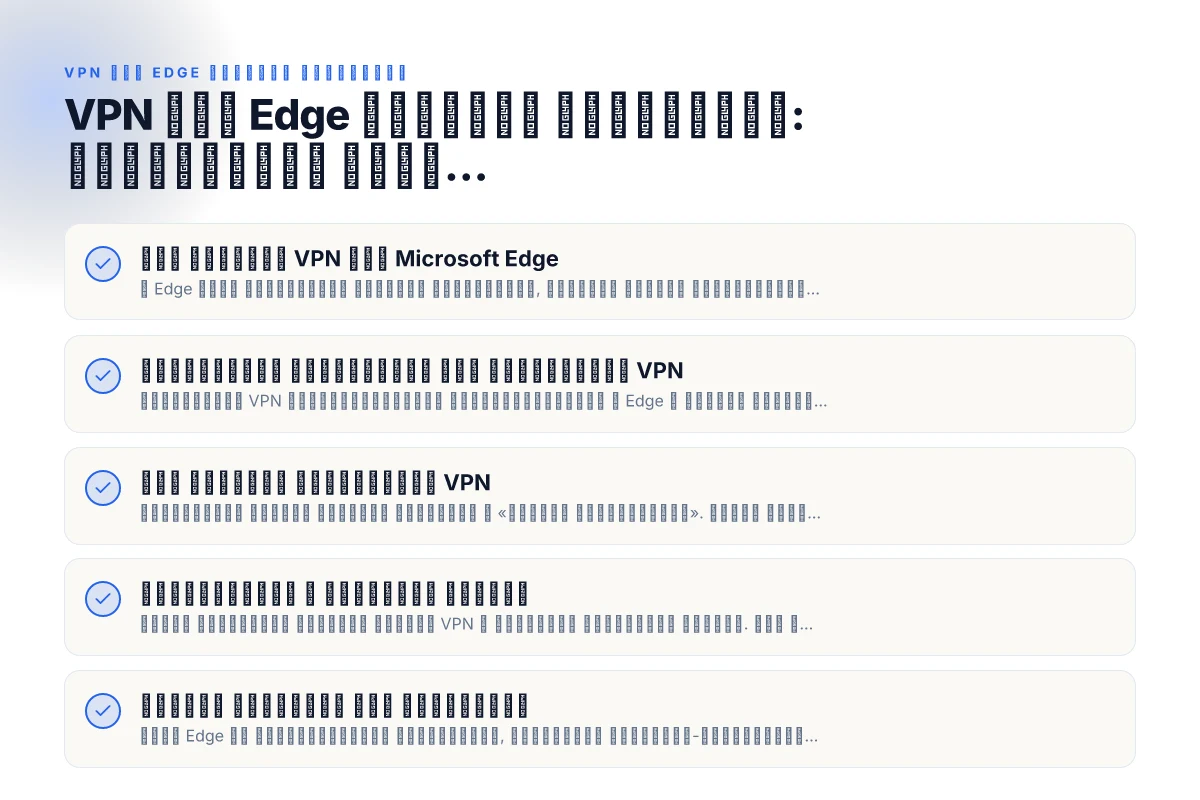
Бесплатное расширение или приложение VPN
Расширение VPN устанавливается непосредственно в Edge и обычно защищает трафик браузера. Это удобно, если нужно включить VPN для просмотра сайтов именно в этом браузере и быстро переключать серверы.
Но расширение не обязательно шифрует трафик других программ. Например, приложения электронной почты, игры или отдельные браузеры могут продолжить работать через обычное подключение. Для защиты всего устройства используют отдельное приложение VPN для Windows, macOS или другой операционной системы.
| Вариант | Что защищает | Когда удобен | Возможные ограничения |
|---|---|---|---|
| Расширение для Edge | Обычно трафик браузера Edge | Для повседневного веб-серфинга | Не всегда защищает другие приложения |
| Приложение VPN | Подключение устройства или выбранных программ | Для комплексной защиты и нескольких приложений | Может требовать установки и настройки программы |
| Бесплатный прокси в браузере | Зависит от конкретного сервиса | Для простых задач, если известен провайдер | Уровень защиты и конфиденциальности может быть ниже |
Не путайте VPN с прокси-сервисом только по рекламному описанию. Уточните, что именно устанавливается, как шифруется соединение и действует ли защита при сбое подключения.
Как выбрать бесплатный VPN
Надежность важнее громких обещаний о «полной анонимности». Перед установкой изучите сайт компании и условия бесплатного тарифа. Обратите внимание на следующие пункты: Edge VPN расширение: как выбрать и безопасно пользоваться
- Ограничение трафика. Бесплатный план может предоставлять фиксированный объем данных в месяц.
- Скорость и серверы. Выбор стран и производительность часто ниже, чем на платном тарифе.
- Политика ведения журналов. Проверьте, какие сведения провайдер хранит о подключениях и как долго.
- Разрешения расширения. Запрашиваемый доступ должен соответствовать функциям продукта.
- Обновления и поддержка. Регулярные обновления помогают исправлять ошибки и уязвимости.
- Условия оплаты. Уточните, не начинается ли автоматическая подписка после пробного периода.
Отзывы пользователей полезны, но не заменяют проверку самого сервиса. Убедитесь, что расширение опубликовано официальной компанией, а не разработчиком с похожим названием. Если на странице нет понятной политики конфиденциальности или контактов, лучше поискать другой вариант.
Бесплатный VPN обычно зарабатывает не только подписками: некоторые сервисы показывают рекламу или предлагают перейти на платный план. Это само по себе не доказывает, что сервис небезопасен, однако прозрачное объяснение модели работы, хороший признак.
Проверка установки и работы VPN в Edge
| Шаг | Действие | Признак успеха | Если не работает |
|---|---|---|---|
| 1 | Найти расширение в каталоге Edge | Открыта страница нужного продукта | Проверить название разработчика |
| 2 | Проверить разрешения и условия | Понятно, к чему расширение получит доступ | Не устанавливать при сомнениях |
| 3 | Установить расширение | Оно появилось в меню Edge | Проверить интернет и повторить установку |
| 4 | Открыть расширение | Доступны настройки или кнопка подключения | Перезапустить Edge |
| 5 | Выбрать сервер, если доступно | Сервер выбран | Проверить ограничения бесплатного плана |
| 6 | Подключиться | Появился статус подключения | Отключить и подключить снова |
| 7 | Проверить доступ к сайтам | Страницы открываются | Проверить соединение и настройки |
| 8 | Если проблема сохраняется | VPN отключён для диагностики | Проверить обновления или обратиться в поддержку |
Подключение и проверка работы
После установки нажмите значок VPN и выберите доступный сервер. Для обычного использования можно начать с рекомендованного местоположения. Если нужный сайт не открывается, попробуйте другой сервер или временно отключите расширение, чтобы проверить, не связано ли ограничение с VPN. ВПН для ноутбука бесплатный: как выбрать и безопасно пользоваться
Проверьте несколько вещей:
- отображается ли статус подключения;
- меняется ли видимое местоположение при активном VPN;
- загружаются ли сайты без ошибок;
- не отключается ли соединение при перезапуске Edge;
- работает ли сервис только в браузере или также в других программах.
Не передавайте расширению больше доступа, чем требуется. Если VPN запрашивает разрешение читать или изменять данные на всех посещаемых сайтах, это может быть нужно для его работы, но проверьте объяснение разработчика и политику конфиденциальности.
Помните: VPN меняет маршрут соединения и скрывает ваш IP-адрес от посещаемого сайта, но не делает вас полностью анонимными. Сайты по-прежнему могут узнавать пользователя через вход в аккаунт, cookies и другие технологии. VPN также не защищает от фишинга, вредоносных файлов и слабых паролей.
Частые проблемы при установке
Если Edge не устанавливает расширение, проверьте интернет-соединение и обновите браузер. Иногда мешают настройки организации или семейные ограничения на устройстве. На рабочем компьютере установка дополнений может быть запрещена администратором. ВПН для Edge: как выбрать и установить расширение
Если VPN подключен, но страницы не открываются, выберите другой сервер, перезапустите расширение и проверьте, не конфликтует ли оно с другим VPN или прокси. Не скачивайте случайные установочные файлы с сайтов-каталогов в попытке обойти ошибку: используйте официальный магазин Edge или страницу провайдера.
При подозрении, что расширение работает некорректно, отключите его и удалите через раздел «Расширения». Затем проверьте устройство средствами безопасности и смените пароли, если вы вводили их на подозрительных страницах.
Рекомендация
Для быстрого старта установите бесплатное расширение VPN для Edge из официального магазина Microsoft и внимательно проверьте ограничения тарифа, разрешения и политику конфиденциальности. Выбирайте известного провайдера с понятными условиями, а для защиты всего устройства используйте отдельное приложение VPN.