Добавление или изменение VPN-подключения Windows 10: пошаговая инструкция

Как добавить, настроить, изменить и удалить VPN-подключение в Windows 10, а также проверить параметры и устранить типичные ошибки.
Чтобы добавить VPN-подключение в Windows 10, откройте «Параметры» → «Сеть и Интернет» → «VPN» и нажмите «Добавить VPN-подключение». Заполните поля данными, которые выдал работодатель, учебное заведение или VPN-провайдер, сохраните профиль и подключитесь к нему. Изменить сохраненные параметры можно на той же странице.
Сравнение способов добавить VPN в Windows 10
| Способ | Где начать | Что потребуется | Когда использовать |
|---|---|---|---|
| Через «Параметры» | «Сеть и Интернет» → VPN | Адрес сервера и данные VPN | Для ручной настройки |
| Через меню сети | Значок сети на панели задач | Уже добавленное подключение | Для быстрого доступа |
| Через VPN-приложение | Интерфейс приложения | Установленное приложение и учётная запись | Если провайдер дал приложение |
| Через рабочую сеть | «Параметры» Windows | Данные от администратора | Для подключения к организации |
| Через встроенный клиент | Настройки VPN в Windows | Поддерживаемый протокол и параметры | Без отдельного приложения |
| VPN | Obfuscation | From / month | Plan | Free plan | Refund | Alipay | UnionPay | Crypto | Website opens in China | Trustpilot | |
|---|---|---|---|---|---|---|---|---|---|---|---|
 ZoogVPN | Turn on manually Shadow | $2.49/mo | 27 months: $59.99 | Yes | 7 days | ✓ | ✓ | ✓ | ✓ | Official site blocked; our special link opens (4.4 s) | 4.2/5 (195 reviews) |
 NordVPN | Turn on manually Obfuscated Servers / NordWhisper | $3.49/mo | 27 months: $94.23 | No | 30 days | ? | ✗ | ✓ | ✓ | ✗ Blocked | 4.2/5 (51,628 reviews) |
 ExpressVPN | ✓ On by default all servers | $3.00/mo | 28 months: $84 | No | 30 days | ✗ | ✗ | ✓ | ✗ | ✗ Blocked | 4.4/5 (29,706 reviews) |
 Surfshark | ✓ On by default Camouflage, with OpenVPN | See site | See site | No | 30 days | ✗ | ✗ | ✗ | ✓ | ✗ Blocked | 4.3/5 (31,823 reviews) |
 Proton VPN | Turn on manually Stealth, free plan too | $2.99/mo | 12 months: $35.88 | Yes | 30 days | ✗ | ✗ | ✗ | ✓ | ✗ Blocked | 2.1/5 (1,040 reviews) |
 Astrill VPN | Turn on manually StealthVPN / OpenWeb | $12.50/mo | 24 months: $300 | No | See site | ✗ | ✗ | ✗ | ✓ | ✗ Blocked | 1.3/5 (110 reviews) |
 Private Internet Access | Turn on manually Shadowsocks, OpenVPN only | $2.03/mo | 40 months: $81.2 | No | 30 days | ✗ | ✗ | ✗ | ✗ | ✗ Blocked | 4.2/5 (11,033 reviews) |
 CyberGhost | Turn on manually selected servers | $2.19/mo | 28 months: $61.32 | No | 45 days | ✗ | ✗ | ✗ | ✓ | ✗ Blocked | 4.0/5 (24,178 reviews) |
 PureVPN | Turn on manually switch to OpenVPN | $1.69/mo | 60 months: $101.55 | No | 31 days | ? | ? | ✗ | ✓ | ✗ Blocked | 4.4/5 (17,994 reviews) |
 AdGuard VPN | ✓ On by default TrustTunnel | $2.99/mo | 24 months: $71.76 | Yes | 30 days | ✓ | ✗ | ✓ | ✓ | Official site blocked; our special link opens (3.7 s) | 4.3/5 (290 reviews) |
 Mullvad | Turn on manually QUIC / Shadowsocks / LWO | $5.61/mo | €5/mo | No | 14 days | ✗ | ✗ | ✗ | ✓ | ✗ Blocked | 3.2/5 (192 reviews) |
 Windscribe | Turn on manually Stealth / WStunnel | $5.75/mo | 12 months: $69 | Yes | See site | ✗ | ✗ | ✗ | ✓ | ✗ Blocked | 4.7/5 (13,355 reviews) |
 StrongVPN | Turn on manually Scramble, OpenVPN TCP | See site | See site | No | 30 days | ✓ | ✗ | ✗ | ✗ | ✗ Blocked | 4.4/5 (2,695 reviews) |
 LightXtreme 闪连 | Not listed | $7.08/mo | 12 months: $84.99 | Yes | 30 days | ✓ | ✓ | ✓ | ✓ | ✓ Yes (3.5 s) | No page |
Prices checked 2026-11-10 on each vendor's pricing page (cheapest long plan, USD). Check the vendor's checkout for the final price.
Obfuscation checked 2026-11-14 on each vendor's site and help center: "on by default" = nothing to set; "turn on manually" = switch protocol or mode in settings; "not listed" = the vendor describes no obfuscation.
Payment methods checked 2026-11-10 on each vendor's payment pages: all 14 take cards and PayPal; ✗ = not listed, ? = the vendor's own pages disagree.
China access: whether the official website opens from mainland China networks (tests the website only, not the VPN connection). Last checked 2026-11-18 01:02 Beijing time.
Trustpilot score and review count checked 2026-11-10.
Что понадобится для настройки
До начала настройки запросите у администратора сети или провайдера сведения о подключении. Windows не определяет эти параметры автоматически: они должны соответствовать настройкам VPN-сервера.
Обычно нужны:
- адрес или имя VPN-сервера;
- тип VPN или протокол;
- тип данных для входа;
- имя пользователя и пароль либо другой способ аутентификации;
- имя подключения, произвольное название, которое будет видно в списке Windows.
Не выбирайте протокол наугад. Например, PPTP встречается в инструкциях по настройке, но поддержка определенного типа зависит от сервера, а устаревшие протоколы могут быть небезопасны. Используйте тот вариант, который рекомендует организация или сервис.
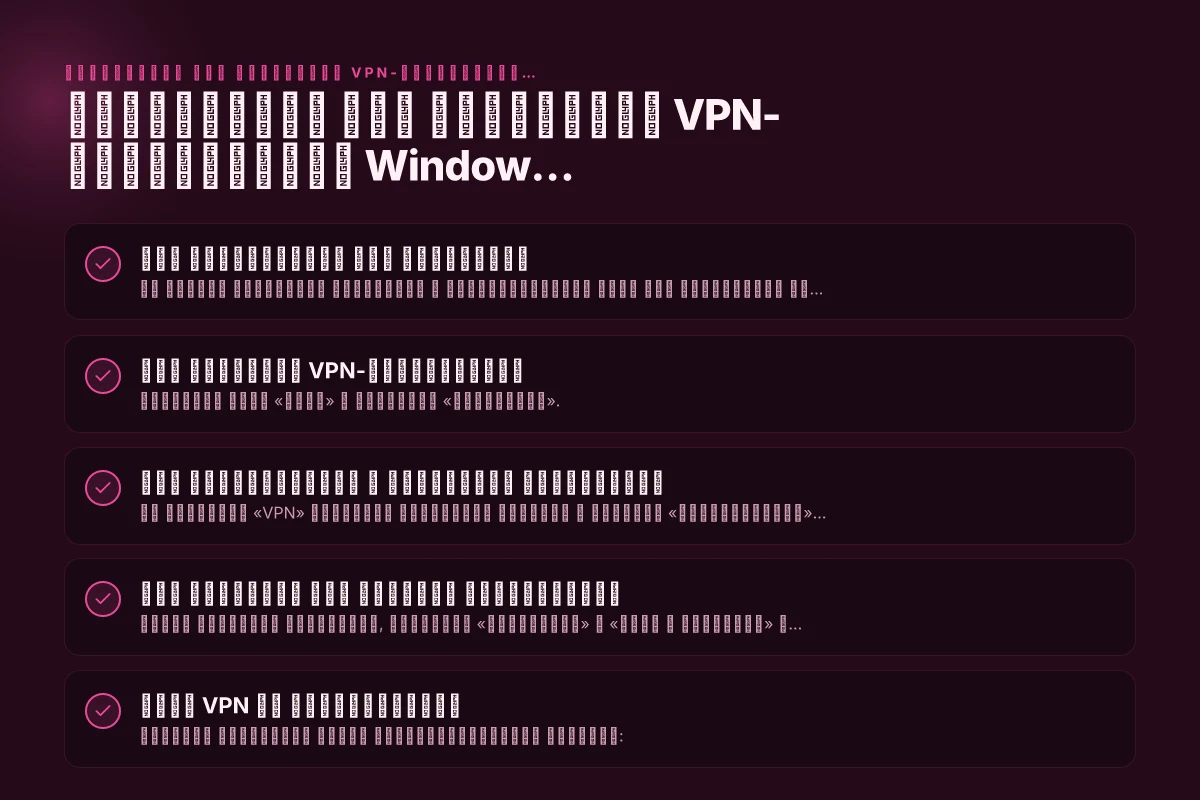
Как добавить VPN-подключение
- Откройте меню «Пуск» и выберите «Параметры».
- Перейдите в раздел «Сеть и Интернет», затем откройте вкладку «VPN».
- Нажмите «Добавить VPN-подключение».
- В поле «Поставщик услуг VPN» выберите «Windows (встроенные)», если инструкция не предписывает другой вариант.
- Введите название подключения. Например, укажите имя организации или VPN-сервиса.
- В поле «Имя или адрес сервера» внесите предоставленный адрес.
- Выберите нужный «Тип VPN».
- Укажите тип данных для входа и заполните необходимые поля. Это могут быть имя пользователя и пароль.
- Нажмите «Сохранить».
После сохранения профиль появится в разделе VPN. Если в инструкции есть дополнительные требования к сертификату, имени пользователя или параметрам сети, соблюдайте их: стандартной формы добавления может быть недостаточно для конкретной инфраструктуры. Добавление или изменение VPN-подключения Windows 11: пошаговая инструкция
| Параметр | Что указывать |
|---|---|
| Имя подключения | Любое понятное название для списка |
| Имя или адрес сервера | Адрес, предоставленный администратором или сервисом |
| Тип VPN | Протокол, совместимый с сервером |
| Тип данных для входа | Способ аутентификации, указанный в инструкции |
| Имя пользователя и пароль | Данные учетной записи, если они требуются |
Как подключиться и проверить соединение
На странице «VPN» выберите созданный профиль и нажмите «Подключиться». Для некоторых подключений можно также открыть список сетей через значок сети на панели задач, выбрать VPN и инициировать подключение оттуда.
Если Windows запросит учетные данные, введите их точно так, как указал администратор. При необходимости разрешите сохранение данных на устройстве, но делайте это только на личном компьютере, которому доверяете.
После подключения проверьте статус профиля. Если соединение установлено, но нужный сайт или внутренний ресурс недоступен, проблема может быть связана не с самим VPN, а с правами учетной записи, настройками DNS или доступом к конкретной сети. В таком случае обратитесь к администратору.
Что проверить при проблемах с VPN Расширение для Edge VPN: как выбрать и безопасно настроить
| Проверка | Что сделать | Признак проблемы | Следующий шаг |
|---|---|---|---|
| Интернет | Открыть обычный сайт без VPN | Сайт не загружается | Восстановить интернет-соединение |
| Адрес сервера | Сверить адрес с данными провайдера | Адрес введён неверно | Исправить параметры подключения |
| Имя и пароль | Проверить учётные данные | Появляется ошибка входа | Уточнить данные у провайдера |
| Тип VPN | Сверить протокол с настройками сервера | Тип не совпадает | Выбрать поддерживаемый тип |
| Подключение | Отключиться и подключиться снова | Ошибка сохраняется | Проверить остальные параметры |
| Устаревшая запись | Проверить сохранённые параметры | Подключение больше не нужно или настроено неверно | Изменить или удалить запись |
| Рабочая сеть | Обратиться к администратору | Нет данных или доступа | Запросить актуальные настройки |
Как изменить или удалить подключение
Чтобы изменить параметры, откройте «Параметры» → «Сеть и Интернет» → «VPN». Выберите нужный профиль и нажмите «Дополнительные параметры». В открывшемся разделе можно перейти к изменению сведений о VPN и сохранить обновленные данные. Названия пунктов могут немного отличаться в зависимости от версии Windows 10.
Изменение может потребоваться, если сервер сменил адрес, вам выдали новые учетные данные или администратор сообщил о другом типе VPN. После правок попробуйте подключиться заново.
Если профиль больше не нужен:
- Откройте страницу VPN в параметрах Windows.
- Выберите подключение.
- Нажмите «Удалить» и подтвердите действие.
Удаление профиля убирает сохраненные настройки из Windows, но не закрывает учетную запись VPN у провайдера или организации. VPN расширение для Edge: как выбрать и установить
Если VPN не подключается
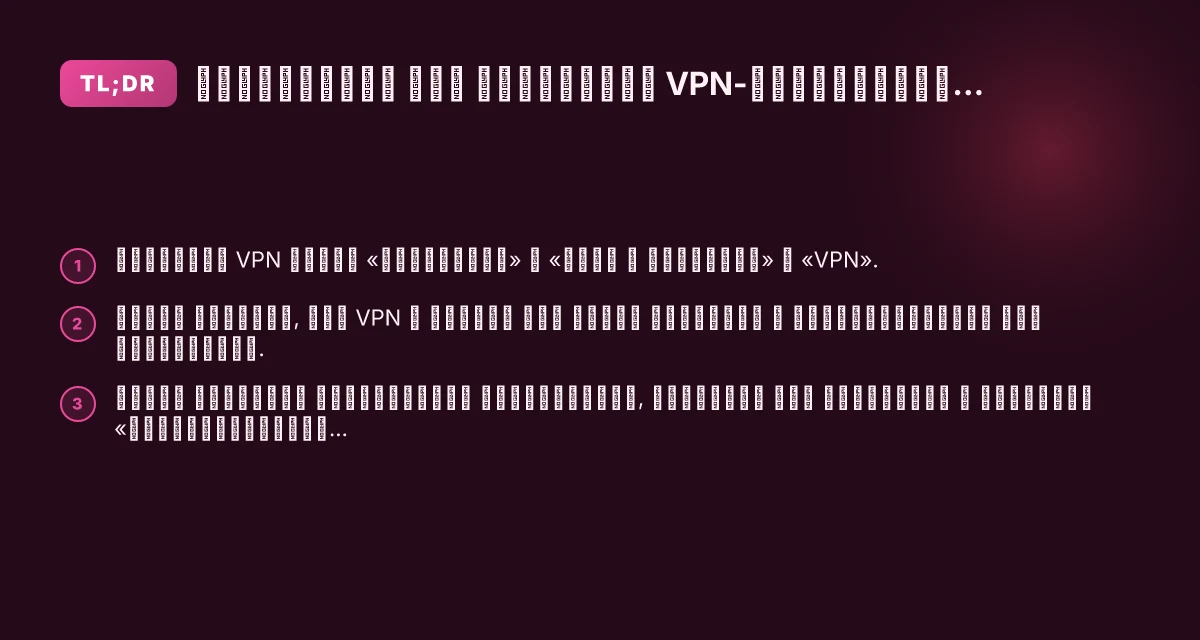
Сначала проверьте самые распространенные причины:
- адрес сервера введен без опечаток;
- выбран правильный тип VPN;
- имя пользователя и пароль актуальны;
- устройство подключено к интернету;
- учетная запись имеет доступ к VPN;
- параметры совпадают с инструкцией организации или сервиса.
Если ошибка появилась после изменения настроек, сравните их с исходными данными и при необходимости восстановите прежние значения. Перезапустите подключение и попробуйте снова. Если проблема сохраняется, запишите текст или код ошибки и передайте его администратору: он поможет определить, связано ли это с учетной записью, сервером или настройками Windows.
Рекомендация
Добавляйте и изменяйте VPN-профиль по данным от его владельца, а не по случайным инструкциям для другого сервера. Особенно важно точно выбрать тип VPN и способ входа. Сохраните параметры в надежном месте и не передавайте учетные данные посторонним.