ВПН-расширение для Edge бесплатно: как выбрать и установить
Как бесплатно установить VPN-расширение для Microsoft Edge, проверить его ограничения и безопасно пользоваться им.
Если вам нужно ВПН-расширение для Edge бесплатно, установите его из официального магазина дополнений Microsoft Edge, выбрав сервис с понятной политикой конфиденциальности и подходящими условиями бесплатного тарифа. Такие расширения могут менять видимый сайтам IP-адрес и шифровать соединение браузера с VPN-сервером, но, в отличие от полноценного приложения, часто не защищают другие программы на компьютере.
Сравнение расширений и приложения VPN для Edge и Windows
| Вариант | Где работает | Что защищает | Установка | Подходит для |
|---|---|---|---|---|
| Бесплатное расширение VPN | Трафик браузера Edge | Обычно только браузер | Через магазин расширений Edge | Веб-сёрфинга |
| Платное расширение VPN | Трафик браузера Edge | Обычно только браузер | Через магазин расширений Edge | Регулярного использования Edge |
| Бесплатное приложение VPN | Весь трафик Windows | Может охватывать все приложения | Установка программы | Использования разных приложений |
| Платное приложение VPN | Весь трафик Windows | Может охватывать все приложения | Установка программы | Постоянного подключения |
| Режим инкогнито | Вкладки браузера | Не скрывает трафик от провайдера | Встроен в Edge | Локальной приватности на устройстве |
| Прокси в браузере | Выбранный трафик браузера | Зависит от прокси | Настройка или расширение | Отдельных веб-задач |
| VPN на маршрутизаторе | Устройства в сети | Трафик подключённых устройств | Настройка маршрутизатора | Защиты домашней сети |
Что делает VPN-расширение в Edge
VPN-расширение добавляет управление подключением прямо в браузер: обычно достаточно нажать значок на панели, выбрать сервер и включить соединение. Веб-сайты при этом видят IP-адрес VPN-сервера вместо вашего обычного адреса.
Однако слово «VPN» в названии не всегда означает полноценную защиту всего устройства. Некоторые расширения работают как прокси: перенаправляют трафик Edge, но не создают VPN-туннель для других приложений. Поэтому мессенджер, игра или отдельная программа могут продолжить подключаться напрямую.
Расширение бывает удобным, если нужно защитить именно просмотр сайтов или быстро подключиться к серверу в другой стране. Для системной защиты лучше рассмотреть приложение VPN для Windows.
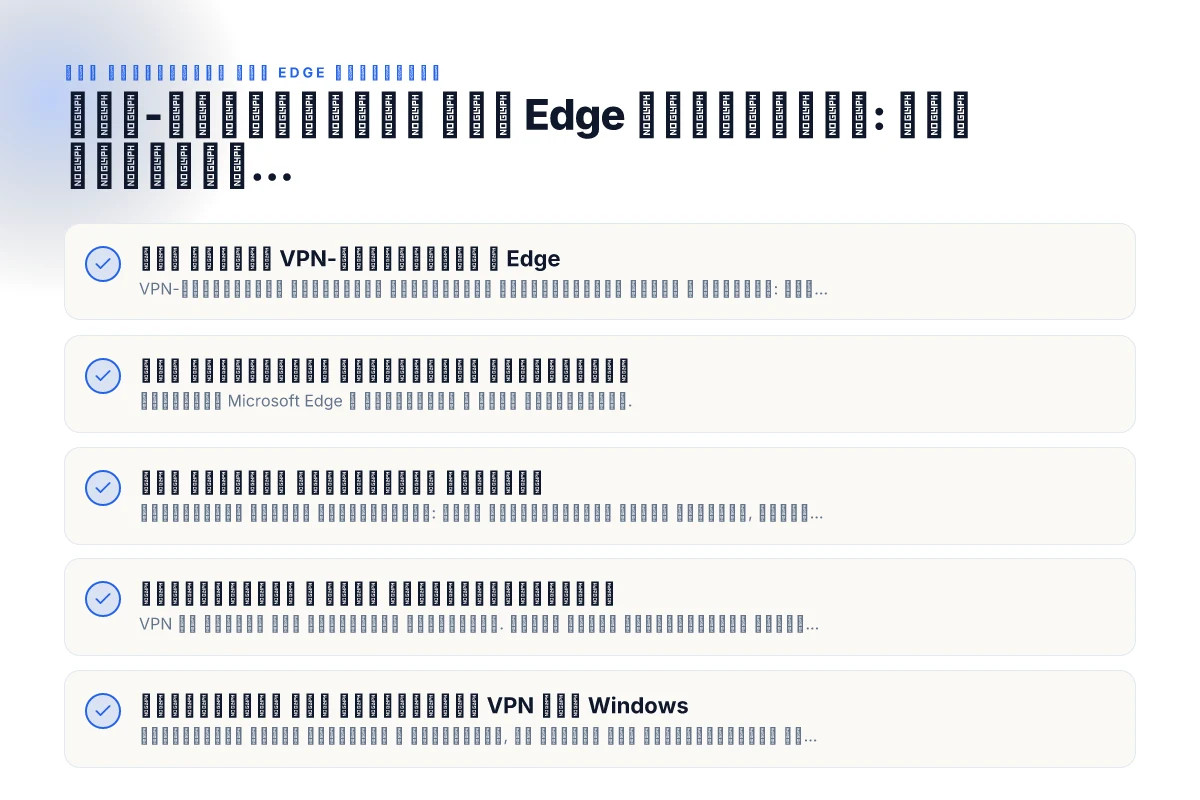
Как установить бесплатное расширение
- Откройте Microsoft Edge и перейдите в меню расширений.
- Выберите пункт перехода в магазин дополнений Microsoft Edge.
- Найдите VPN-сервис по названию или запросу «VPN».
- Откройте страницу дополнения и проверьте имя разработчика, отзывы и запрашиваемые разрешения.
- Нажмите кнопку установки, а затем подтвердите добавление расширения.
- Откройте его значок, зарегистрируйтесь, если это требуется, и подключитесь к серверу.
Если вы нашли расширение на стороннем сайте, сначала проверьте, ведёт ли ссылка на официальную страницу в магазине Edge. Не устанавливайте файлы и дополнения из неизвестных источников: они могут собирать данные или подменять содержимое страниц. Бесплатный VPN для Edge: как выбрать и установить
После подключения откройте сайт проверки IP-адреса в Edge. Убедитесь, что отображается адрес VPN-сервера, а затем проверьте, работают ли нужные сайты. Это не заменяет проверку безопасности сервиса, но помогает убедиться, что соединение включилось.
На что смотреть при выборе бесплатного VPN-расширения
| Критерий | Что проверить | Хороший признак | Повод насторожиться |
|---|---|---|---|
| Разработчик | Кто выпустил расширение | Понятная компания и сайт | Неизвестный издатель |
| Разрешения | К каким данным просит доступ | Запросы соответствуют работе | Избыточный доступ |
| Политика конфиденциальности | Какие данные собираются | Условия описаны ясно | Нет понятной политики |
| Ограничения бесплатного плана | Лимиты и доступные функции | Ограничения указаны заранее | Условия скрыты |
| Реклама | Есть ли объявления в интерфейсе | Реклама обозначена открыто | Навязчивые или неожиданные окна |
| Поддержка Edge | Совместимость с браузером | Расширение доступно в магазине Edge | Установка из сомнительного источника |
| Подключение | Как включается VPN | Статус соединения легко проверить | Непонятно, активно ли соединение |
Как выбрать бесплатный вариант
Бесплатные тарифы различаются: одни ограничивают объём трафика, другие, скорость, список стран или число доступных серверов. Иногда бесплатное расширение можно использовать без регистрации, а иногда потребуется создать аккаунт.
| Критерий | Что проверить |
|---|---|
| Лимиты | Есть ли ограничение трафика, скорости или времени подключения |
| Серверы | Доступны ли нужные страны и можно ли менять местоположение |
| Конфиденциальность | Какие данные собираются и ведутся ли журналы активности |
| Разработчик | Совпадает ли имя разработчика на сайте сервиса и в магазине |
| Разрешения | Соответствуют ли запрашиваемые доступы функциям расширения |
| Поддержка | Есть ли справка, контакты и объяснение условий бесплатного тарифа |
Читайте условия внимательно: «бесплатно» может означать пробный период, ограниченный тариф или бесплатный доступ с рекламой. Также полезно проверить, как сервис финансирует работу и что происходит с вашими данными. VPN для ноутбука скачать бесплатно: безопасный выбор и установка
Количество установок и положительные отзывы могут помочь при выборе, но не гарантируют безопасность. Обращайте внимание на свежие отзывы и ответы разработчика на сообщения о проблемах.
Ограничения и меры предосторожности
VPN не делает вас полностью анонимным. Сайты могут распознавать пользователя по аккаунту, файлам cookie и другим признакам, а сам VPN-провайдер потенциально может обрабатывать данные о подключениях. Если вы вошли в личный профиль, смена IP-адреса не скроет вашу личность от этого сервиса.
Бесплатные предложения могут быть медленнее платных или иметь меньше серверов. Скорость зависит от выбранного узла, нагрузки и вашего интернет-подключения. Если соединение стало нестабильным, попробуйте другой сервер или отключите расширение и проверьте, не связана ли проблема с самим сайтом.
Для более безопасного использования: Расширение VPN для Edge: как выбрать и установить
- скачивайте дополнение только из официального магазина Edge;
- устанавливайте обновления браузера и расширения;
- не выдавайте лишние разрешения, если они не объяснены;
- отключайте расширение, когда оно не нужно;
- не вводите платёжные данные на сомнительных сайтах, даже при включённом VPN;
- не используйте бесплатный сервис для действий, где особенно важна конфиденциальность, не изучив его условия.
Помните и о местных законах, правилах работы сети и условиях сайтов: VPN не отменяет их.
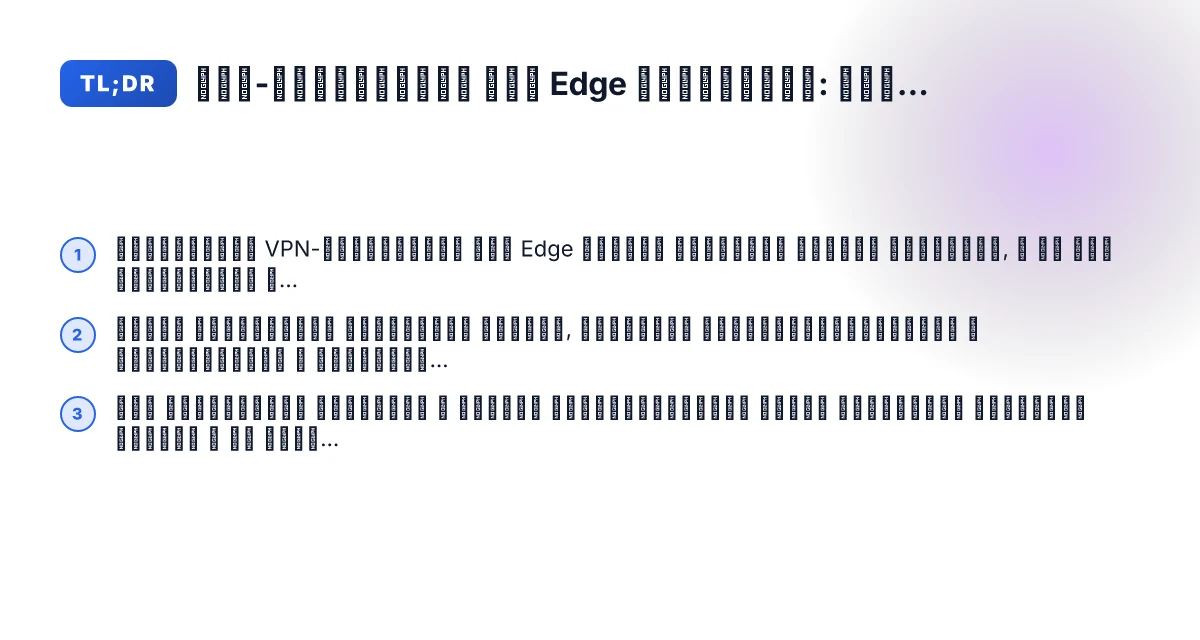
Установка и безопасное использование VPN-расширения в Edge
| Шаг или мера | Что сделать | Зачем это нужно | Результат |
|---|---|---|---|
| Найти расширение | Открыть магазин расширений Edge | Проверить источник установки | Меньше риск подделки |
| Проверить издателя | Изучить страницу разработчика | Понять, кто отвечает за продукт | Осознанный выбор |
| Изучить разрешения | Сверить доступ с функциями | Не выдавать лишний доступ | Меньше ненужных рисков |
| Установить расширение | Нажать кнопку установки в Edge | Добавить его в браузер | Значок появится на панели |
| Войти или создать учётную запись | Следовать инструкциям сервиса | Получить доступ к функциям плана | Можно подключиться |
| Выбрать сервер | Использовать доступный вариант | Настроить подключение | Браузерный трафик пойдёт через VPN |
| Проверить соединение | Посмотреть статус расширения | Убедиться, что VPN включён | Понятно состояние подключения |
| Оценить охват | Не считать расширение защитой всей Windows | Оно обычно работает только в Edge | Другие приложения требуют отдельной защиты |
| Пересмотреть настройки | Отключить ненужные разрешения и функции | Снизить воздействие на приватность | Более контролируемое использование |
Расширение или приложение VPN для Windows
Расширение проще включать и отключать, но обычно оно предназначено для браузерного трафика. Приложение VPN для Windows может направлять через защищённое соединение трафик разных программ и предлагать системные настройки, например автоматическое подключение.
Выбирайте расширение, если вам нужна простая настройка для просмотра сайтов в Edge. Рассмотрите отдельное приложение, если хотите защитить соединения нескольких программ или использовать VPN вне браузера. В обоих случаях важны репутация провайдера, прозрачные условия и понятная политика обработки данных. Скачать бесплатный VPN на ноутбук: безопасная установка и выбор сервиса
Рекомендация
Бесплатное VPN-расширение для Edge удобно для базовых задач, если вы понимаете его ограничения. Установите дополнение из Microsoft Edge Add-ons, проверьте разработчика, условия тарифа и политику конфиденциальности, а после подключения убедитесь, что IP-адрес изменился. Если нужна защита всего устройства или вы регулярно передаёте чувствительные данные, выбирайте надёжное приложение VPN с прозрачными условиями, а не ориентируйтесь только на бесплатность.