ВПН бесплатно для ноутбука: как выбрать и безопасно установить

Как подобрать бесплатный ВПН для ноутбука, установить его на Windows или macOS и проверить ограничения и безопасность.
Если вам нужен ВПН бесплатно для ноутбука, выбирайте сервис с понятной политикой конфиденциальности, официальным приложением для вашей операционной системы и условиями, которые подходят для ваших задач. Бесплатный тариф может помочь защитить соединение в общественной сети Wi‑Fi или открыть доступ к базовым функциям сервиса, но обычно уступает платному по скорости, трафику и выбору серверов. Ниже, как выбрать и установить ВПН без лишнего риска.
Как выбрать бесплатный ВПН для ноутбука
| Критерий | Что проверить | Хороший признак | Повод насторожиться |
|---|---|---|---|
| Лимит трафика | Сколько данных доступно | Хватает для ваших задач | Лимит быстро исчерпывается |
| Скорость | Насколько комфортно соединение | Подходит для сайтов и видео | Частые задержки |
| Реклама | Есть ли реклама в приложении | Условия указаны заранее | Навязчивая реклама |
| Политика конфиденциальности | Какие данные собираются | Условия понятны | Сбор данных не объяснен |
| Протоколы и шифрование | Как защищается соединение | Описаны меры защиты | Нет ясной информации |
| Приложение | Совместимость с ноутбуком | Есть версия для Windows или macOS | Поддержка вашей системы не указана |
| Серверы | Доступные страны и локации | Есть нужное расположение | Выбор сильно ограничен |
| Установка | Откуда скачивать программу | Официальный сайт или магазин | Сторонний установщик |
Что дает бесплатный ВПН на ноутбуке
ВПН создает зашифрованное соединение между ноутбуком и сервером сервиса. При подключении сайты видят IP-адрес этого сервера, а не обычный внешний адрес вашего подключения. Это может быть полезно, например, в аэропорту, гостинице или кафе, где вы подключаетесь к общедоступной сети.
Однако ВПН не делает пользователя полностью анонимным и не защищает от всех угроз. Он не заменяет антивирус, надежные пароли и осторожность при открытии ссылок. Сайт по-прежнему может узнавать вас через учетную запись, cookies и другие данные браузера.
Для бесплатного тарифа особенно важно понять, кто и как оплачивает работу сервиса. Проверяйте, зарабатывает ли компания на платных подписках, какие данные собирает и передает ли их третьим лицам. Если эти сведения нельзя найти или они изложены невнятно, разумнее поискать другой вариант.
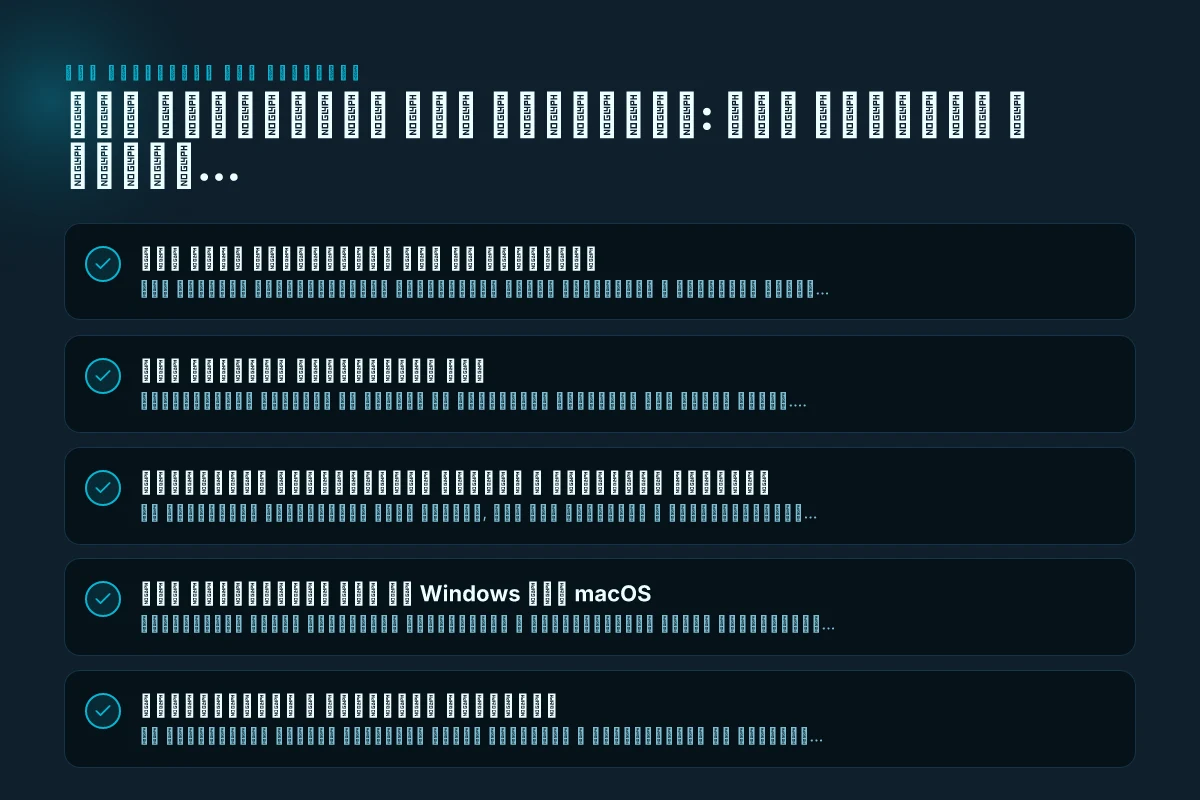
Как выбрать бесплатный ВПН
Сравнивайте сервисы не только по обещанной скорости или числу стран. Начните с безопасности и прозрачности, затем проверьте ограничения бесплатного плана. Впн скачать бесплатно на ноутбук: безопасный выбор и установка
Обратите внимание на следующие пункты:
- Политика конфиденциальности. Уточните, какие данные собираются, как долго хранятся и передаются ли рекламным партнерам.
- Ограничения тарифа. Бесплатный план может иметь лимит трафика, меньше доступных серверов или очередь при высокой нагрузке.
- Приложение для ноутбука. У сервиса должна быть версия для Windows или macOS, совместимая с вашей системой.
- Защита соединения. Ищите описание используемых протоколов, шифрования и функции аварийного отключения, если она доступна.
- Репутация разработчика. Проверьте, кто выпускает приложение и когда оно обновлялось. Избегайте неизвестных программ с навязчивой рекламой.
- Условия использования. Убедитесь, что сервис разрешает нужные вам действия и не обещает недостижимую «невидимость в интернете».
Некоторые поставщики предлагают бесплатный тариф с ограничениями, а некоторые, временный пробный период. Это разные варианты: пробный доступ может стать платным после окончания срока, если не отключить продление. Всегда читайте условия оплаты заранее.
Бесплатный тариф или пробный период
| Критерий | Бесплатный тариф | Пробный период | Что уточнить |
|---|---|---|---|
| Срок использования | Может быть без срока | Действует ограниченное время | Дата окончания |
| Оплата | Обычно не нужна | Может потребоваться способ оплаты | Условия списания |
| Лимиты | Могут быть ограничения | Часто доступен платный набор функций | Ограничения по тарифу |
| Скорость | Может быть ограничена | Может соответствовать платному плану | Условия сервиса |
| Серверы | Выбор может быть меньше | Доступ может быть шире | Доступные локации |
| Функции | Часть возможностей может отсутствовать | Возможен полный набор функций | Что включено в пробу |
| Отмена | Обычно отменять нечего | Может потребоваться отмена подписки | Как отменить вовремя |
| После окончания | Доступ может сохраниться с лимитами | Доступ может перейти на платный план | Что произойдет автоматически |
Сравнение бесплатного тарифа и пробного периода
| Параметр | Бесплатный тариф | Пробный период |
|---|---|---|
| Срок использования | Обычно не ограничен, пока действует тариф | Ограничен сроком предложения |
| Трафик и скорость | Часто ограничены | Могут быть ближе к платному плану |
| Оплата | Обычно не требуется, но условия нужно проверить | Иногда нужна карта и включено автоматическое продление |
| Выбор серверов | Часто небольшой | Может быть доступен расширенный выбор |
| Что проверить | Лимит данных и правила сбора сведений | Дату списания, цену и порядок отмены |
Не выбирайте приложение лишь потому, что оно заявляет о неограниченном бесплатном трафике. Проверьте, как сервис финансирует работу, и найдите независимые сведения о разработчике. Само по себе отсутствие платы не доказывает, что программа вредоносная, но непрозрачные условия, достаточный повод проявить осторожность. Как включить VPN на компьютере Windows: пошаговая инструкция
Как установить ВПН на Windows или macOS
Безопаснее всего скачивать приложение с официального сайта выбранного поставщика или из официального магазина приложений. Не используйте случайные сайты, файлообменники и ссылки из всплывающей рекламы: под видом ВПН там могут распространять нежелательные программы.
Обычно установка выглядит так:
- Откройте сайт разработчика и найдите версию для Windows или macOS.
- Проверьте название приложения и издателя, затем скачайте установочный файл.
- Установите программу, следуя подсказкам системы.
- Создайте учетную запись, если этого требует сервис, и выберите бесплатный тариф.
- Ознакомьтесь с запросами на разрешение сетевого подключения и подтвердите их только для доверенного приложения.
- Подключитесь к предложенному серверу и проверьте, что приложение показывает активное соединение.
После установки откройте настройки: включите автоматическое подключение в публичных сетях, если такая функция вам нужна, и проверьте наличие аварийного отключения. Не устанавливайте дополнительные расширения для браузера автоматически, сначала выясните, зачем они нужны и какие данные получают.

Ограничения и типичные проблемы
На бесплатном тарифе скорость может меняться в зависимости от нагрузки, а близкий сервер не всегда доступен. При достижении лимита трафика соединение может замедлиться или перестать работать до обновления периода. Некоторые сервисы ограничивают выбор стран или не поддерживают отдельные способы использования. Бесплатный VPN для айфона: как выбрать и безопасно настроить
Если ВПН подключен, но интернет не работает, попробуйте выбрать другой сервер, перезапустить приложение или проверить соединение без ВПН. Убедитесь, что установленная программа обновлена. Не отключайте защиту системы ради подключения и не загружайте «исправленные» версии приложения с посторонних сайтов.
Сервисы могут по-разному работать с видеоплатформами, играми и банковскими сайтами. Некоторые сайты блокируют адреса известных ВПН-серверов, поэтому доступ не гарантирован. Кроме того, бесплатный тариф может оказаться неудобным для видеозвонков, загрузки больших файлов и постоянной работы.
Как проверить соединение
После подключения проверьте, изменился ли видимый IP-адрес, используя надежный сайт для проверки IP. Затем отключите ВПН и сравните результат. Такая проверка показывает, что изменился маршрут соединения, но сама по себе не подтверждает, что сервис не собирает данные или полностью защищает от утечек.
Безопасная установка и проверка ВПН на ноутбуке VPN для Edge бесплатно: как выбрать и установить безопасное расширение
| Этап | Windows | macOS | Что проверить |
|---|---|---|---|
| Выбор источника | Официальный сайт или Microsoft Store | Официальный сайт или App Store | Имя разработчика |
| Загрузка | Версия для Windows | Версия для macOS | Совместимость с системой |
| Установка | Запустить официальный установщик | Открыть приложение или установщик | Запросы разрешений |
| Вход | Создать учетную запись при необходимости | Создать учетную запись при необходимости | Политику конфиденциальности |
| Подключение | Выбрать сервер и подключиться | Выбрать сервер и подключиться | Статус соединения |
| Проверка | Открыть сайты после подключения | Открыть сайты после подключения | Доступ к нужным сервисам |
| Отключение | Использовать кнопку в приложении | Использовать кнопку в приложении | Возврат обычного соединения |
| Удаление | Удалить через настройки приложений | Удалить приложение штатным способом | Неиспользуемые профили и разрешения |
Рекомендация
Для разового использования и защиты в общественном Wi‑Fi бесплатного ВПН может быть достаточно, если у сервиса прозрачные условия и официальное приложение. Скачивайте программу только из проверенного источника, изучите лимиты и политику конфиденциальности, а пробный период заранее отметьте в календаре. Если ВПН нужен ежедневно, для больших объемов трафика или стабильной скорости, сравните платные тарифы: бесплатный вариант может оказаться слишком ограниченным.