Urban VPN extensão Edge: como instalar e usar no Microsoft Edge

Veja como instalar a urban vpn extensão edge, conhecer seus recursos e verificar os cuidados de privacidade antes de navegar.
A urban vpn extensão edge é uma extensão de VPN para o Microsoft Edge que permite encaminhar o tráfego do navegador por uma localização selecionada, sem instalar necessariamente um aplicativo separado. Para começar, abra a loja de Suplementos do Edge, procure “Urban VPN Proxy” ou “Urban VPN”, confira se o editor e a página correspondem ao produto desejado e selecione a opção para adicioná-lo ao navegador.
Depois da instalação, o ícone da extensão aparece na barra de ferramentas ou no menu de extensões. Clique nele para escolher uma localização e conectar. Os nomes das opções e a interface podem mudar conforme a versão, então confira as instruções exibidas pelo próprio serviço.
| VPN | Obfuscation | From / month | Plan | Free plan | Refund | Alipay | UnionPay | Crypto | Website opens in China | Trustpilot | |
|---|---|---|---|---|---|---|---|---|---|---|---|
 ZoogVPN | Turn on manually Shadow | $2.49/mo | 27 months: $59.99 | Yes | 7 days | ✓ | ✓ | ✓ | ✓ | Official site blocked; our special link opens (4.4 s) | 4.2/5 (195 reviews) |
 NordVPN | Turn on manually Obfuscated Servers / NordWhisper | $3.49/mo | 27 months: $94.23 | No | 30 days | ? | ✗ | ✓ | ✓ | ✗ Blocked | 4.2/5 (51,628 reviews) |
 ExpressVPN | ✓ On by default all servers | $3.00/mo | 28 months: $84 | No | 30 days | ✗ | ✗ | ✓ | ✗ | ✗ Blocked | 4.4/5 (29,706 reviews) |
 Surfshark | ✓ On by default Camouflage, with OpenVPN | See site | See site | No | 30 days | ✗ | ✗ | ✗ | ✓ | ✗ Blocked | 4.3/5 (31,823 reviews) |
 Proton VPN | Turn on manually Stealth, free plan too | $2.99/mo | 12 months: $35.88 | Yes | 30 days | ✗ | ✗ | ✗ | ✓ | ✗ Blocked | 2.1/5 (1,040 reviews) |
 Astrill VPN | Turn on manually StealthVPN / OpenWeb | $12.50/mo | 24 months: $300 | No | See site | ✗ | ✗ | ✗ | ✓ | ✗ Blocked | 1.3/5 (110 reviews) |
 Private Internet Access | Turn on manually Shadowsocks, OpenVPN only | $2.03/mo | 40 months: $81.2 | No | 30 days | ✗ | ✗ | ✗ | ✗ | ✗ Blocked | 4.2/5 (11,033 reviews) |
 CyberGhost | Turn on manually selected servers | $2.19/mo | 28 months: $61.32 | No | 45 days | ✗ | ✗ | ✗ | ✓ | ✗ Blocked | 4.0/5 (24,178 reviews) |
 PureVPN | Turn on manually switch to OpenVPN | $1.69/mo | 60 months: $101.55 | No | 31 days | ? | ? | ✗ | ✓ | ✗ Blocked | 4.4/5 (17,994 reviews) |
 AdGuard VPN | ✓ On by default TrustTunnel | $2.99/mo | 24 months: $71.76 | Yes | 30 days | ✓ | ✗ | ✓ | ✓ | Official site blocked; our special link opens (3.7 s) | 4.3/5 (290 reviews) |
 Mullvad | Turn on manually QUIC / Shadowsocks / LWO | $5.61/mo | €5/mo | No | 14 days | ✗ | ✗ | ✗ | ✓ | ✗ Blocked | 3.2/5 (192 reviews) |
 Windscribe | Turn on manually Stealth / WStunnel | $5.75/mo | 12 months: $69 | Yes | See site | ✗ | ✗ | ✗ | ✓ | ✗ Blocked | 4.7/5 (13,355 reviews) |
 StrongVPN | Turn on manually Scramble, OpenVPN TCP | See site | See site | No | 30 days | ✓ | ✗ | ✗ | ✗ | ✗ Blocked | 4.4/5 (2,695 reviews) |
 LightXtreme 闪连 | Not listed | $7.08/mo | 12 months: $84.99 | Yes | 30 days | ✓ | ✓ | ✓ | ✓ | ✓ Yes (3.5 s) | No page |
Prices checked 2026-11-10 on each vendor's pricing page (cheapest long plan, USD). Check the vendor's checkout for the final price.
Obfuscation checked 2026-11-14 on each vendor's site and help center: "on by default" = nothing to set; "turn on manually" = switch protocol or mode in settings; "not listed" = the vendor describes no obfuscation.
Payment methods checked 2026-11-10 on each vendor's payment pages: all 14 take cards and PayPal; ✗ = not listed, ? = the vendor's own pages disagree.
China access: whether the official website opens from mainland China networks (tests the website only, not the VPN connection). Last checked 2026-11-18 01:02 Beijing time.
Trustpilot score and review count checked 2026-11-10.
O que considerar antes de escolher uma extensão de VPN para o Edge
| Critério | Urban VPN | Outra extensão de VPN | VPN para todo o dispositivo | O que verificar |
|---|---|---|---|---|
| Instalação | Pela loja de extensões do Edge | Pela loja de extensões | Aplicativo separado | Compatibilidade com o Edge |
| Escopo da proteção | Tráfego do navegador | Tráfego do navegador | Tráfego do dispositivo | Quais aplicativos são cobertos |
| Conexão | Ativada pela extensão | Ativada pela extensão | Ativada pelo aplicativo | Facilidade para conectar |
| Escolha de localização | Ver opções disponíveis | Ver opções disponíveis | Ver opções disponíveis | Locais oferecidos |
| Permissões | Revisar antes de instalar | Revisar antes de instalar | Revisar no sistema | Acesso solicitado |
| Privacidade | Consultar a política do serviço | Consultar a política do serviço | Consultar a política do serviço | Coleta e uso de dados |
| Uso em outros aplicativos | Não coberto pela extensão | Não coberto pela extensão | Pode ser coberto | Necessidade de proteção fora do Edge |
| Resolução de problemas | Conferir conexão e permissões | Conferir conexão e permissões | Conferir aplicativo e rede | Ajuda e suporte disponíveis |
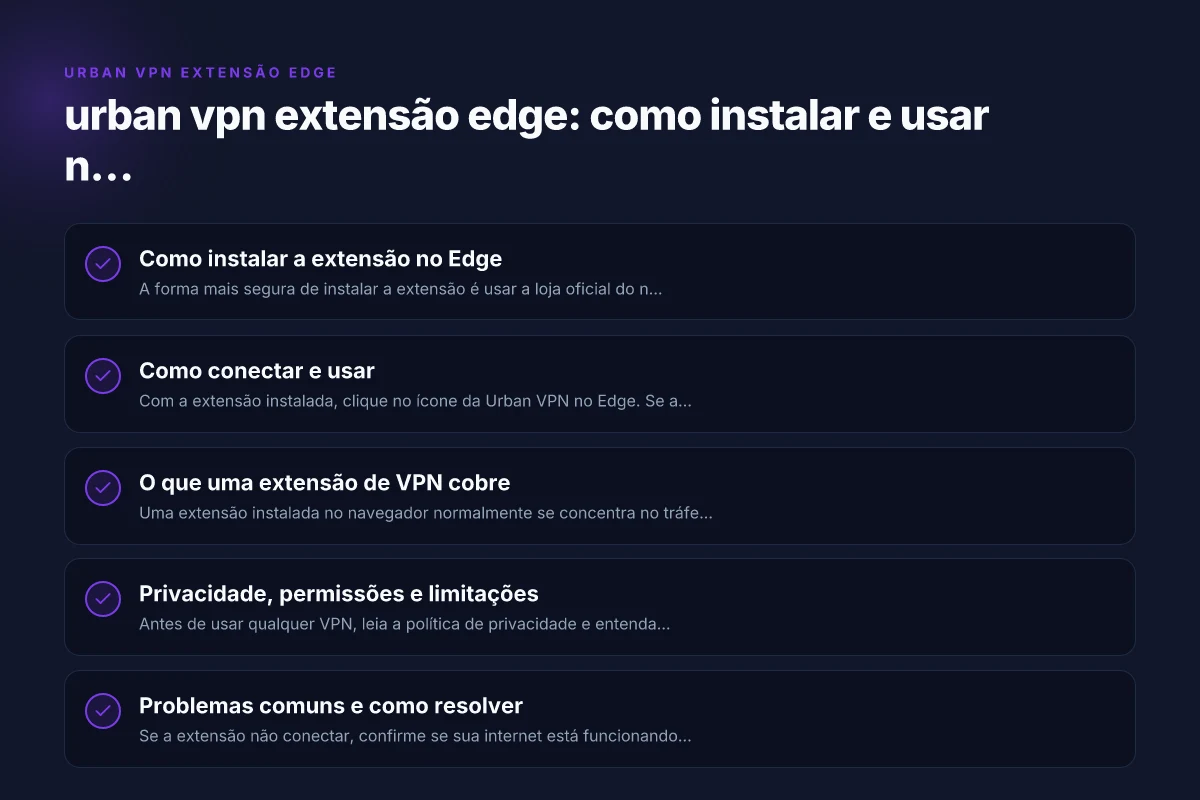
Como instalar a extensão no Edge
A forma mais segura de instalar a extensão é usar a loja oficial do navegador, em vez de baixar arquivos de sites desconhecidos. Assim, você reduz o risco de instalar uma cópia falsa ou um complemento modificado.
- Abra o Microsoft Edge.
- Acesse a loja de Suplementos do Microsoft Edge.
- Pesquise por “Urban VPN” e identifique a extensão correta.
- Leia a descrição, o nome do desenvolvedor, as avaliações e as permissões solicitadas.
- Se tudo corresponder ao que procura, selecione “Obter” ou “Adicionar ao Edge”.
- Confirme a instalação e localize o ícone no menu de extensões.
Se não encontrar o complemento na loja, evite instalar um arquivo de origem incerta. A disponibilidade pode variar de acordo com a região, as políticas da loja ou as atualizações do serviço. Também é possível que os menus tenham mudado desde que instruções anteriores foram publicadas.
Como conectar e usar
Com a extensão instalada, clique no ícone da Urban VPN no Edge. Se a interface pedir, conclua as etapas iniciais e escolha uma localização disponível. Use o botão de conexão para ativar o serviço. Quando quiser voltar à conexão habitual, desconecte pela própria extensão.
Antes de usar, confira se o navegador indica que a extensão está ativa. Para testar o resultado, você pode consultar um serviço confiável de verificação de endereço IP. Lembre-se de que a localização virtual selecionada pode não corresponder exatamente à localização aparente em todos os sites. VPN extensão Edge: como escolher, instalar e usar com segurança
A extensão pode ser útil para uma sessão específica de navegação, mas não substitui todos os recursos de segurança do computador. Uma VPN não impede, por si só, phishing, downloads maliciosos ou rastreamento por cookies. Evite considerar a conexão anônima: sites ainda podem identificar você por meio de contas conectadas, cookies e outros sinais.
O que uma extensão de VPN cobre
Uma extensão instalada no navegador normalmente se concentra no tráfego do próprio navegador. Isso é diferente de um aplicativo de VPN para o sistema, que pode encaminhar tráfego de outros programas, dependendo da configuração e do serviço.
| Opção | Cobertura típica | Quando pode ser útil |
|---|---|---|
| Extensão de VPN no Edge | Tráfego do navegador, conforme a implementação | Navegação pelo Edge ou mudança de localização aparente no navegador |
| Aplicativo de VPN no computador | Pode abranger vários aplicativos e conexões do dispositivo | Proteção mais ampla para diferentes programas |
| Navegação privada do Edge | Reduz dados locais da sessão, como histórico e cookies após o fechamento | Uso compartilhado do computador, sem ocultar o IP por si só |
A cobertura exata depende da extensão e das configurações. Não suponha que outros navegadores, aplicativos de mensagens, jogos ou programas de download estejam protegidos só porque a extensão está conectada.
Como decidir se uma extensão de VPN atende ao seu uso
| Necessidade | Extensão do Edge | VPN para todo o dispositivo | O que fazer |
|---|---|---|---|
| Proteger a navegação no Edge | Adequada se o serviço cobrir o tráfego do navegador | Pode atender | Confirmar o escopo da proteção |
| Proteger outros navegadores | Não, salvo suporte específico | Pode atender | Verificar quais aplicativos são cobertos |
| Proteger aplicativos fora do navegador | Não | Pode atender | Preferir uma solução para o dispositivo |
| Usar uma interface no navegador | Sim | Depende do serviço | Comparar facilidade de uso |
| Escolher um local de conexão | Ver opções da extensão | Ver opções do aplicativo | Conferir os locais disponíveis |
| Reduzir permissões no navegador | Revisar as permissões solicitadas | Revisar as permissões do aplicativo | Instalar somente se forem aceitáveis |
| Resolver falhas de conexão | Conferir extensão, rede e permissões | Conferir aplicativo, rede e configurações | Testar cada etapa |
| Avaliar privacidade | Ler a política do serviço | Ler a política do serviço | Entender coleta e tratamento de dados |
Privacidade, permissões e limitações
Antes de usar qualquer VPN, leia a política de privacidade e entenda quais dados podem ser coletados, por quanto tempo são armazenados e com quem podem ser compartilhados. Uma VPN direciona a confiança do provedor de internet para o serviço de VPN: isso não significa que o provedor da VPN não possa tratar dados sobre a conexão.
Observe também as permissões solicitadas pela extensão. O acesso a dados dos sites visitados pode ser necessário para o funcionamento de certos recursos, mas deve ser avaliado com atenção. Se uma permissão parecer incompatível com a finalidade anunciada, não prossiga até entender o motivo.
Outros pontos a considerar:
- Velocidade: a conexão pode ficar mais lenta, principalmente em servidores distantes ou congestionados.
- Disponibilidade: localizações e recursos podem mudar, e nem todo servidor funciona com todos os sites.
- Acesso a conteúdo: serviços de streaming e plataformas podem bloquear conexões de VPN.
- Segurança: mantenha o Edge e a extensão atualizados e remova complementos que não usa.
- Atividades sensíveis: não confie em uma extensão gratuita, ou em qualquer VPN, como garantia de anonimato ou proteção absoluta.
Se notar redirecionamentos inesperados, anúncios incomuns ou problemas persistentes, desconecte a extensão e revise os complementos instalados. Você também pode removê-la pelo menu de extensões do Edge e fazer uma verificação de segurança no dispositivo.
Problemas comuns e como resolver
Se a extensão não conectar, confirme se sua internet está funcionando sem ela. Em seguida, desative e reative a conexão, teste outra localização e reinicie o Edge. Uma versão desatualizada do navegador ou da extensão também pode causar falhas.
Se o ícone não aparecer, abra o menu de extensões do Edge e fixe-o na barra de ferramentas, caso essa opção esteja disponível. Se a navegação ficar lenta, teste outra localização ou desconecte a extensão para comparar o desempenho. Caso um site deixe de funcionar, tente recarregá-lo ou usar uma conexão diferente. Alguns sites restringem tráfego identificado como VPN.
Não instale várias extensões de VPN ao mesmo tempo sem necessidade. Elas podem entrar em conflito, dificultar a identificação de qual serviço está ativo ou causar problemas de conexão. Se a falha continuar, consulte a página oficial do produto e as informações de suporte mais recentes.
Verificações para instalar, conectar e solucionar problemas no Edge
| Etapa ou problema | Verificação | Ação recomendada | Resultado esperado |
|---|---|---|---|
| Antes de instalar | A extensão é compatível com o Edge? | Consultar a loja de extensões | Confirmação de compatibilidade |
| Permissões | O acesso solicitado faz sentido? | Revisar antes de aceitar | Decisão informada |
| Instalação | A extensão aparece no navegador? | Conferir a lista de extensões | Extensão disponível no Edge |
| Conexão | A extensão está ativada? | Abrir a extensão e conectar | Status de conexão indicado |
| Localização | O local desejado está disponível? | Consultar as opções mostradas | Local selecionado, se disponível |
| Falha de conexão | A rede está funcionando? | Testar a conexão e tentar novamente | Identificação de possível falha de rede |
| Extensão sem resposta | Está atualizada e habilitada? | Verificar configurações e atualizar | Extensão funcionando, se o problema for local |
| Proteção esperada | O tráfego é apenas do navegador? | Conferir o escopo do serviço | Expectativas alinhadas à cobertura |
| Dúvida de privacidade | A política explica o uso de dados? | Ler os termos do serviço | Melhor compreensão das práticas |
Recomendação final
A urban vpn extensão edge pode ser uma opção prática para direcionar a navegação do Edge por uma localização escolhida, desde que seja instalada pela loja oficial e que você compreenda suas permissões e sua política de privacidade. Para proteção de tráfego em todo o computador, avalie um aplicativo de VPN e confirme exatamente o que ele cobre. Em qualquer caso, use a extensão como uma ferramenta adicional, não como garantia de anonimato ou segurança total.