Windows 10でvpn設定を変更・追加・削除する方法【初心者向け】を徹底解説
Windows 10でvpn設定を変更・追加・削除する方法【初心者向け】は、初めてVPNを使う人にも分かりやすく、手順を丁寧に解説します。この記事では、VPNの基本から、設定変更・新規追加・削除までを実務的にまとめ、実用的なヒントと最新情報を交えて紹介します。以下の内容を網羅しており、ポイントごとに実践的な手順とスクリーンショット風の説明がついています。この記事を読めば、家庭用でもビジネス用でも安心してVPN設定を管理できるようになります。

 Eset vpn 評判 2026年最新版:eset vpnは本当に使える?徹底レビュー
- VPNの基礎知識と用語の整理
- Windows 10標準機能でのVPN設定の変更方法
- 新規VPN接続の追加手順
- SSHやIKEv2、OpenVPNなど主要プロトコルの違いと使い分け
- VPN接続のトラブルシューティング
- セキュリティとプライバシーを守る設定のコツ
- 便利なツールとリソースの紹介
- よくある質問と回答集(FAQ)
導入部 VPNの利用を検討しているなら、まずは自分のニーズをはっきりさせるのが一番。インターネットの行き先を自分で選べる安心感、地域制限の回避、公共Wi-Fiでのセキュリティ向上など、目的に合わせて設定を変えることが大切です。今回は、初心者でも迷わず進められるよう、Windows 10で vpn設定を変更・追加・削除する方法を、実務的でわかりやすい手順とともに解説します。
- 目的別の設定例を先に知りたい人向けの要点リスト
- ステップバイステップの実践ガイドを後半にまとめた構成
- トラブル時のチェックリストと効率的な解決法
使えるリソースとURLのメモ(リンクはテキスト表示、クリック不可の形式) Apple Website - apple.com Wikipedia - en.wikipedia.org/wiki/Virtual_private_network Microsoft Support - support.microsoft.com NordVPN - nordvpn.com OpenVPN - openvpn.net
本記事の前提
- 対象OS: Windows 10
- VPNの基本知識がほぼゼロの初心者を想定
- 企業ネットワークの高度な設定には触れず、家庭用・個人利用中心
- セキュリティ上の注意事項を随所で解説
VPNの基礎知識と用語解説
Windows 10のVPN設定を変更する手順
VPN設定を追加する手順
VPN設定を削除する手順 【初心者向け】vpngateの使い方完全ガイド:無料vpnで快適ネット! vpngateの使い方を徹底解説して安全・快適にネットを楽しむ方法
VPNプロトコルの比較と使い分け
よくあるトラブルと解決策
セキュリティとプライバシーのベストプラクティス
便利なツールとリソース Vpnでローカルネットワークに繋がらない?原因と対策ガイド|最新情報と実践テクニック
Frequently Asked Questions(FAQ)
VPNの基礎知識と用語解説
- VPNとは何か
- 主なVPNプロトコルと特徴
- PPTP、L2TP/IPsec、IKEv2、OpenVPN、WireGuard
- セキュリティの向上、地理的制限の回避、データの暗号化
- ログポリシー、速度減少、信頼できるプロバイダの選び方
- Windows 10のVPN設定を変更する手順
以下の手順は、既に設定済みのVPNを修正する場合の基本パターンです。
- ステップ1: 設定を開く
- スタートメニュー > 設定 > ネットワークとインターネット
- ステップ1: 設定を開く
- 左メニューの「VPN」をクリック
- 追加済みのVPN接続の一覧から該当するものを選択
- 接続名、サーバーアドレス、事前共有キー、認証方式、プロトコルなどを編集
- 認証情報の更新が必要な場合は「資格情報の編集」から行う
- 「保存」をクリックして設定を確定
- 変更後、VPN接続を一度切断して再接続する
ヒントと注意点
- パスワードや認証情報は定期的に更新するのがベスト
- プロファイル名は分かりやすい名称に変更しておくと後で楽
- 企業のVPNを使っている場合は、IT部門のガイドラインに従う
- VPN設定を追加する手順
新規にVPN接続を追加する場合の基本フローです。
- ステップ1: 設定を開く
- スタート > 設定 > ネットワークとインターネット
- ステップ1: 設定を開く
- 「VPN」をクリックし、「VPN接続を追加する」を選択
- VPNプロバイダは「Windows (内蔵)」を選択
- 接続名: 自分が覚えやすい名前
- サーバー名またはアドレス: VPNサービス提供元から取得
- VPNの種類: PPTP/L2TP/IPsec/IKEv2/OpenVPNなどから選択
- サインイン情報: ユーザー名とパスワード、証明書、QRコードなど提供元の指示に従う
- 保存後、作成した接続を選択して「接続」
- 会社のVPNなら設定情報を正確に入力
- モバイル端末との連携を意識して、IKEv2やOpenVPNなどの安定性が高いプロトコルを検討
- VPN設定を削除する手順
- ステップ1: 設定を開く
- スタート > 設定 > ネットワークとインターネット
- ステップ1: 設定を開く
- 「VPN」セクションから削除したい接続を選択
- 「削除」ボタンをクリックして確定
- 使わなくなった接続は定期的に削除しておくと混乱を防げる
- VPNの資格情報が流出リスクになる場合は変更を検討
- VPNプロトコルの比較と使い分け
- OpenVPN
- 高いセキュリティと広い互換性
- 追加ソフトが必要な場合がある
- OpenVPN
- 再接続の安定性が高く、モバイル環境に強い
- セットアップがやや複雑だが、汎用性が高い
- 最新で高速、設定がシンプル
- 旧式で速度は速いがセキュリティが劣るため推奨しない 実務のコツ
- よくあるトラブルと解決策
- 接続できない
- 設定情報の再確認、サーバー域の確認、認証情報の再入力
- 接続できない
- サーバーを別の国に変更、暗号化レベルを適切に設定、VPNサーバーの選択を見直す
- 資格情報の更新、2要素認証の設定確認
- IKEv2の再接続設定を有効化、ネットワーク安定性を向上させる
- DNS設定を自動から手動、または別のDNSへ変更
- セキュリティとプライバシーのベストプラクティス
- 強固なパスワードと証明書の扱い
- 2段階認証の有効化
- VPNクライアントとサーバーの最新ソフトウェア適用
- キルスイッチ機能の活用(アプリがVPN切断時にデータ送信を止める設定)
- 公共Wi-Fi利用時は必ずVPNを有効化
- 監視とログの取り扱い方針を理解しておく
- 正規のVPNサービスを選ぶ(評価・透明性・プライバシーポリシーを確認)
- 便利なツールとリソース
- OpenVPN Connect
- WireGuard for Windows
- Windows 10自体の設定ガイド
- VPNプロバイダ公式サポートページ
- セキュリティニュースとベストプラクティスを追跡するサイト
- Frequently Asked Questions
- この章では、初心者が抱えがちな疑問を10個以上、具体的な答えとともに解説します。
FAQセクション Windowsでnordvpnをダウンロードしてインストールする方法
VPNを使うと速度が遅くなるのは本当ですか?
はい、暗号化処理や地理的サーバーの距離によって遅延が発生することがあります。最適なサーバーを選ぶ、プロトコルを調整する、品質の良いVPNを選ぶ、などで改善することが多いです。
Windows 10でOpenVPNを使うにはどうしたらいいですか?
OpenVPNクライアントを公式サイトからダウンロードしてインストールし、提供元の設定ファイル(.ovpn)をインポートして接続します。
IKEv2とOpenVPNのどちらを選ぶべきですか?
モバイル接続の安定性を重視するならIKEv2、セキュリティと互換性を最優先するならOpenVPNを選ぶと良いです。
VPNを削除して再設定する方が良い場面は?
設定が混乱している、サーバー情報が古い、資格情報の更新が難しい場合は削除して新規設定が効果的です。 Radmin vpn 使い方 完全ガイド:初心者でもわかる設定か
セキュリティを下げずにVPNを使うには?
信頼できるVPNプロバイダを選び、強固な認証、暗号化、kill switch、DNS漏洩対策を有効にします。
VPNを使わないときも安全ですか?
はい、VPNを使わないときは通常のセキュリティ対策を継続してください。公共Wi-FiではVPNが特に有効です。
Windows 10のファイアウォール設定はどうしますか?
VPN接続時はファイアウォールを通過させるように設定しましょう。特定のアプリに対してVPNを許可する設定も検討してください。
企業向けVPNと個人用VPNの違いは?
企業向けはセキュリティポリシーが厳格で、資格情報の管理やアクセス制御が重要です。個人用は使いやすさとプライバシーのバランスを重視します。 Vpn どこにある?サーバーの場所とipアドレスの仕組
VPNを使うとログはどうなる?
多くのVPNは接続時間、帯域、サーバー情報などのログを残します。プロバイダのプライバシーポリシーを確認してください。
どれくらいの頻度で設定を見直すべきですか?
少なくとも半年に一度は見直しを推奨します。新しいプロトコルやセキュリティ機能が登場することがあるためです。
ボーナスポイント
- 実践的なヒントとして、設定のスクショを撮りながら手順を整理しておくと、後から見返すときに役立ちます。
- VPNは万能ではありません。地域制限の回避に関しては法的・サービス規約の範囲内で利用してください。
アフィリエイトリンクの挿入 Kindleでvpnを使う方法:地域制限解除と安全な利用ガイ
- 読者がVPN選択に迷った場合、信頼できるVPNプロバイダの検討を促す形で、NordVPNの公式ページへのリンクを設置します。以下のテキストを紹介文中に自然に織り込みます。 「信頼できるVPNを検討しているなら、NordVPNの公式ページをチェックしてみてください。高いセキュリティと広いサーバーネットワークが魅力です。」
以上が、Windows 10でvpn設定を変更・追加・削除する方法【初心者向け】の記事構成と内容のガイドです。必要に応じて、具体的なスクリーンショット、実際の設定値サンプル、画面キャプチャ付きのチュートリアル動画スクリプトとして展開できます。
Sources:
Nordvpn 中国 2026:连接难题全解析与实用指南
蜗牛加速器:VPN 加速工具的完整指南、实测与优化策略 Vpnをオフにする方法:デバイス別手順と注意点(2026)
Does proton vpn lower ping the real truth for gamers how VPN latency, gaming ping, and tips affect performance
Vpn网址:选择、评测与使用指南,提升隐私与速度的完整攻略
| VPN | Obfuscation | From / month | Plan | Free plan | Refund | Alipay | UnionPay | Crypto | Website opens in China | Trustpilot | |
|---|---|---|---|---|---|---|---|---|---|---|---|
 NordVPN | Turn on manually Obfuscated Servers / NordWhisper | $3.49/mo | 27 months: $94.23 | No | 30 days | ? | ✗ | ✓ | ✓ | ✗ Blocked | 4.2/5 (51,628 reviews) |
 Proton VPN | Turn on manually Stealth, free plan too | $2.99/mo | 12 months: $35.88 | Yes | 30 days | ✗ | ✗ | ✗ | ✓ | ✓ Yes (2.5 s) | 2.1/5 (1,040 reviews) |
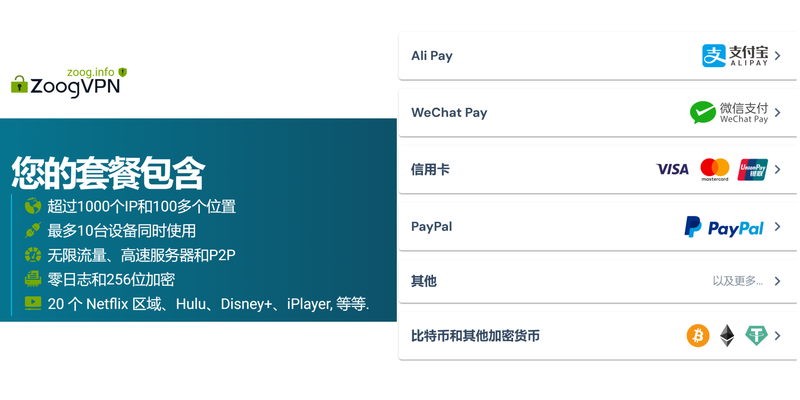
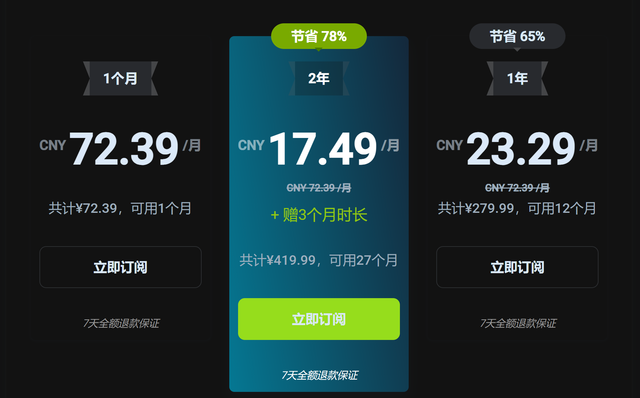
 ZoogVPN | Turn on manually Shadow | $2.49/mo | 27 months: $59.99 | Yes | 7 days | ✓ | ✓ | ✓ | ✓ | ✓ Yes (2.5 s) | 4.2/5 (195 reviews) |
 ExpressVPN | ✓ On by default all servers | $3.00/mo | 28 months: $84 | No | 30 days | ✗ | ✗ | ✓ | ✗ | ✗ Blocked | 4.4/5 (29,706 reviews) |
 Surfshark | ✓ On by default Camouflage, with OpenVPN | See site | See site | No | 30 days | ✗ | ✗ | ✗ | ✓ | ✗ Blocked | 4.3/5 (31,823 reviews) |
 Astrill VPN | Turn on manually StealthVPN / OpenWeb | $12.50/mo | 24 months: $300 | No | See site | ✗ | ✗ | ✗ | ✓ | ✗ Blocked | 1.3/5 (110 reviews) |
 Private Internet Access | Turn on manually Shadowsocks, OpenVPN only | $2.03/mo | 40 months: $81.2 | No | 30 days | ✗ | ✗ | ✗ | ✗ | ✗ Blocked | 4.2/5 (11,033 reviews) |
 CyberGhost | Turn on manually selected servers | $2.19/mo | 28 months: $61.32 | No | 45 days | ✗ | ✗ | ✗ | ✓ | ✗ Blocked | 4.0/5 (24,178 reviews) |
 PureVPN | Turn on manually switch to OpenVPN | $1.69/mo | 60 months: $101.55 | No | 31 days | ? | ✗ | ✗ | ✓ | ✓ Yes (2.6 s) | 4.4/5 (17,994 reviews) |
 AdGuard VPN | ✓ On by default TrustTunnel | $2.99/mo | 24 months: $71.76 | Yes | 30 days | ✓ | ✗ | ✓ | ✓ | Official site blocked; our special link opens (2.3 s) | 4.3/5 (290 reviews) |
 Mullvad | Turn on manually QUIC / Shadowsocks / LWO | $5.61/mo | €5/mo | No | 14 days | ✗ | ✗ | ✗ | ✓ | ✗ Blocked | 3.2/5 (192 reviews) |
 Windscribe | Turn on manually Stealth / WStunnel | $5.75/mo | 12 months: $69 | Yes | See site | ✗ | ✗ | ✗ | ✓ | ✗ Blocked | 4.7/5 (13,355 reviews) |
 StrongVPN | Turn on manually Scramble, OpenVPN TCP | See site | See site | No | 30 days | ✓ | ✗ | ✗ | ✗ | ✗ Blocked | 4.4/5 (2,695 reviews) |
 LightXtreme 闪连 | Not listed | $7.08/mo | 12 months: $84.99 | Yes | 30 days | ✓ | ✓ | ✓ | ✓ | ✓ Yes (2.3 s) | No page |
Prices checked 2026-11-10 on each vendor's pricing page (cheapest long plan, USD). Check the vendor's checkout for the final price.
Obfuscation checked 2026-11-14 on each vendor's site and help center: "on by default" = nothing to set; "turn on manually" = switch protocol or mode in settings; "not listed" = the vendor describes no obfuscation.
Payment methods checked 2026-11-10 on each vendor's payment pages: all 14 take cards and PayPal; ✗ = not listed, ? = the vendor's own pages disagree.
China access: whether the official website opens from mainland China networks (tests the website only, not the VPN connection). Last checked 2026-11-11 04:07 Beijing time.
Trustpilot score and review count checked 2026-11-10.