VPN使い方を初心者向けに解説|接続手順と安全に使うコツ

VPNの基本的な使い方、端末ごとの接続手順、選び方や注意点を初心者向けに解説します。
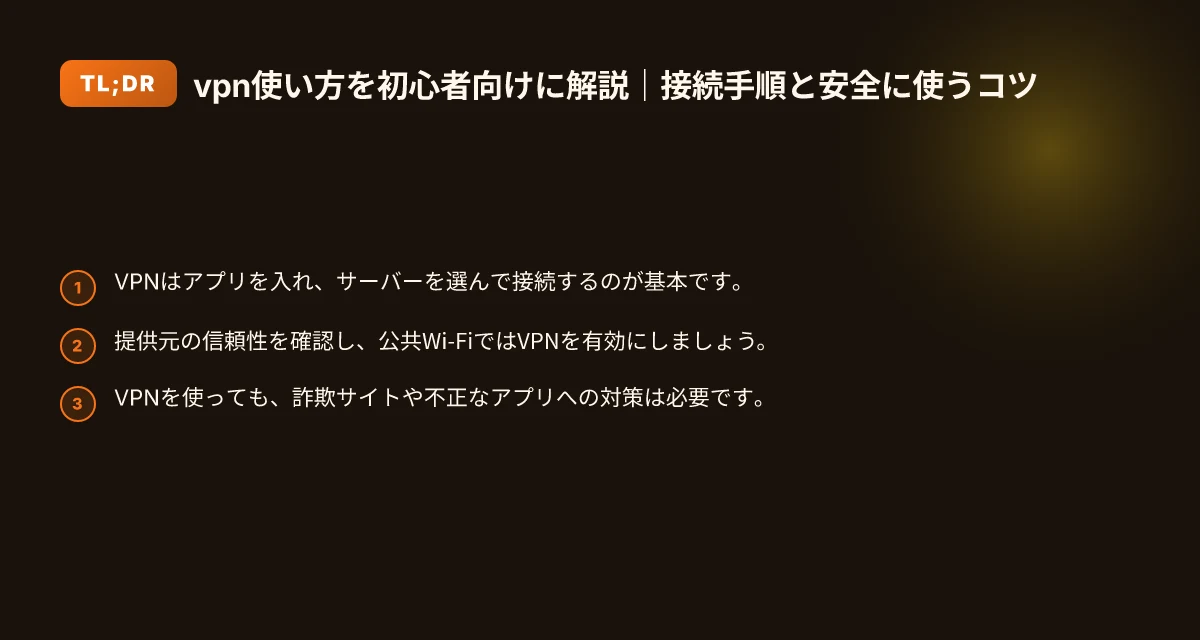
VPNの使い方は、信頼できるVPNサービスに登録し、専用アプリを端末にインストールして、接続先を選ぶだけです。接続すると、端末とVPNサーバーの間の通信が暗号化され、通信元のIPアドレスもサーバーのものに置き換わります。公共Wi-Fiの利用時や、仕事用ネットワークへの接続などに役立ちます。
端末に合わせたVPNの設定方法を比較
| 端末 | 主な設定方法 | 手順の目安 | 向いている人 | 注意点 |
|---|---|---|---|---|
| Windows PC | VPNアプリを使う | アプリを入れてログインし、接続先を選ぶ | 手軽に使いたい人 | 公式サイトから入手する |
| Mac | VPNアプリを使う | アプリを入れてログインし、接続先を選ぶ | Macで簡単に設定したい人 | OSに対応するアプリを選ぶ |
| iPhone | VPNアプリを使う | App Storeから入れ、許可して接続する | 外出先でも使いたい人 | VPN構成の追加を許可する |
| Android | VPNアプリを使う | Google Playから入れ、許可して接続する | スマートフォンで使いたい人 | 公式の配布元を確認する |
| タブレット | VPNアプリを使う | 対応アプリを入れて接続する | タブレットでも保護したい人 | 端末のOS対応を確認する |
| Wi-Fiルーター | ルーターにVPNを設定する | 管理画面で対応状況を確認して設定する | 複数の端末をまとめて接続したい人 | 設定に手間がかかる場合がある |
2026年11月時点の情報です。最新情報は公式サイトをご確認ください。
| VPN | Obfuscation | From / month | Plan | Free plan | Refund | Alipay | UnionPay | Crypto | Website opens in China | Trustpilot | |
|---|---|---|---|---|---|---|---|---|---|---|---|
 ZoogVPN | Turn on manually Shadow | $2.49/mo | 27 months: $59.99 | Yes | 7 days | ✓ | ✓ | ✓ | ✓ | Official site blocked; our special link opens (4.4 s) | 4.2/5 (195 reviews) |
 NordVPN | Turn on manually Obfuscated Servers / NordWhisper | $3.49/mo | 27 months: $94.23 | No | 30 days | ? | ✗ | ✓ | ✓ | ✗ Blocked | 4.2/5 (51,628 reviews) |
 ExpressVPN | ✓ On by default all servers | $3.00/mo | 28 months: $84 | No | 30 days | ✗ | ✗ | ✓ | ✗ | ✗ Blocked | 4.4/5 (29,706 reviews) |
 Surfshark | ✓ On by default Camouflage, with OpenVPN | See site | See site | No | 30 days | ✗ | ✗ | ✗ | ✓ | ✗ Blocked | 4.3/5 (31,823 reviews) |
 Proton VPN | Turn on manually Stealth, free plan too | $2.99/mo | 12 months: $35.88 | Yes | 30 days | ✗ | ✗ | ✗ | ✓ | ✗ Blocked | 2.1/5 (1,040 reviews) |
 Astrill VPN | Turn on manually StealthVPN / OpenWeb | $12.50/mo | 24 months: $300 | No | See site | ✗ | ✗ | ✗ | ✓ | ✗ Blocked | 1.3/5 (110 reviews) |
 Private Internet Access | Turn on manually Shadowsocks, OpenVPN only | $2.03/mo | 40 months: $81.2 | No | 30 days | ✗ | ✗ | ✗ | ✗ | ✗ Blocked | 4.2/5 (11,033 reviews) |
 CyberGhost | Turn on manually selected servers | $2.19/mo | 28 months: $61.32 | No | 45 days | ✗ | ✗ | ✗ | ✓ | ✗ Blocked | 4.0/5 (24,178 reviews) |
 PureVPN | Turn on manually switch to OpenVPN | $1.69/mo | 60 months: $101.55 | No | 31 days | ? | ? | ✗ | ✓ | ✗ Blocked | 4.4/5 (17,994 reviews) |
 AdGuard VPN | ✓ On by default TrustTunnel | $2.99/mo | 24 months: $71.76 | Yes | 30 days | ✓ | ✗ | ✓ | ✓ | Official site blocked; our special link opens (3.7 s) | 4.3/5 (290 reviews) |
 Mullvad | Turn on manually QUIC / Shadowsocks / LWO | $5.61/mo | €5/mo | No | 14 days | ✗ | ✗ | ✗ | ✓ | ✗ Blocked | 3.2/5 (192 reviews) |
 Windscribe | Turn on manually Stealth / WStunnel | $5.75/mo | 12 months: $69 | Yes | See site | ✗ | ✗ | ✗ | ✓ | ✗ Blocked | 4.7/5 (13,355 reviews) |
 StrongVPN | Turn on manually Scramble, OpenVPN TCP | See site | See site | No | 30 days | ✓ | ✗ | ✗ | ✗ | ✗ Blocked | 4.4/5 (2,695 reviews) |
 LightXtreme 闪连 | Not listed | $7.08/mo | 12 months: $84.99 | Yes | 30 days | ✓ | ✓ | ✓ | ✓ | ✓ Yes (3.5 s) | No page |
Prices checked 2026-11-10 on each vendor's pricing page (cheapest long plan, USD). Check the vendor's checkout for the final price.
Obfuscation checked 2026-11-14 on each vendor's site and help center: "on by default" = nothing to set; "turn on manually" = switch protocol or mode in settings; "not listed" = the vendor describes no obfuscation.
Payment methods checked 2026-11-10 on each vendor's payment pages: all 14 take cards and PayPal; ✗ = not listed, ? = the vendor's own pages disagree.
China access: whether the official website opens from mainland China networks (tests the website only, not the VPN connection). Last checked 2026-11-18 01:02 Beijing time.
Trustpilot score and review count checked 2026-11-10.
VPNを使い始める手順
基本的な流れは、パソコンでもスマートフォンでもほぼ同じです。
- 利用目的に合ったVPNサービスを選ぶ
- 公式サイトや公式アプリストアからアプリを入手する
- アカウントを作成してログインする
- 接続したい国や地域、または自動選択を選ぶ
- 「接続」ボタンを押す
- VPNアイコンやアプリの表示で接続状態を確認する
初回は、アプリから通知やVPN構成の追加を求められることがあります。内容を確認し、利用するサービスの公式アプリであることを確かめてから許可してください。使い終わったら、アプリで切断できます。
端末ごとの設定方法
多くの場合、専用アプリを使う方法が最も簡単です。
スマートフォン・タブレット
App StoreまたはGoogle PlayからVPNサービスの公式アプリをダウンロードします。ログイン後に接続先を選び、接続を許可すれば利用できます。アプリによっては、自動接続や、公共Wi-Fiに接続したときだけVPNを有効にする設定もあります。 Fortinet VPN ダウンロード方法|FortiClientを安全に入手する手順
パソコン
WindowsやMacでも、公式アプリをインストールしてログインし、接続先を選択します。会社や学校が指定するVPNを使う場合は、管理者から案内されたアプリや接続情報を利用してください。VPNの方式や設定項目はサービスごとに異なるため、自己判断で変更しないのが安全です。
目的に応じたVPN接続先の選び方
| 目的 | 接続先の選び方 | 優先する条件 | 確認すること | 避けたい選び方 |
|---|---|---|---|---|
| 公共Wi-Fiでの利用 | 現在地に近いサーバー | 安定した接続 | VPNが接続中か | VPNを切ったまま使う |
| 通信速度を重視 | 距離が近いサーバー | 速度と安定性 | 混雑状況 | 遠い接続先に固定する |
| 海外からの利用 | 目的に合う国・地域 | 必要なサービスへの対応 | 利用規約と提供状況 | 視聴や利用を必ず保証すると考える |
| プライバシーを重視 | 信頼できるVPN事業者の接続先 | 暗号化とプライバシー方針 | ログの取り扱い | 運営元を確認せず選ぶ |
| 特定地域のサービス利用 | サービスに対応する地域 | 接続の安定性 | サービス側の制限 | 地域制限を回避できると決めつける |
| 接続が不安定 | 別の近隣サーバー | 混雑の少なさ | アプリや回線の状態 | 同じサーバーに固執する |
2026年11月時点の情報です。最新情報は公式サイトをご確認ください。
目的に応じた接続先の選び方
接続先は、目的に合わせて選びましょう。近い地域のサーバーは速度が出やすく、特定の地域で提供されるサービスを利用する場合は、その地域のサーバーが候補になります。ただし、利用先の規約や地域制限を事前に確認してください。 Forticlient VPN 接続できないときの原因と対処法|設定・エラー別に解説
| 目的 | 接続先の目安 | 確認したいこと |
|---|---|---|
| 公共Wi-Fiでの通信保護 | 近くのサーバー | 自動接続やキルスイッチの有無 |
| 速度を重視したい | 距離が近いサーバー | 混雑状況、通信速度 |
| 海外から社内ネットワークへ接続 | 会社指定のサーバー | 管理者の手順、認証方法 |
サーバーを変えると速度や接続の安定性が変わることがあります。遅い場合は、別の近隣サーバーに切り替えて試してください。
安全に使うための注意点
VPNは通信を保護する手段の一つですが、すべての危険を防ぐものではありません。フィッシングサイトへのアクセス、ウイルス感染、アカウント情報の漏えいなどを完全に防止する機能ではありません。OSやアプリを更新し、使い回しのないパスワードや多要素認証も活用しましょう。
また、無料VPNはすべて危険というわけではありませんが、運営元や収益の仕組み、通信ログの扱いが不明確なサービスには注意が必要です。選ぶ際は、次の点を確認してください。
- 運営会社と問い合わせ先が明記されている
- プライバシーポリシーやログの扱いを確認できる
- 暗号化方式やセキュリティ機能について説明がある
- 利用料金、解約方法、返金条件が分かりやすい
特に公共Wi-Fiでは、VPNアプリを接続したことを確認してから、メールや業務サービスなどを利用するのがおすすめです。 Forticlient VPN 7.2 ダウンロード方法と安全な入手先・インストール手順
つながらないときの対処法
接続できない場合は、まず通信環境を確認し、VPNアプリと端末を再起動します。それでも解決しなければ、別のサーバーを選ぶ、アプリを最新版にする、サービスの障害情報を確認する、といった順に試しましょう。会社や学校のVPNなら、設定を変更する前に管理者へ問い合わせてください。
おすすめの始め方
初めてVPNを使うなら、提供元とプライバシー方針が明確なサービスを選び、公式アプリの自動接続を設定する方法が手軽です。まずは公共Wi-Fiなど必要な場面で使い、接続状態とサービスの利用条件を確認しながら活用しましょう。