VPN つなぐと インターネット 切れる原因と対処法|接続後に通信できないときの確認手順
VPN接続後にインターネットが切れる原因を、設定・DNS・回線別の確認方法と安全な対処手順で解説します。
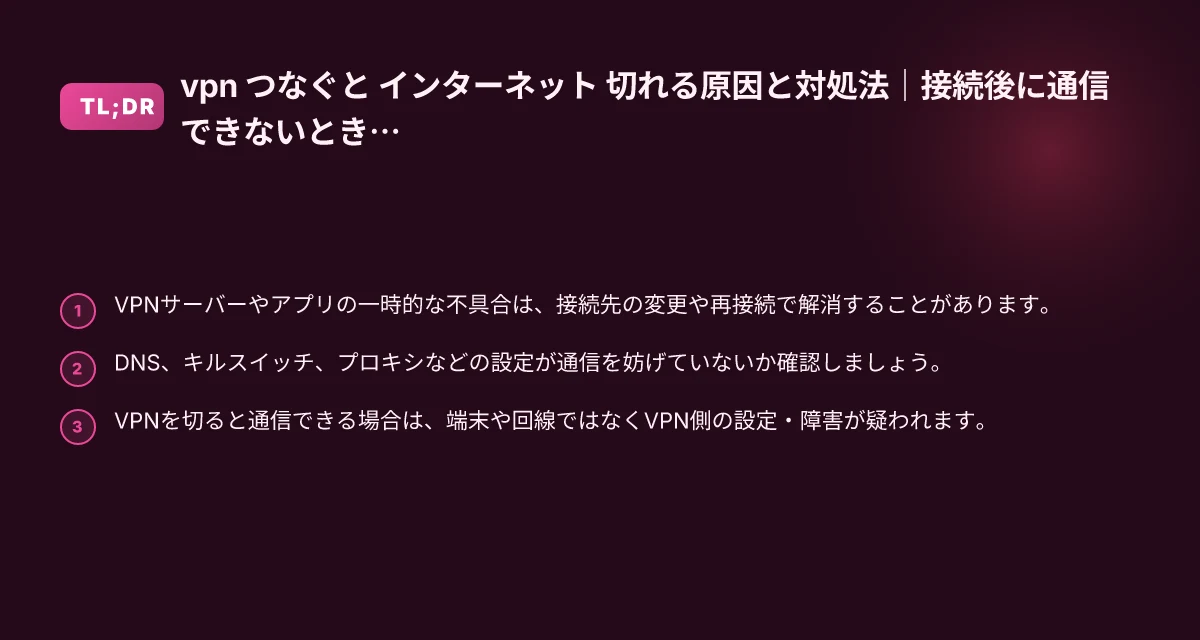
VPNをつなぐとインターネットが切れる場合、まずVPNを切った状態で通信できるか確認してください。VPNを切ればつながるなら、VPNサーバーの障害、接続方式やDNSの設定、セキュリティ機能などが主な原因です。以下の手順を上から試すと、原因を切り分けやすくなります。
VPN接続後に通信できない症状から原因を切り分ける
| 症状 | 考えられる原因 | まず試すこと | 改善した場合に分かること | 改善しない場合 |
|---|---|---|---|---|
| VPN接続後、すべてのサイトが開かない | VPNサーバーや経路の問題 | 別の接続先に切り替える | 接続先固有の問題の可能性 | VPNを切断して通信を確認 |
| VPNを切ると通信できる | VPNアプリの設定や接続先 | VPNアプリを再接続する | VPN経由の問題の可能性 | DNSやキルスイッチを確認 |
| 一部のサイトだけ開かない | DNSやサイト側の制限 | 別のサイトも試す | 特定サイトに限る問題 | DNS設定を確認 |
| ブラウザーだけ通信できない | プロキシ設定やブラウザー設定 | 別のアプリで通信を試す | ブラウザー側の問題の可能性 | プロキシ設定を確認 |
| VPN切断後も通信できない | キルスイッチやネットワーク設定 | VPNアプリのキルスイッチを確認 | 通信遮断設定の影響 | 端末やルーターを再起動 |
| Wi-Fi接続中に通信できない | Wi-Fiやルーターの不調 | モバイル通信など別回線を試す | Wi-Fi側の問題の可能性 | ルーターを再起動 |
| どのアプリでも通信できない | 端末や回線の問題 | VPNを切って通信を確認 | VPN以外の原因の可能性 | 端末と回線を順に確認 |
2026年11月時点の情報です。最新情報は公式サイトをご確認ください。
| VPN | Obfuscation | From / month | Plan | Free plan | Refund | Alipay | UnionPay | Crypto | Website opens in China | Trustpilot | |
|---|---|---|---|---|---|---|---|---|---|---|---|
 ZoogVPN | Turn on manually Shadow | $2.49/mo | 27 months: $59.99 | Yes | 7 days | ✓ | ✓ | ✓ | ✓ | Official site blocked; our special link opens (4.4 s) | 4.2/5 (195 reviews) |
 NordVPN | Turn on manually Obfuscated Servers / NordWhisper | $3.49/mo | 27 months: $94.23 | No | 30 days | ? | ✗ | ✓ | ✓ | ✗ Blocked | 4.2/5 (51,628 reviews) |
 ExpressVPN | ✓ On by default all servers | $3.00/mo | 28 months: $84 | No | 30 days | ✗ | ✗ | ✓ | ✗ | ✗ Blocked | 4.4/5 (29,706 reviews) |
 Surfshark | ✓ On by default Camouflage, with OpenVPN | See site | See site | No | 30 days | ✗ | ✗ | ✗ | ✓ | ✗ Blocked | 4.3/5 (31,823 reviews) |
 Proton VPN | Turn on manually Stealth, free plan too | $2.99/mo | 12 months: $35.88 | Yes | 30 days | ✗ | ✗ | ✗ | ✓ | ✗ Blocked | 2.1/5 (1,040 reviews) |
 Astrill VPN | Turn on manually StealthVPN / OpenWeb | $12.50/mo | 24 months: $300 | No | See site | ✗ | ✗ | ✗ | ✓ | ✗ Blocked | 1.3/5 (110 reviews) |
 Private Internet Access | Turn on manually Shadowsocks, OpenVPN only | $2.03/mo | 40 months: $81.2 | No | 30 days | ✗ | ✗ | ✗ | ✗ | ✗ Blocked | 4.2/5 (11,033 reviews) |
 CyberGhost | Turn on manually selected servers | $2.19/mo | 28 months: $61.32 | No | 45 days | ✗ | ✗ | ✗ | ✓ | ✗ Blocked | 4.0/5 (24,178 reviews) |
 PureVPN | Turn on manually switch to OpenVPN | $1.69/mo | 60 months: $101.55 | No | 31 days | ? | ? | ✗ | ✓ | ✗ Blocked | 4.4/5 (17,994 reviews) |
 AdGuard VPN | ✓ On by default TrustTunnel | $2.99/mo | 24 months: $71.76 | Yes | 30 days | ✓ | ✗ | ✓ | ✓ | Official site blocked; our special link opens (3.7 s) | 4.3/5 (290 reviews) |
 Mullvad | Turn on manually QUIC / Shadowsocks / LWO | $5.61/mo | €5/mo | No | 14 days | ✗ | ✗ | ✗ | ✓ | ✗ Blocked | 3.2/5 (192 reviews) |
 Windscribe | Turn on manually Stealth / WStunnel | $5.75/mo | 12 months: $69 | Yes | See site | ✗ | ✗ | ✗ | ✓ | ✗ Blocked | 4.7/5 (13,355 reviews) |
 StrongVPN | Turn on manually Scramble, OpenVPN TCP | See site | See site | No | 30 days | ✓ | ✗ | ✗ | ✗ | ✗ Blocked | 4.4/5 (2,695 reviews) |
 LightXtreme 闪连 | Not listed | $7.08/mo | 12 months: $84.99 | Yes | 30 days | ✓ | ✓ | ✓ | ✓ | ✓ Yes (3.5 s) | No page |
Prices checked 2026-11-10 on each vendor's pricing page (cheapest long plan, USD). Check the vendor's checkout for the final price.
Obfuscation checked 2026-11-14 on each vendor's site and help center: "on by default" = nothing to set; "turn on manually" = switch protocol or mode in settings; "not listed" = the vendor describes no obfuscation.
Payment methods checked 2026-11-10 on each vendor's payment pages: all 14 take cards and PayPal; ✗ = not listed, ? = the vendor's own pages disagree.
China access: whether the official website opens from mainland China networks (tests the website only, not the VPN connection). Last checked 2026-11-18 01:02 Beijing time.
Trustpilot score and review count checked 2026-11-10.
まず症状を切り分ける
VPNを切断し、Webサイトが開けるか確認します。次に、別のサイトやアプリでも通信できないか試してください。特定のサイトだけ開けない場合は、VPN経由のアクセスを制限しているサイト側の可能性があります。
Wi-Fiとモバイル回線を切り替えて結果を比べるのも有効です。別の回線では問題が起きないなら、ルーターやネットワーク側の制限が関係しているかもしれません。
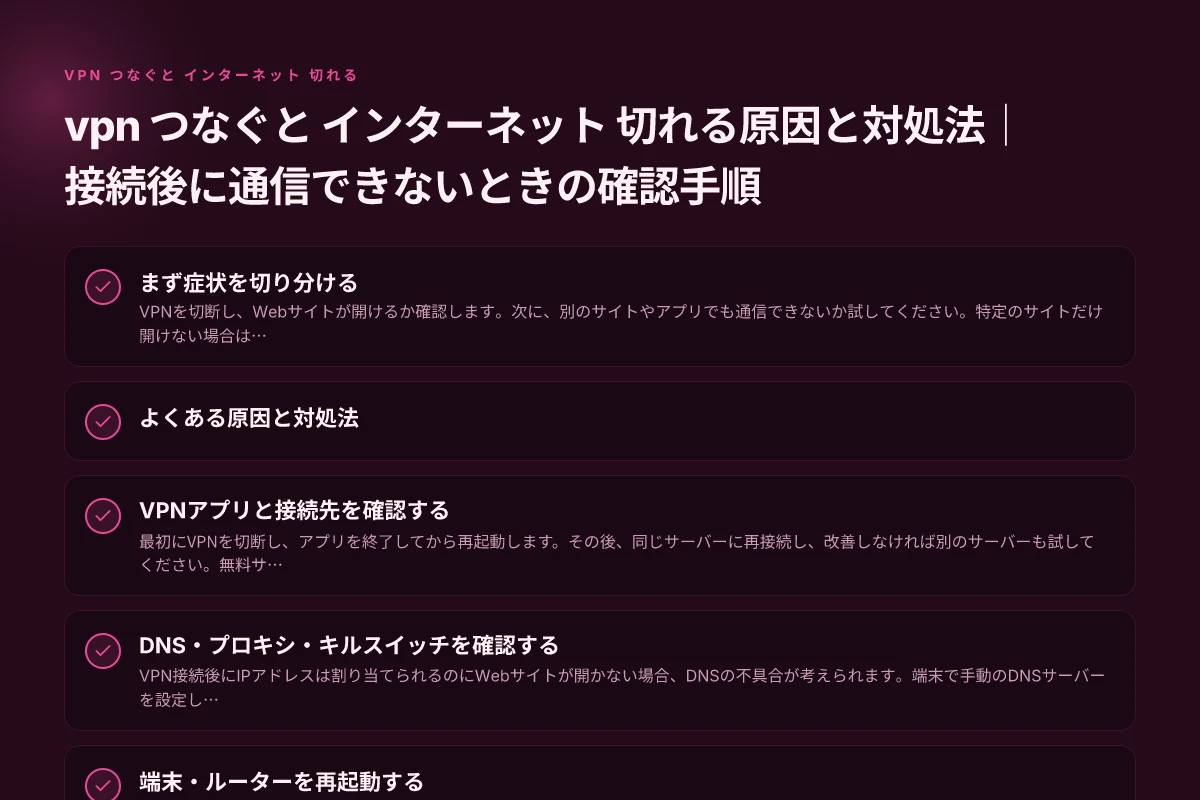
よくある原因と対処法
| 原因 | 試すこと |
|---|---|
| VPNサーバーの混雑・障害 | 別のサーバーや地域に接続する |
| VPNアプリの一時的な不具合 | 切断して再接続し、アプリを再起動する |
| DNS設定の問題 | DNS設定を自動に戻す、VPNアプリのDNS保護機能を確認する |
| キルスイッチの作動 | VPN切断中も通信を止める設定か確認する |
| ネットワーク側の制限 | Wi-Fiとモバイル回線を切り替えて試す |
VPNアプリと接続先を確認する
最初にVPNを切断し、アプリを終了してから再起動します。その後、同じサーバーに再接続し、改善しなければ別のサーバーも試してください。無料サーバーや利用者の多いサーバーは混雑していることがあります。
アプリや端末のOSが古い場合は、更新後に再接続します。会社や学校のVPNでは、接続先や認証情報が変更されていることもあるため、管理者からの案内も確認しましょう。 安全な VPN 接続を設定する Windows:準備から接続・確認まで
DNS・プロキシ・キルスイッチを確認する
VPN接続後にIPアドレスは割り当てられるのにWebサイトが開かない場合、DNSの不具合が考えられます。端末で手動のDNSサーバーを設定しているなら、いったん「自動」に戻して確認してください。VPNアプリに独自のDNS設定がある場合も、設定を一時的に見直します。
また、プロキシを設定しているとVPNと競合することがあります。心当たりがあればプロキシをオフにして再接続してください。キルスイッチはVPNが切れたときに、通信内容の漏えいを防ぐためインターネット接続も遮断する機能です。VPN切断後も通信できない場合は、キルスイッチが有効になっていないか確認します。
端末・ルーターを再起動する
VPNアプリを終了し、端末を再起動します。自宅のWi-Fiだけで問題が起きる場合は、ルーターも再起動してみてください。ルーターの再起動で改善しない場合、VPN通信を制限する設定や、古いファームウェアが影響している可能性があります。
ただし、ネットワーク設定の初期化はWi-Fiパスワードなどが消える場合があります。実行する前に必要な情報を確認し、設定変更は一度に一つずつ行いましょう。 IP-VPNとIPsec-VPNの違いとは?仕組み・安全性・選び方を解説
改善しない場合のおすすめの対応
VPNを切れば通信できるのに、複数のサーバーや回線でVPN接続後だけインターネットが切れる場合は、VPNサービス側の障害やアカウント設定が疑われます。アプリのエラーメッセージ、端末の種類、発生時刻、試した対処を控えて、VPN提供元や社内の管理者に問い合わせてください。
まずは別サーバーへの接続、アプリの再起動、DNSとキルスイッチの確認から始めるのがおすすめです。VPNを無効にすると通信できる場合も、必要なセキュリティを保てるよう、原因が分かるまでは不特定のWi-Fiで重要な情報を送信しないようにしましょう。