Vpn接続時に共有フォルダが見えない?原因と確実な解決法と実用ガイド
Vpn接続時に共有フォルダが見えない?原因と確実 への回答を先に言いますと、「原因はネットワーク設定と権限の組み合わせにあります。正しい手順で設定を見直せばほとんどの場合解決します。」この動画では、原因の特定から具体的な対処手順、検証方法、よくある落とし穴までを網羅します。以下は本記事の要点と構成です。

 Clientvpnタイムアウトの悩みを解決!接続が切れる原因と対策を完全ガイド
- VPN接続後の共有フォルダが見えない主な原因を一覧化
- Windows/macOS別の設定手順とよくあるミスの修正方法
- ネットワークプリファレンス、ファイアウォール、DNSの役割と調整
- 実践的なトラoubleshootingのチェックリスト
- 共有フォルダ閲覧を保つためのベストプラクティスとセキュリティ注意点
- 追加リソースと参考情報
このガイドは以下の形式で進みます。
- 原因別の対処ステップ(箇条書きと手順表)
- よくあるケース別の具体例
- 重要データのバックアップと復旧のポイント
- FAQセクション(よくある質問と回答)
はじめに:VPN接続後に共有フォルダが見えない時の最短解決ルート
- まず最初に確認するべきは「同一LAN内でのアクセスとVPN経由のアクセスの切替テスト」です。VPN経由で共有フォルダにアクセスできない場合、まずネットワーク名解決(DNS/NetBIOS)、アクセス権限、ファイアウォール、ルーティングの順に原因を絞り込みます。
- 次に、下記の具体的な対処を順に試していくと多くのケースで解決します。
目次
- VPNと共有フォルダの基本概念
- よくある原因と対処法
- ネットワークセグメントとルーティング
- 名前解決の問題(DNS/NetBIOS)
- ファイアウォールとセキュリティソフトの制限
- SMB設定と権限
- VPNクライアントの設定ミス
- OS別の設定ガイド
- Windows
- macOS
- Linux
- 実践的なトラブルシューティングのチェックリスト
- ベストプラクティスとセキュリティ
- 追加リソースと参考情報
- frequently asked questions
- VPNと共有フォルダの基本概念
- VPNは企業内ネットワークに仮想的に接続する技術です。共有フォルダはSMB/Windowsファイル共有を使ってリモートリソースへアクセスします。VPN経由でいざ接続すると、ローカルネットワークと異なるルーティングが適用され、名前解決、権限、 firewallの設定などが影響します。
- よくあるケースは「同じドメインに属しているがVPN経由での名前解決が遅い・失敗する」「共有フォルダの権限がVPNクライアントのIPレンジに対して異なる」などです。
- よくある原因と対処法
2-1. ネットワークセグメントとルーティング
- 原因
- VPN経由のトラフィックが適切なセグメントにルーティングされていない
- 共有フォルダのサーバーがVPNクライアントのサブネットを許可していない
- 原因
- VPNサーバー/クライアントのルーティング設定を確認(split-tunnelingか全トラフィック経由か、適切なルートが追加されているか)
- 共有フォルダサーバーのファイアウォールでVPNクライアントのIPレンジを許可リストに追加
- ping/tracepathでサーバー到達性と経路を検証
2-2. 名前解決の問題(DNS/NetBIOS) 【2026年版】vpn契約の料金はいくら?月額・年額相場 最新ガイド for VPNs
- 原因
- VPN経由のDNSサーバーが正しく機能していない
- NetBIOS名での解決が通らない
- 対処
- VPNクライアントでDNS設定を企業内DNSに切替、rolling DNSを避ける
- サーバー名をFQDNで試す(例: \server.domain.local)と接続性を確認
- Windowsの場合、DNS suffix search listを正しく設定
- 必要に応じてSMB署名/NetBIOS over TCP/IPを有効化
- 参考データ
- DNS解決遅延が発生すると共有フォルダの表示 latency が著しく増加
2-3. ファイアウォールとセキュリティソフトの制限
- 原因
- VPNトラフィックがファイアウォールでブロックされている
- SMBポート445/139がVPN経由で遮断
- 対処
- ファイアウォールのインバウンド/アウトバウンド規則でSMBポートを許可
- セキュリティソフトのVPNトラフィック検査を一時的に無効化して検証
- VPNクライアント側の「トラフィック分離(Split Tunneling)」の設定を見直す
- 注意
- SMB over VPNはセキュリティリスクを伴うことがあるため、必要最小限の環境で実施
2-4. SMB設定と権限
- 原因
- 共有フォルダの権限がVPNクライアントのユーザーに適用されていない
- SMBバージョンの不一致
- 対処
- 共有フォルダのアクセス権をVPNユーザーに適用
- サーバー側のSMB設定を最新のバージョンに統一(例: SMBv3)
- 資格情報を正しく保存しているか確認
- 実用ヒント
- ネットワークパスの再接続を試す際、資格情報をクリアして再入力すると改善することがある
2-5. VPNクライアントの設定ミス
- 原因
- VPNクライアントのプロファイルに誤設定
- DNSサーバーの設定が誤っている
- 対処
- VPNプロファイルを再作成または再導入
- DNS設定を企業内DNSへ固定して検証
- クライアントログを確認してエラーメッセージを特定
- OS別の設定ガイド
3-1. Windows
- 手順
- ネットワークと共有センター > VPN接続のプロパティ
- IPv4の設定でVPN側DNSサーバーを企業内DNSへ
- LAN設定の「自動的に検出する」項目をオフにし、DNS suffixを正しく設定
- SMBの設定を有効化(コントロールパネル > 印刷と共有 > 共有の詳細設定)
- 手順
- VPN接続後のipconfig /all で VPNアダプタのDNSサーバーが企業内DNSになっているか
- net view \server で接続可を確認
- ファイアウォール規則を一時的に緩和して再試行
3-2. macOS マカフィー vpn が使えない?解決策と原因を徹底解:VPNの実用性とトラブル解決ガイド
- 手順
- システム環境設定 > ネットワーク > VPNの詳細設定
- DNSセクションに企業内DNSを追加
- SMBを使う場合はファイル共有の接続先をsmb://server/shareで試す
- チェックリスト
- afp/smb接続で同様の結果になるか
- 共有フォルダの権限が適切か
3-3. Linux
- 手順
- /etc/nsswitch.conf のhosts: ファイル名解決順序の確認
- /etc/hosts にエントリを追加して解決を安定化
- smbclient や mount.cifs で権限とマウントオプションを検証
- チェックリスト
- VPNトンネル経由でのpingとnmblookupが機能するか
- mount.cifs のセキュリティオプション(vers=3.0 など)を適切に設定
- 実践的なトラブルシューティングのチェックリスト
- VPN接続自体は安定しているか
- VPN経由のDNS解決は機能するか
- サーバー側のファイアウォールでVPNクライアントを許可
- SMBのバージョンと権限を確認
- ネットワークパスの検証(IPアドレスとホスト名の両方で試す)
- split tunnelingの設定を検証
- 資格情報の再入力とキャッシュクリア
- ログを収集してエラーコードを特定
- ルーティングテーブルの確認(route print / ip route)
- ベストプラクティスとセキュリティ
- ベストプラクティス
- 最小権限の原則を適用し、VPNクライアントには必要な権限だけを付与
- SMB通信は可能な限り最新のSMBバージョンを使用
- DNSは内部DNSサーバーを信頼できる設定に統一
- 定期的な設定監査とログ監視を実施
- ベストプラクティス
- VPN経由での共有フォルダアクセスはセキュリティリスクを伴うため、監査ログを有効化
- 公開Wi-Fiなど不特定ネットワーク上での使用は避け、必須時のみVPNを活用
- 追加リソースと参考情報
- 公式ドキュメントやベストプラクティスの参照先(例)
- 大手VPNベンダーの設定ガイド
- Windows/ macOS/ LinuxのSMB設定解説
- DNS構成の公式ガイド
- ネットワークトラブルシューティングの一般的な手法
- 公式ドキュメントやベストプラクティスの参照先(例)
- よくあるケース別の実例
- 例1: 企業内VPNで特定の共有フォルダだけ見えない
- 原因: SMB権限とDNS設定の不整合
- 対処: 対象フォルダの権限をVPNユーザーに適用、FQDNでの接続を試す
- 例1: 企業内VPNで特定の共有フォルダだけ見えない
- 原因: グループポリシーの権限設定、ACLの見直し
- 対処: ACLを再確認し、必要に応じてリセット
- 原因: DNS設定の不一致
- 対処: DNSサーバーを企業内へ変更、FQDNで接続
- Frequently Asked Questions
VPNを使っても共有フォルダが見えません。まずどうしますか?
- 最初にDNSとルーティングの設定を優先して確認。権限とファイアウォールも併せて検証します。
SMBのバージョンはどう設定すればいいですか?
- サーバー側の設定に合わせて、可能なら最新の SMB バージョンを使用します。旧式のバージョンはセキュリティリスクが高いので避けましょう。
VPN経由での名前解決が遅い場合は?
- DNSサーバーの設定を見直し、キャッシュをクリアして再試行。必要に応じて企業内DNSを直接指定します。
split tunnelingとは何ですか?
- VPN経由で全トラフィックを通すか、一部だけをVPN経由にする設定です。用途に応じて選択します。
共有フォルダの権限が変わらなくても見えません。どうすれば良いですか?
- 資格情報の再入力、権限の再適用、サーバー側のACL確認を順に行います。
WindowsとmacOSで設定が異なる理由は?
- OSごとにファイアウォール、DNS解決、SMB接続の実装が異なるためです。それぞれのガイドに沿って進めてください。
VPNクライアントを再インストールしても直りません。
- プロファイルの設定を再作成、DNS設定の見直し、ファイアウォールの検証を徹底します。
共有フォルダが見える時と見えない時の差は何ですか?
- ルーティング、DNS、権限、ファイアウォールの組み合わせによるものです。根本原因を絞るには順番に検証します。
ルーティングテーブルの確認方法は?
- Windows: route print
- macOS/Linux: netstat -nr または ip route
追加のセキュリティ対策は?
- MFAの導入、資格情報の定期更新、監査ログの有効化が有効です。
リンクおよびリソース
- 参考として、以下のリソースが役に立ちます。公式情報と実務ガイドを併用してください。
- VPN公式ガイド - vpn-provider.example
- SMB設定解説 - smb.org/wiki/Configuration
- DNS設定ガイド - dns.sys.example/docs
- ネットワークトラブルシューティング - networking.guide
- 企業内ITポリシー - intranet.company.local/policies
おすすめのクリック先
- 「NordVPNの実用ガイド:企業ネットワークでの安全なVPN活用法」— https://go.nordvpn.net/aff_c?offer_id=15&aff_id=132441
- 「ファイル共有とVPNのトラブルシューティング」— https://example.org/vpn-troubleshoot
- 「DNSとSMBの最適化テクニック」— https://dnsguide.example.net
- 「Windowsの SMB 接続トラブルシュート」— https://windows-smb.example.com
この内容を参考に、あなたの環境に合わせて順次設定を適用してください。もし補足の環境情報(OSバージョン、VPNの種類、共有フォルダのサーバー構成、現在のエラーメッセージ)を教えてくれれば、さらに具体的な手順とコマンドを絞り込んで案内します。 Vpnをオフにする方法:デバイス別手順と注意点(2026)
Sources:
Setting up Your Mikrotik As An OpenVPN Client A Step By Step Guide: Easy OpenVPN Client Setup For Mikrotik Routers
שירותי ה vpn הטובים ביותר לצפייה בנטפליק: מדריך עדכני 2025 לבחירת VPN איכותי לנטפליקס
免费加速器vpn梯子:全面攻略与实用工具,提升网络自由与隐私
怎么翻墙用google:完整指南、工具與實用對比,快速上手 Kindleでvpnを使う方法:地域制限解除と安全な利用ガイ
快喵官网:VPN 界的终极指南 - 快喵官网相关优化与实用建议,VPN 使用全解
| VPN | Obfuscation | From / month | Plan | Free plan | Refund | Alipay | UnionPay | Crypto | Website opens in China | Trustpilot | |
|---|---|---|---|---|---|---|---|---|---|---|---|
 NordVPN | Turn on manually Obfuscated Servers / NordWhisper | $3.49/mo | 27 months: $94.23 | No | 30 days | ? | ✗ | ✓ | ✓ | ✗ Blocked | 4.2/5 (51,628 reviews) |
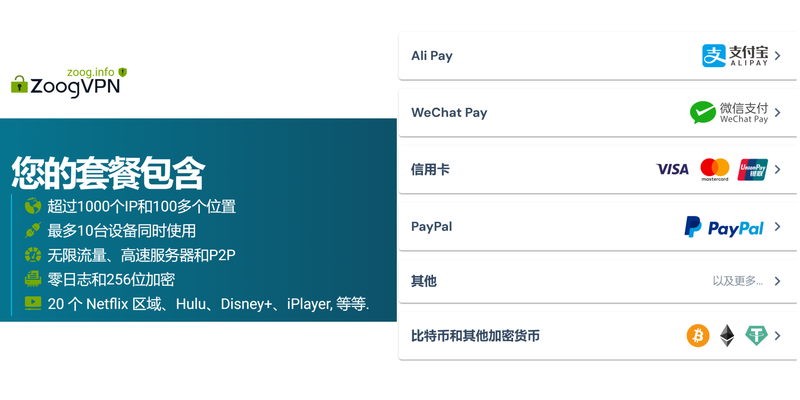
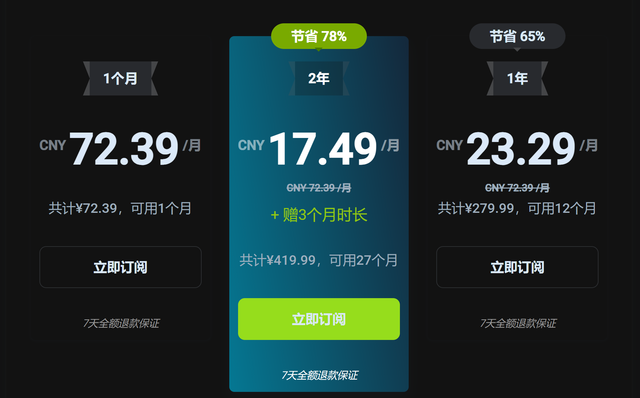
 ZoogVPN | Turn on manually Shadow | $2.49/mo | 27 months: $59.99 | Yes | 7 days | ✓ | ✓ | ✓ | ✓ | ✓ Yes (2.5 s) | 4.2/5 (195 reviews) |
 ExpressVPN | ✓ On by default all servers | $3.00/mo | 28 months: $84 | No | 30 days | ✗ | ✗ | ✓ | ✗ | ✗ Blocked | 4.4/5 (29,706 reviews) |
 Surfshark | ✓ On by default Camouflage, with OpenVPN | See site | See site | No | 30 days | ✗ | ✗ | ✗ | ✓ | ✗ Blocked | 4.3/5 (31,823 reviews) |
 Proton VPN | Turn on manually Stealth, free plan too | $2.99/mo | 12 months: $35.88 | Yes | 30 days | ✗ | ✗ | ✗ | ✓ | ✓ Yes (2.5 s) | 2.1/5 (1,040 reviews) |
 Astrill VPN | Turn on manually StealthVPN / OpenWeb | $12.50/mo | 24 months: $300 | No | See site | ✗ | ✗ | ✗ | ✓ | ✗ Blocked | 1.3/5 (110 reviews) |
 Private Internet Access | Turn on manually Shadowsocks, OpenVPN only | $2.03/mo | 40 months: $81.2 | No | 30 days | ✗ | ✗ | ✗ | ✗ | ✗ Blocked | 4.2/5 (11,033 reviews) |
 CyberGhost | Turn on manually selected servers | $2.19/mo | 28 months: $61.32 | No | 45 days | ✗ | ✗ | ✗ | ✓ | ✗ Blocked | 4.0/5 (24,178 reviews) |
 PureVPN | Turn on manually switch to OpenVPN | $1.69/mo | 60 months: $101.55 | No | 31 days | ? | ✗ | ✗ | ✓ | ✓ Yes (2.6 s) | 4.4/5 (17,994 reviews) |
 AdGuard VPN | ✓ On by default TrustTunnel | $2.99/mo | 24 months: $71.76 | Yes | 30 days | ✓ | ✗ | ✓ | ✓ | Official site blocked; our special link opens (2.3 s) | 4.3/5 (290 reviews) |
 Mullvad | Turn on manually QUIC / Shadowsocks / LWO | $5.61/mo | €5/mo | No | 14 days | ✗ | ✗ | ✗ | ✓ | ✗ Blocked | 3.2/5 (192 reviews) |
 Windscribe | Turn on manually Stealth / WStunnel | $5.75/mo | 12 months: $69 | Yes | See site | ✗ | ✗ | ✗ | ✓ | ✗ Blocked | 4.7/5 (13,355 reviews) |
 StrongVPN | Turn on manually Scramble, OpenVPN TCP | See site | See site | No | 30 days | ✓ | ✗ | ✗ | ✗ | ✗ Blocked | 4.4/5 (2,695 reviews) |
 LightXtreme 闪连 | Not listed | $7.08/mo | 12 months: $84.99 | Yes | 30 days | ✓ | ✓ | ✓ | ✓ | ✓ Yes (2.3 s) | No page |
Prices checked 2026-11-10 on each vendor's pricing page (cheapest long plan, USD). Check the vendor's checkout for the final price.
Obfuscation checked 2026-11-14 on each vendor's site and help center: "on by default" = nothing to set; "turn on manually" = switch protocol or mode in settings; "not listed" = the vendor describes no obfuscation.
Payment methods checked 2026-11-10 on each vendor's payment pages: all 14 take cards and PayPal; ✗ = not listed, ? = the vendor's own pages disagree.
China access: whether the official website opens from mainland China networks (tests the website only, not the VPN connection). Last checked 2026-11-11 04:07 Beijing time.
Trustpilot score and review count checked 2026-11-10.