VPNが有効になっているか確認する方法|IPアドレスと設定をチェック
VPNの接続状態を、アプリ・IPアドレス・DNSの確認方法や、つながらないときの対処法とあわせて解説します。
VPNが有効になっているか確認するには、まずVPNアプリや端末の設定で接続状態を見て、次にIPアドレス確認サイトで接続前後の変化を調べます。アプリに「接続済み」と表示されているだけで安心せず、通信がVPN経由になっているかも確認するのがポイントです。
VPNが有効か確認する方法の比較
| 確認方法 | 確認できること | 手軽さ | 注意点 |
|---|---|---|---|
| VPNアプリの接続表示 | 接続状態 | 高い | 表示だけで判断しない |
| IPアドレスの比較 | 接続前後のIP変化 | 高い | 同じ条件で比較する |
| IPアドレスの所在地確認 | 通信経路の目安 | 中程度 | 表示場所は概算の場合がある |
| OSのVPN設定 | VPNプロファイルの状態 | 中程度 | アプリ表示と併せて確認 |
| Wi-Fi設定 | 接続中のネットワーク | 中程度 | VPN接続そのものとは別 |
| VPN再接続 | 接続の回復 | 高い | 再接続後に再確認する |
2026年11月時点の情報です。最新情報は公式サイトをご確認ください。
| VPN | Obfuscation | From / month | Plan | Free plan | Refund | Alipay | UnionPay | Crypto | Website opens in China | Trustpilot | |
|---|---|---|---|---|---|---|---|---|---|---|---|
 ZoogVPN | Turn on manually Shadow | $2.49/mo | 27 months: $59.99 | Yes | 7 days | ✓ | ✓ | ✓ | ✓ | Official site blocked; our special link opens (4.4 s) | 4.2/5 (195 reviews) |
 NordVPN | Turn on manually Obfuscated Servers / NordWhisper | $3.49/mo | 27 months: $94.23 | No | 30 days | ? | ✗ | ✓ | ✓ | ✗ Blocked | 4.2/5 (51,628 reviews) |
 ExpressVPN | ✓ On by default all servers | $3.00/mo | 28 months: $84 | No | 30 days | ✗ | ✗ | ✓ | ✗ | ✗ Blocked | 4.4/5 (29,706 reviews) |
 Surfshark | ✓ On by default Camouflage, with OpenVPN | See site | See site | No | 30 days | ✗ | ✗ | ✗ | ✓ | ✗ Blocked | 4.3/5 (31,823 reviews) |
 Proton VPN | Turn on manually Stealth, free plan too | $2.99/mo | 12 months: $35.88 | Yes | 30 days | ✗ | ✗ | ✗ | ✓ | ✗ Blocked | 2.1/5 (1,040 reviews) |
 Astrill VPN | Turn on manually StealthVPN / OpenWeb | $12.50/mo | 24 months: $300 | No | See site | ✗ | ✗ | ✗ | ✓ | ✗ Blocked | 1.3/5 (110 reviews) |
 Private Internet Access | Turn on manually Shadowsocks, OpenVPN only | $2.03/mo | 40 months: $81.2 | No | 30 days | ✗ | ✗ | ✗ | ✗ | ✗ Blocked | 4.2/5 (11,033 reviews) |
 CyberGhost | Turn on manually selected servers | $2.19/mo | 28 months: $61.32 | No | 45 days | ✗ | ✗ | ✗ | ✓ | ✗ Blocked | 4.0/5 (24,178 reviews) |
 PureVPN | Turn on manually switch to OpenVPN | $1.69/mo | 60 months: $101.55 | No | 31 days | ? | ? | ✗ | ✓ | ✗ Blocked | 4.4/5 (17,994 reviews) |
 AdGuard VPN | ✓ On by default TrustTunnel | $2.99/mo | 24 months: $71.76 | Yes | 30 days | ✓ | ✗ | ✓ | ✓ | Official site blocked; our special link opens (3.7 s) | 4.3/5 (290 reviews) |
 Mullvad | Turn on manually QUIC / Shadowsocks / LWO | $5.61/mo | €5/mo | No | 14 days | ✗ | ✗ | ✗ | ✓ | ✗ Blocked | 3.2/5 (192 reviews) |
 Windscribe | Turn on manually Stealth / WStunnel | $5.75/mo | 12 months: $69 | Yes | See site | ✗ | ✗ | ✗ | ✓ | ✗ Blocked | 4.7/5 (13,355 reviews) |
 StrongVPN | Turn on manually Scramble, OpenVPN TCP | See site | See site | No | 30 days | ✓ | ✗ | ✗ | ✗ | ✗ Blocked | 4.4/5 (2,695 reviews) |
 LightXtreme 闪连 | Not listed | $7.08/mo | 12 months: $84.99 | Yes | 30 days | ✓ | ✓ | ✓ | ✓ | ✓ Yes (3.5 s) | No page |
Prices checked 2026-11-10 on each vendor's pricing page (cheapest long plan, USD). Check the vendor's checkout for the final price.
Obfuscation checked 2026-11-14 on each vendor's site and help center: "on by default" = nothing to set; "turn on manually" = switch protocol or mode in settings; "not listed" = the vendor describes no obfuscation.
Payment methods checked 2026-11-10 on each vendor's payment pages: all 14 take cards and PayPal; ✗ = not listed, ? = the vendor's own pages disagree.
China access: whether the official website opens from mainland China networks (tests the website only, not the VPN connection). Last checked 2026-11-18 01:02 Beijing time.
Trustpilot score and review count checked 2026-11-10.
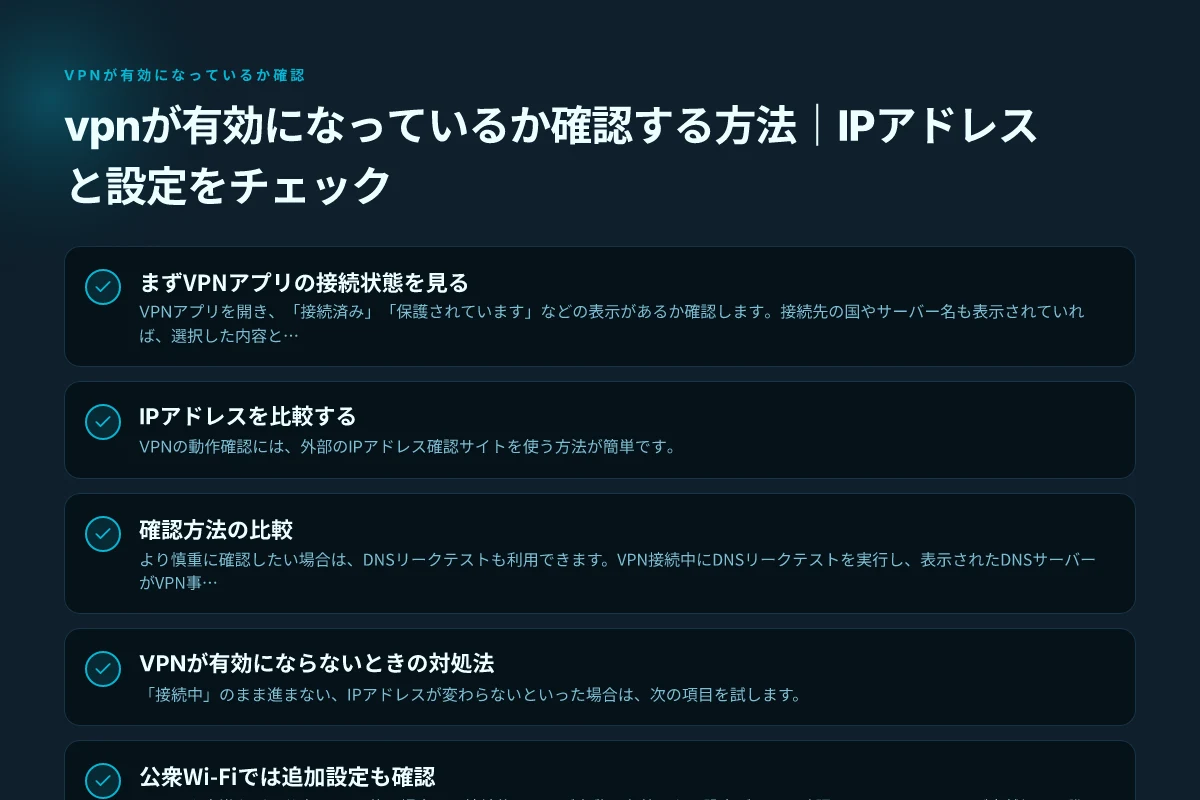
まずVPNアプリの接続状態を見る
VPNアプリを開き、「接続済み」「保護されています」などの表示があるか確認します。接続先の国やサーバー名も表示されていれば、選択した内容と一致しているか見てください。
スマートフォンでは、画面上部にVPNのアイコンや鍵のマークが表示されることがあります。ただし、アイコンの有無や表示位置はOSや機種によって異なります。端末の「設定」からVPNの項目を開き、状態が「接続中」になっているかも確認しましょう。
IPアドレスを比較する
VPNの動作確認には、外部のIPアドレス確認サイトを使う方法が簡単です。
- VPNを切断した状態で、IPアドレスと表示される地域を確認する
- VPNに接続し、同じサイトを再読み込みする
- 接続前と比べてIPアドレスや地域が変わったか確認する
VPN接続後に、選んだサーバーに対応する地域のIPアドレスが表示されれば、VPN経由で通信できている可能性が高いでしょう。IPアドレスが変わらない場合は、別のブラウザーやネットワークでも試してください。会社や学校のネットワークなど、VPNを併用する環境では表示が想定と異なることがあります。 IPsecアダプタとは?仕組み・選び方・設定時の注意点を解説
確認方法の比較
| 確認方法 | 分かること | 注意点 |
|---|---|---|
| VPNアプリの表示 | VPNの接続状態、接続先 | 表示だけでは通信経路を確認しきれない |
| IPアドレス確認サイト | 外部から見えるIPアドレスや地域 | VPN接続前後を比較する |
| DNS・WebRTCの確認 | IPアドレス以外の情報漏えいの可能性 | 詳細確認に対応したツールが必要 |
より慎重に確認したい場合は、DNSリークテストも利用できます。VPN接続中にDNSリークテストを実行し、表示されたDNSサーバーがVPN事業者のもの、またはVPN接続先に関連するものか確認しましょう。サービスや設定によって結果は異なるため、判定内容もあわせて確認してください。
VPNが有効にならないときの対処法
「接続中」のまま進まない、IPアドレスが変わらないといった場合は、次の項目を試します。
- VPNを一度切断してから、再接続する
- 別のVPNサーバーや接続方式に切り替える
- Wi-Fiとモバイル通信を切り替えて試す
- VPNアプリと端末のOSを更新する
- 省電力設定や他のVPNアプリが接続を妨げていないか確認する
ブラウザーのキャッシュや位置情報設定によって、以前の情報や実際の位置が表示される場合もあります。位置情報とIPアドレスの地域は別の仕組みで判断されるため、地図や検索結果の表示だけでVPNの成否を決めないようにしましょう。
VPNが有効にならないときの対処法 Fortigate IPsec 設定ガイド|拠点間VPNの基本手順と確認方法
| 状況 | 試すこと | 確認ポイント | 公衆Wi-Fiでの注意 |
|---|---|---|---|
| アプリが未接続 | VPNを接続する | 接続表示 | 接続後に通信を確認 |
| 接続が途中で止まる | サーバーを変更する | 再接続できるか | 安定したネットワークを選ぶ |
| IPアドレスが変わらない | VPNを再接続する | 接続前後のIP | 同じ条件で比較 |
| VPN設定が見つからない | OSの設定を確認する | VPNプロファイル | 設定の有無を確認 |
| 通信できない | VPNを切断・再接続する | 通信が戻るか | Wi-Fiログイン画面も確認 |
| 接続表示とIPが一致しない | 両方を再確認する | アプリとIPの状態 | 公衆Wi-Fiの追加設定も確認 |
2026年11月時点の情報です。最新情報は公式サイトをご確認ください。
公衆Wi-Fiでは追加設定も確認
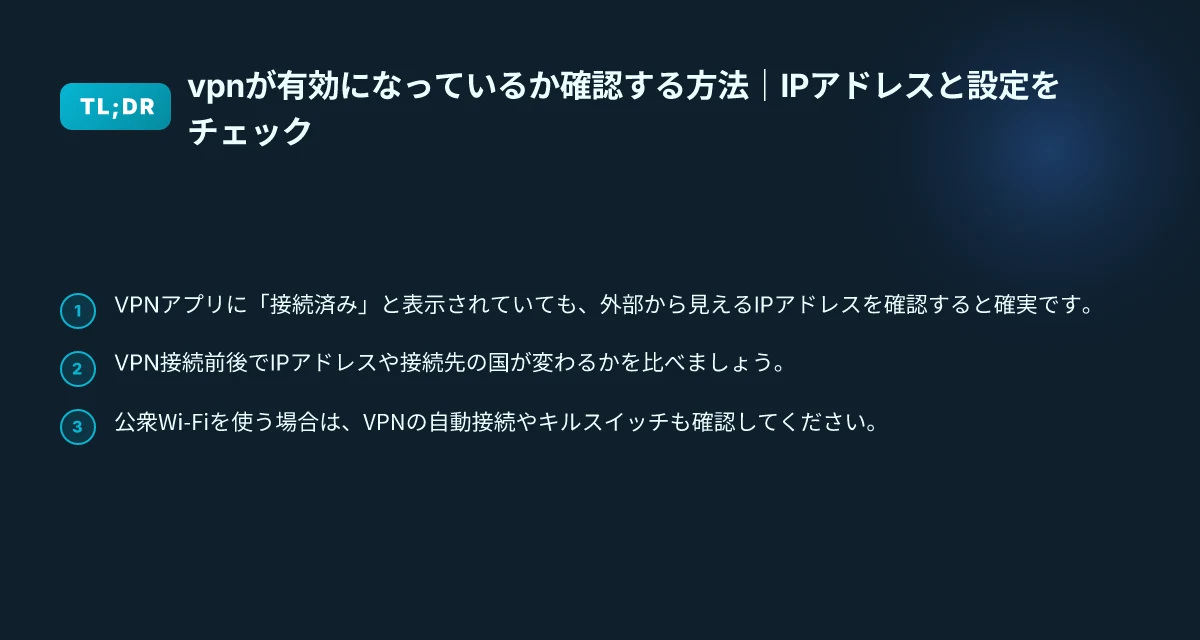
カフェや空港などの公衆Wi-Fiで使う場合は、接続後にVPNが自動で有効になる設定があるか確認します。また、VPNが突然切れた際にインターネット通信を遮断する「キルスイッチ」が利用できる場合は、有効にするとVPNなしで通信するリスクを抑えられます。
VPNが有効でも、すべての情報が必ず保護されるわけではありません。VPNアプリの利用規約や、接続先サービスのアカウント設定にも注意してください。
まとめ:接続表示とIPアドレスの両方を確認
VPNが有効になっているか確認するには、アプリの接続表示に加えて、VPN接続前後のIPアドレスを比較するのがおすすめです。公衆Wi-Fiで使う場合は、自動接続とキルスイッチも設定し、必要に応じてDNSリークを確認しましょう。 Fortigate proxy 設定ガイド:プロキシポリシーの作成手順と注意点