Softether VPN 使い方|VPNサーバーの設定から接続までを解説

SoftEther VPNの導入手順、サーバーとクライアントの設定、安全に使うための注意点を初心者向けに紹介します。
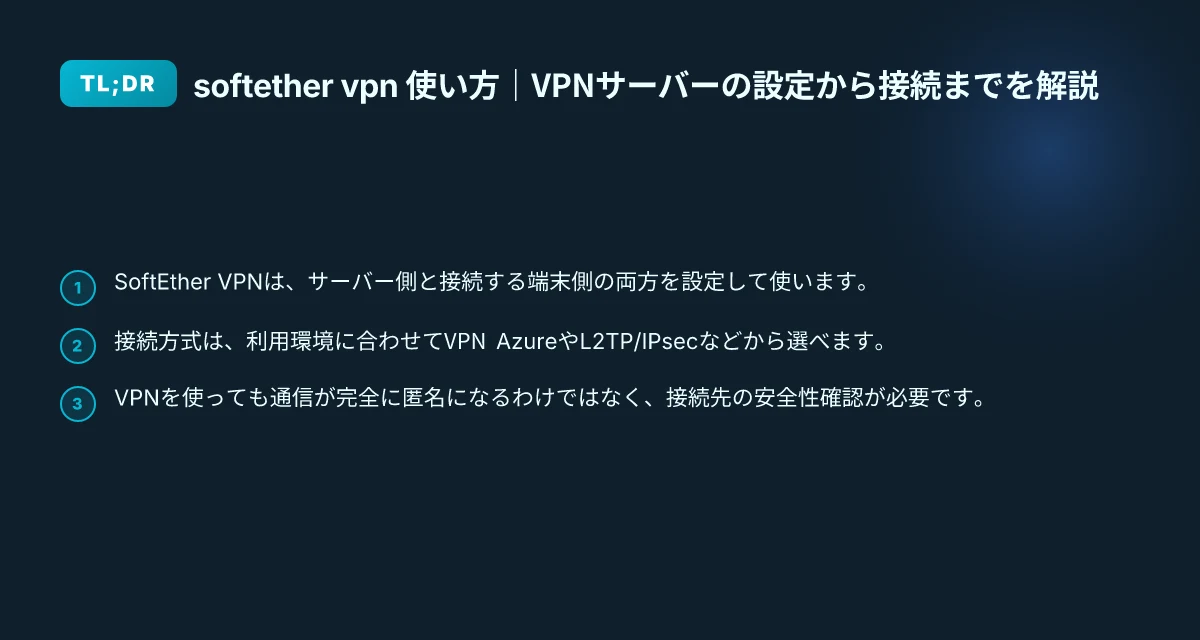
SoftEther VPNの使い方は、公式サイトからソフトを入手し、VPNサーバーを構築したうえで、接続する端末に接続情報を登録するのが基本です。自宅のネットワークへ外出先から接続したい場合や、検証用のVPN環境を作りたい場合に役立ちます。ここでは、主な設定の流れと接続方式の選び方を説明します。
利用目的に合わせたVPN接続方式の比較
| 接続方式 | 主な用途 | 接続する端末 | サーバー側の準備 | 選ぶときの確認点 |
|---|---|---|---|---|
| リモートアクセスVPN | 外出先から社内ネットワークへ接続 | 個人のPC・スマートフォン | VPNサーバーとユーザー設定 | 利用者ごとの認証方法 |
| 拠点間VPN | 離れた拠点のネットワークを接続 | 拠点のルーター・ゲートウェイ | 各拠点の接続設定 | 拠点間のルーティング |
| 自宅へのリモートアクセス | 外出先から自宅LANへ接続 | 外出先のPC・スマートフォン | 自宅側のサーバー設定 | ルーターと回線の制約 |
| 社内検証環境への接続 | 検証用ネットワークへ接続 | 開発・検証用端末 | 検証環境内のVPNサーバー | 本番環境と分離されているか |
| SoftEther VPN | リモートアクセスや拠点間接続 | 対応するクライアント端末 | VPN Serverと接続方式の設定 | 用途に合うプロトコルと認証 |
| L2TP/IPsec | 対応クライアントからの接続 | OS標準機能を使う端末 | サーバー側のIPsec設定 | クライアントの対応状況 |
| OpenVPN | VPNクライアントを使った接続 | OpenVPN対応端末 | サーバーとクライアント設定 | 証明書や設定ファイルの管理 |
2026年11月時点の情報です。最新情報は公式サイトをご確認ください。
| VPN | Obfuscation | From / month | Plan | Free plan | Refund | Alipay | UnionPay | Crypto | Website opens in China | Trustpilot | |
|---|---|---|---|---|---|---|---|---|---|---|---|
 ZoogVPN | Turn on manually Shadow | $2.49/mo | 27 months: $59.99 | Yes | 7 days | ✓ | ✓ | ✓ | ✓ | Official site blocked; our special link opens (4.4 s) | 4.2/5 (195 reviews) |
 NordVPN | Turn on manually Obfuscated Servers / NordWhisper | $3.49/mo | 27 months: $94.23 | No | 30 days | ? | ✗ | ✓ | ✓ | ✗ Blocked | 4.2/5 (51,628 reviews) |
 ExpressVPN | ✓ On by default all servers | $3.00/mo | 28 months: $84 | No | 30 days | ✗ | ✗ | ✓ | ✗ | ✗ Blocked | 4.4/5 (29,706 reviews) |
 Surfshark | ✓ On by default Camouflage, with OpenVPN | See site | See site | No | 30 days | ✗ | ✗ | ✗ | ✓ | ✗ Blocked | 4.3/5 (31,823 reviews) |
 Proton VPN | Turn on manually Stealth, free plan too | $2.99/mo | 12 months: $35.88 | Yes | 30 days | ✗ | ✗ | ✗ | ✓ | ✗ Blocked | 2.1/5 (1,040 reviews) |
 Astrill VPN | Turn on manually StealthVPN / OpenWeb | $12.50/mo | 24 months: $300 | No | See site | ✗ | ✗ | ✗ | ✓ | ✗ Blocked | 1.3/5 (110 reviews) |
 Private Internet Access | Turn on manually Shadowsocks, OpenVPN only | $2.03/mo | 40 months: $81.2 | No | 30 days | ✗ | ✗ | ✗ | ✗ | ✗ Blocked | 4.2/5 (11,033 reviews) |
 CyberGhost | Turn on manually selected servers | $2.19/mo | 28 months: $61.32 | No | 45 days | ✗ | ✗ | ✗ | ✓ | ✗ Blocked | 4.0/5 (24,178 reviews) |
 PureVPN | Turn on manually switch to OpenVPN | $1.69/mo | 60 months: $101.55 | No | 31 days | ? | ? | ✗ | ✓ | ✗ Blocked | 4.4/5 (17,994 reviews) |
 AdGuard VPN | ✓ On by default TrustTunnel | $2.99/mo | 24 months: $71.76 | Yes | 30 days | ✓ | ✗ | ✓ | ✓ | Official site blocked; our special link opens (3.7 s) | 4.3/5 (290 reviews) |
 Mullvad | Turn on manually QUIC / Shadowsocks / LWO | $5.61/mo | €5/mo | No | 14 days | ✗ | ✗ | ✗ | ✓ | ✗ Blocked | 3.2/5 (192 reviews) |
 Windscribe | Turn on manually Stealth / WStunnel | $5.75/mo | 12 months: $69 | Yes | See site | ✗ | ✗ | ✗ | ✓ | ✗ Blocked | 4.7/5 (13,355 reviews) |
 StrongVPN | Turn on manually Scramble, OpenVPN TCP | See site | See site | No | 30 days | ✓ | ✗ | ✗ | ✗ | ✗ Blocked | 4.4/5 (2,695 reviews) |
 LightXtreme 闪连 | Not listed | $7.08/mo | 12 months: $84.99 | Yes | 30 days | ✓ | ✓ | ✓ | ✓ | ✓ Yes (3.5 s) | No page |
Prices checked 2026-11-10 on each vendor's pricing page (cheapest long plan, USD). Check the vendor's checkout for the final price.
Obfuscation checked 2026-11-14 on each vendor's site and help center: "on by default" = nothing to set; "turn on manually" = switch protocol or mode in settings; "not listed" = the vendor describes no obfuscation.
Payment methods checked 2026-11-10 on each vendor's payment pages: all 14 take cards and PayPal; ✗ = not listed, ? = the vendor's own pages disagree.
China access: whether the official website opens from mainland China networks (tests the website only, not the VPN connection). Last checked 2026-11-18 01:02 Beijing time.
Trustpilot score and review count checked 2026-11-10.
1. 利用目的と接続方式を決める
最初に、どこにVPNサーバーを置くか、どの端末から接続するかを決めます。自宅のパソコンをサーバーにする場合は、電源を入れたままにする必要があります。クラウドサーバーを使う方法もありますが、設定や費用はサービスによって異なります。
SoftEther VPNでは複数の接続方式を利用できます。一般的な選択肢は次のとおりです。
| 接続方式 | 特徴 | 向いているケース |
|---|---|---|
| VPN Azure | サーバーを公開しにくい環境でも接続を試しやすい | 自宅ルーターの設定が難しい場合 |
| L2TP/IPsec | 対応するOSの標準機能から接続できる | 専用クライアントを増やしたくない場合 |
| SoftEther独自プロトコル | SoftEther VPN Clientを使って接続する | SoftEther同士で構成する場合 |
利用できる方式や設定項目は、ソフトのバージョンやネットワーク環境によって変わることがあります。
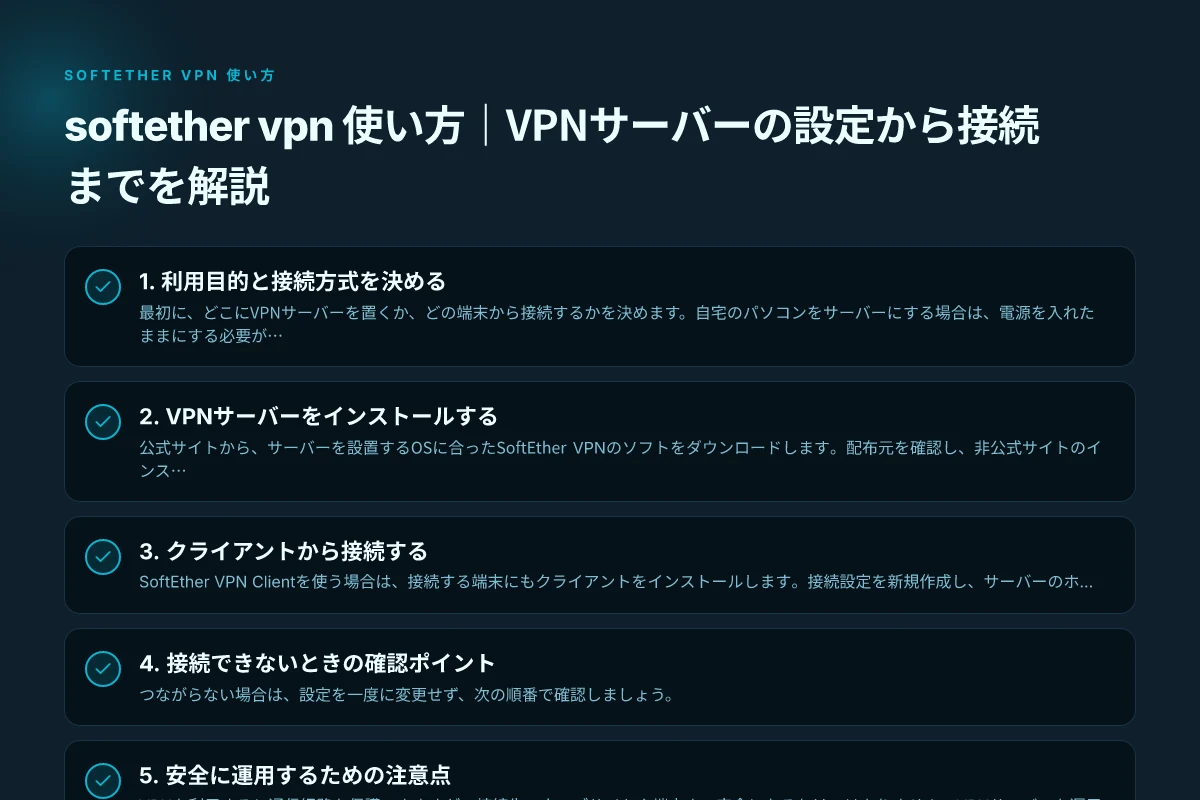
2. VPNサーバーをインストールする
公式サイトから、サーバーを設置するOSに合ったSoftEther VPNのソフトをダウンロードします。配布元を確認し、非公式サイトのインストーラーは避けましょう。 VPN 接続時の IP アドレス確認方法|変更・漏えいのチェック手順
インストール後、管理ツールのSoftEther VPN Server Managerを起動し、対象サーバーへ接続します。初回接続時には管理者パスワードを設定してください。その後、設定ウィザードなどを利用して仮想HUBを作成し、接続用ユーザーとパスワードを登録します。
VPN Azureを使う場合は、サーバー管理画面で機能を有効にし、表示された接続先情報を控えます。自宅ルーターでポート転送を行う場合は、指定ポートの転送設定に加え、OSやセキュリティソフトのファイアウォール設定も確認します。必要な通信だけを許可してください。
3. クライアントから接続する
SoftEther VPN Clientを使う場合は、接続する端末にもクライアントをインストールします。接続設定を新規作成し、サーバーのホスト名またはIPアドレス、仮想HUB名、ユーザー名、認証情報を入力して保存します。VPN Azureを利用する場合は、サーバー側に表示された接続先を指定します。
L2TP/IPsecを使う場合は、端末のOSにあるVPN設定画面から接続先とアカウントを登録します。IPsecの事前共有鍵など、サーバー側で設定した認証情報も正確に入力してください。接続後は、社内・自宅のネットワーク上にある必要な機器や共有フォルダーへアクセスできるか確認します。 L2TPのポート番号は?VPN接続に必要な番号と設定方法
4. 接続できないときの確認ポイント
つながらない場合は、設定を一度に変更せず、次の順番で確認しましょう。
- サーバーとクライアントの双方が起動しているか
- サーバー名、ポート、仮想HUB名、ユーザー情報に誤りがないか
- ルーターのポート転送とファイアウォールで通信が遮断されていないか
- VPN Azureや接続方式がサーバー側で有効になっているか
- サーバーのログに認証失敗や通信エラーが記録されていないか
管理者パスワードやVPNの認証情報を変更した場合は、クライアント側の登録内容も更新します。OSやルーターの再起動後に設定が維持されているかも確認してください。
SoftEther VPNの設定・接続で確認するポイント
| 作業段階 | 確認項目 | 問題があるときの確認先 | 対応の方向性 | 運用上の注意 |
|---|---|---|---|---|
| サーバー準備 | OSと導入方法 | インストール手順、権限 | 対応環境と手順を確認 | 更新を継続する |
| サーバー設定 | 仮想HUBとユーザー | VPN Serverの設定 | HUBと認証情報を見直す | 不要なユーザーを作らない |
| 接続方式選択 | クライアントとの互換性 | サーバーと端末の設定 | 利用目的に合う方式を選ぶ | 利用方式を絞る |
| 通信経路 | ポートやファイアウォール | サーバー、ルーター、端末 | 通信を許可する設定を確認 | 必要な通信だけ許可する |
| クライアント設定 | 接続先と認証情報 | 接続プロファイル | サーバー情報と認証を照合 | 認証情報を安全に保管する |
| 接続後 | LANへの到達性 | IP設定、ルーティング | 宛先と経路を確認する | 必要な範囲だけ接続する |
| 障害対応 | ログとエラーメッセージ | VPN Serverとクライアント | 発生箇所を切り分ける | ログの取り扱いに注意する |
| 安全運用 | 認証とアクセス権 | ユーザー設定、運用ルール | 強固な認証と権限管理を行う | 設定とソフトウェアを定期確認する |
2026年11月時点の情報です。最新情報は公式サイトをご確認ください。 Forticlient VPN 接続できないときの原因と対処法を手順で解説
5. 安全に運用するための注意点
VPNを利用すると通信経路を保護できますが、接続先のウェブサイトや端末まで安全になるわけではありません。VPNサーバーを運用する際は、管理者パスワードとユーザーの認証情報に強固なものを設定し、不要なアカウントは削除します。ソフトやOSを更新し、ログを確認する習慣も大切です。
また、VPN経由の通信がすべてトンネルを通るかどうかは設定によります。利用目的に応じて経路を確認し、第三者のサーバーを利用する場合は、運営者や通信の扱いを確かめてください。
まとめ:まずは小規模な環境で試す
SoftEther VPNは、サーバーを設置して仮想HUBとユーザーを設定し、接続端末に必要な情報を登録すれば利用を始められます。初めてなら、VPN Azureなど設定しやすい方式で動作を確認し、その後に必要に応じてポート転送やL2TP/IPsecを検討するのがおすすめです。