Fortigate IPsec ポート番号とは?必要な通信と設定時の確認ポイント
FortiGateのIPsec VPNで使うポート番号とプロトコル、NAT環境での注意点や確認方法を解説します。
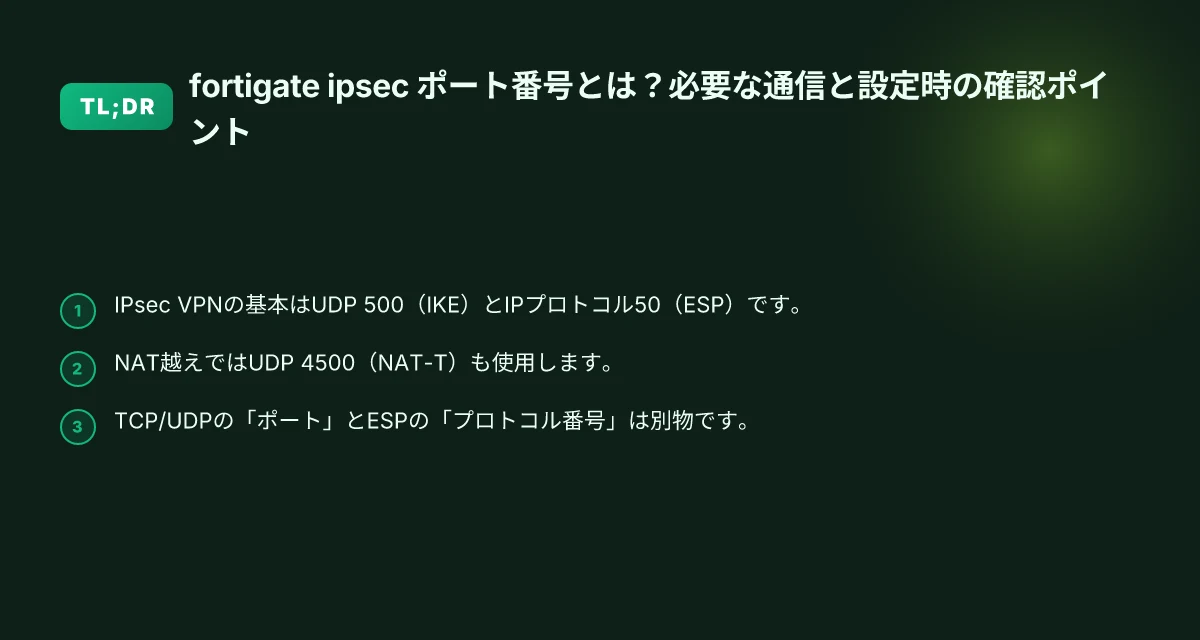
FortiGateのIPsec VPNで必要な通信は、基本的にUDP 500、ESP(IPプロトコル番号50)、およびNAT環境で使うUDP 4500です。単に「IPsecのポート番号」を許可するだけでは不十分な場合があるため、接続形態や経路上のファイアウォール、NATの有無を確認して設定しましょう。
FortiGateのIPsecで必要な通信を比較
| 通信 | プロトコル | 主な用途 | 許可が必要な条件 | 確認ポイント |
|---|---|---|---|---|
| IKE | UDP 500 | IPsecの鍵交換・接続開始 | IPsec VPNを利用する場合 | 双方向の通信を許可 |
| NAT-T | UDP 4500 | NAT環境でIPsec通信を通す | NATを経由する場合 | 双方向の通信を許可 |
| ESP | IPプロトコル50 | 暗号化されたデータの転送 | NAT-Tを使わずESPで通信する場合 | ポート番号ではなくプロトコル番号で指定 |
| UDP 500 | UDP | IKEの初期通信 | 通常必要 | 上流のファイアウォールでも許可 |
| UDP 4500 | UDP | NAT-Tによる通信 | NAT配下の機器がある場合 | NAT-T利用時に遮断されていないか確認 |
| プロトコル50 | ESP | IPsecデータの転送 | ESPを直接使う場合 | TCP・UDPのポート許可とは別に確認 |
| 片方向のみの許可 | UDP・ESP | 通信の一部のみ通過 | 原則として避ける | 応答を含む双方向通信を確認 |
2026年11月時点の情報です。最新情報は公式サイトをご確認ください。
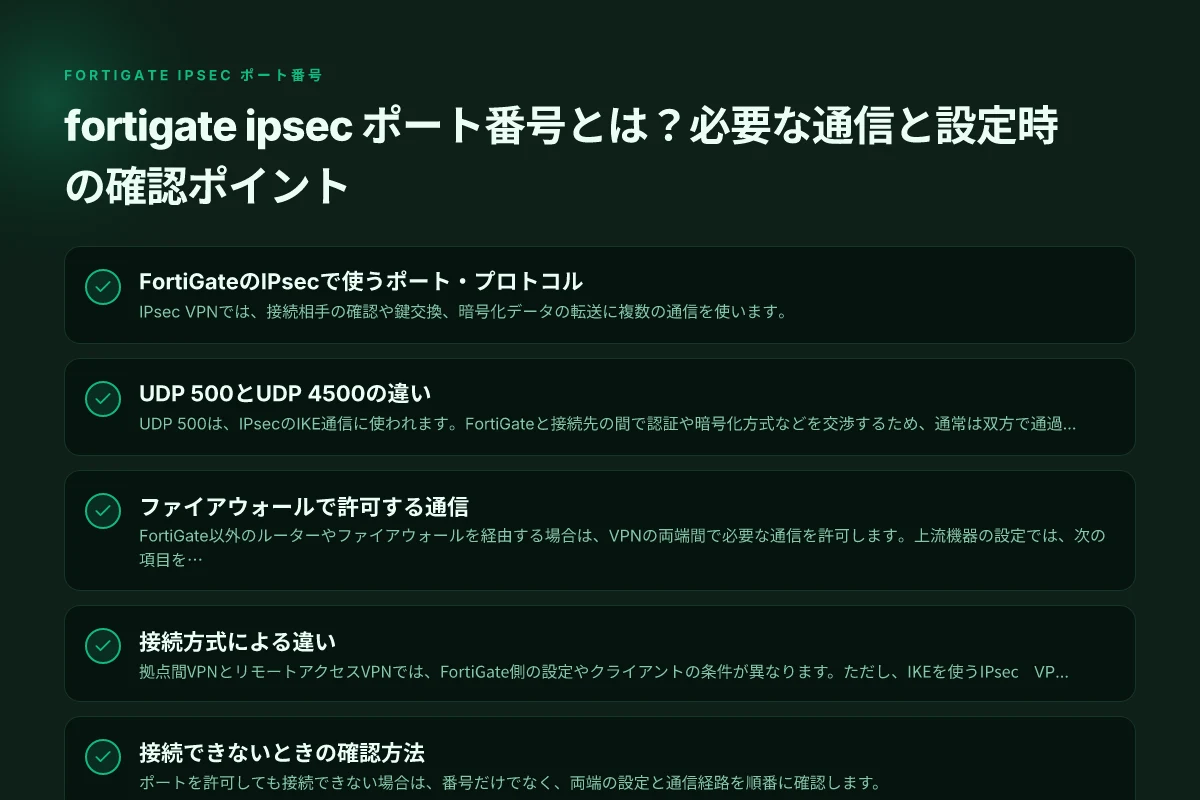
FortiGateのIPsecで使うポート・プロトコル
IPsec VPNでは、接続相手の確認や鍵交換、暗号化データの転送に複数の通信を使います。
| 通信 | 用途 | 種別 |
|---|---|---|
| UDP 500 | IKEによるネゴシエーション | UDPポート |
| UDP 4500 | NATトラバーサル(NAT-T) | UDPポート |
| ESP | 暗号化されたIPsecデータの転送 | IPプロトコル番号50 |
ESPはTCPやUDPのポート番号ではありません。通信を許可する機器で「ポート50」と入力するのではなく、IPプロトコル50として扱います。設定画面や製品によって表記は異なるため、対象機器でプロトコル指定が可能か確認してください。
UDP 500とUDP 4500の違い
UDP 500は、IPsecのIKE通信に使われます。FortiGateと接続先の間で認証や暗号化方式などを交渉するため、通常は双方で通過できる必要があります。
通信経路にNATがある場合は、NAT-Tを使ってIPsecの通信をUDP 4500にカプセル化します。UDP 4500が通らないと、NATを越えたVPNが確立しない、または接続が不安定になることがあります。NATがない場合でも、相手側や構成によってNAT-Tの使用状況は異なるため、実際の設定と通信を確認してください。 Forticlient VPN 無料で使える?機能・制限・導入方法を解説
ファイアウォールで許可する通信
FortiGate以外のルーターやファイアウォールを経由する場合は、VPNの両端間で必要な通信を許可します。上流機器の設定では、次の項目を確認します。
- UDP 500を許可する
- NAT-Tを使う構成ではUDP 4500を許可する
- NAT-Tを使わずESPを直接通す構成では、IPプロトコル50を許可する
- 接続先のIPアドレスや通信方向を、実際の構成に合わせる
NAT-Tが有効な通信では、データ通信もUDP 4500にカプセル化されるのが一般的です。ESPを別途通す必要があるかは、NATの有無やネゴシエーション結果によって変わります。必要な通信は片側だけでなく、VPNの両端から見た送受信方向で確認しましょう。
接続方式・状況別の確認ポイント
| 接続方式・状況 | UDP 500 | UDP 4500 | ESP | 優先して確認する点 |
|---|---|---|---|---|
| NATを経由しない接続 | 必要 | 通常は不要 | 必要な場合がある | IKEとESPの通過 |
| NAT配下からの接続 | 必要 | 必要 | 通常はNAT-Tでカプセル化 | UDP 4500の通過 |
| 上流にファイアウォールがある | 許可を確認 | NAT-T利用時に許可 | ESP利用時に許可 | 上流側のルールと経路 |
| 接続開始できない | 通過を確認 | NAT環境なら確認 | 通過を確認 | UDP 500の遮断有無 |
| IKE確立後に通信できない | 通過を確認 | NAT-T利用時に確認 | 通過を確認 | ESPまたはUDP 4500の遮断 |
| NAT-Tを利用する設定 | 必要 | 必要 | UDP 4500に内包 | NAT-Tの有効状態 |
| ポート番号でルールを作成 | UDP 500を指定 | UDP 4500を指定 | ポート指定ではない | ESPはIPプロトコル50で許可 |
2026年11月時点の情報です。最新情報は公式サイトをご確認ください。 OpenVPN 接続できないときの原因と対処法|確認手順を解説
接続方式による違い
拠点間VPNとリモートアクセスVPNでは、FortiGate側の設定やクライアントの条件が異なります。ただし、IKEを使うIPsec VPNの基本通信は共通です。
IPsecとSSL VPNを混同しない
SSL VPNでは、設定に応じてHTTPSなどの通信を使います。IPsec VPNで使うUDP 500・UDP 4500・ESPとは別の方式です。VPNの種類を先に確認し、SSL VPN用のポートをIPsecの設定に流用しないようにしてください。
接続できないときの確認方法
ポートを許可しても接続できない場合は、番号だけでなく、両端の設定と通信経路を順番に確認します。
- 接続先のIPアドレスと、IKEのバージョンが一致しているか確認する
- 認証情報、暗号化方式、DHグループなどの設定が両端で一致しているか確認する
- 経路上でUDP 500・必要に応じてUDP 4500が遮断されていないか確認する
- NAT-Tの設定と、上流ルーターのNAT・ポート転送を確認する
- FortiGateのログやIKEデバッグで、どの段階で失敗しているか調べる
FortiGateの具体的な確認コマンドや設定項目は、FortiOSのバージョンやVPN構成によって異なります。変更前に現行設定を保存し、運用中の環境では影響範囲を確認してから作業してください。 OpenVPN アップデート方法|Windows・macOS・Linux別の手順と注意点
まとめ:まずUDP 500、UDP 4500、ESPを確認
fortigate ipsec ポート番号を確認する際は、UDP 500に加え、NAT環境ではUDP 4500、必要な構成ではESP(IPプロトコル50)を区別することが重要です。おすすめは、VPN両端の設定とNATの有無を確認し、経路上の機器で必要な通信だけを許可したうえで、FortiGateのログを使って接続状況を検証することです。