Cisco IPsec 設定の基本手順と確認方法
Cisco IOSルーターでIPsecサイト間VPNを設定する流れ、設定例、動作確認とトラブル対処を解説します。
Cisco IOSルーターでcisco ipsec 設定を行う場合は、両端の機器にIKEポリシー、事前共有鍵、暗号化対象ACL、IPsec変換セット、暗号マップを設定します。以下では、拠点Aと拠点Bを事前共有鍵で接続するサイト間VPNを例に、基本手順と確認方法を紹介します。機種やIOS/IOS XEのバージョンによってコマンドが異なるため、実機の仕様も確認してください。
Cisco IOSでIPsecトンネルを設定する際の方式比較
| 比較項目 | IKEv1・事前共有鍵 | IKEv2・事前共有鍵 | IKEv2・証明書 |
|---|---|---|---|
| ピア認証 | 事前共有鍵 | 事前共有鍵 | 証明書 |
| 鍵の管理 | ピアごとに共有 | ピアごとに共有 | 認証局で管理 |
| IKE設定 | ポリシーを定義 | IKEv2プロファイルを定義 | IKEv2プロファイルを定義 |
| ピア識別 | アドレスや鍵名 | プロファイルで指定 | 証明書の識別情報 |
| 暗号化対象 | ACLで指定 | ACLで指定 | ACLで指定 |
| IPsec変換セット | 暗号・認証方式を定義 | 暗号・認証方式を定義 | 暗号・認証方式を定義 |
| 暗号マップ | ピアとACLなどを関連付け | ピアとACLなどを関連付け | ピアとACLなどを関連付け |
| WANへの適用 | 対象インターフェースに適用 | 対象インターフェースに適用 | 対象インターフェースに適用 |
2026年11月時点の情報です。最新情報は公式サイトをご確認ください。
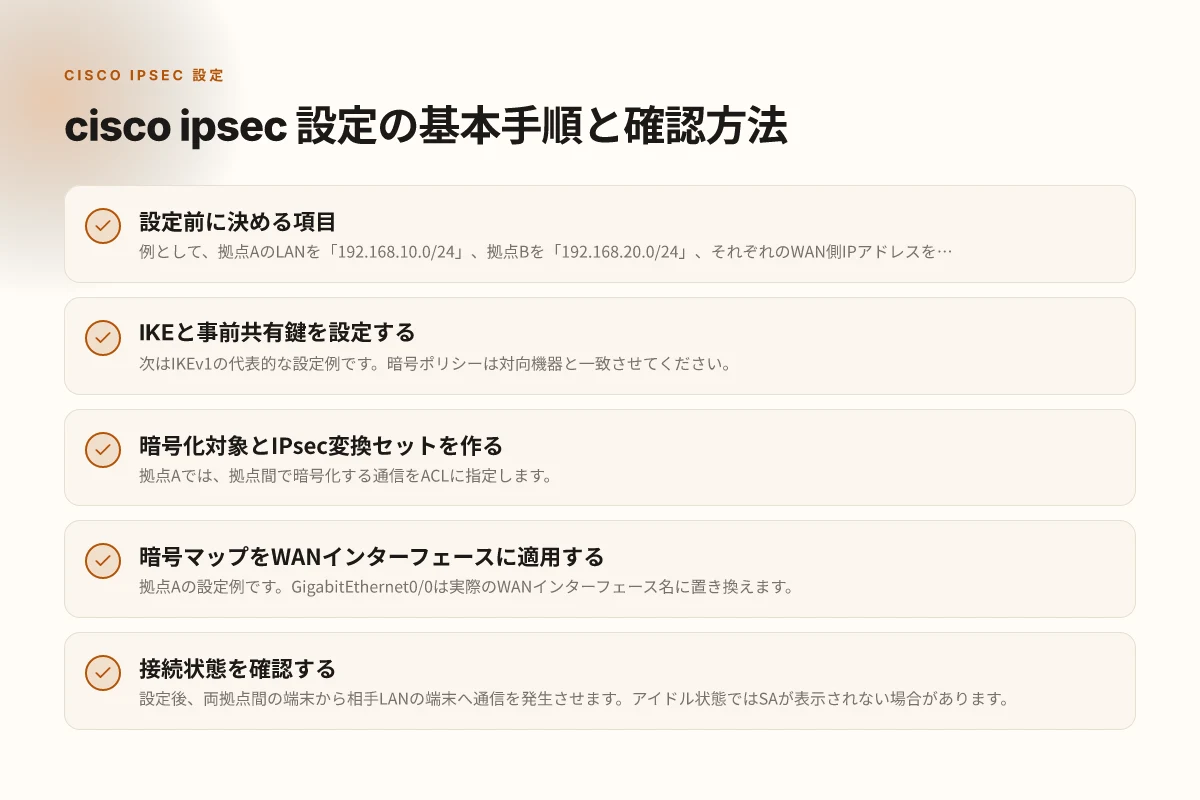
設定前に決める項目
例として、拠点AのLANを「192.168.10.0/24」、拠点Bを「192.168.20.0/24」、それぞれのWAN側IPアドレスを「203.0.113.1」「198.51.100.2」とします。これらは説明用のアドレスです。
| 項目 | 拠点A | 拠点B |
|---|---|---|
| LAN | 192.168.10.0/24 | 192.168.20.0/24 |
| 対向WAN IP | 198.51.100.2 | 203.0.113.1 |
| 暗号化対象 | AのLANからBのLAN | BのLANからAのLAN |
暗号方式、ハッシュ方式、認証方式、DHグループ、ライフタイムは両端で整合させます。また、WAN間でUDP 500、NATトラバーサルを使う場合はUDP 4500、ESP(IPプロトコル番号50)が通ることを確認します。
IKEと事前共有鍵を設定する
次はIKEv1の代表的な設定例です。暗号ポリシーは対向機器と一致させてください。
crypto isakmp policy 10
encryption aes 256
hash sha
authentication pre-share
group 14
lifetime 86400
crypto isakmp key <十分に長い共有鍵> address 198.51.100.2
拠点Bでは対向IPを203.0.113.1にします。共有鍵は両端で同じ値を登録し、推測されにくいものを使ってください。上記はIKEv1の例であり、対応機器ではIKEv2を選ぶ構成も検討できます。 VPN接続 確認方法|接続状態・IPアドレス・情報漏えいをチェック
暗号化対象とIPsec変換セットを作る
拠点Aでは、拠点間で暗号化する通信をACLに指定します。
access-list 110 permit ip 192.168.10.0 0.0.0.255 192.168.20.0 0.0.0.255
crypto ipsec transform-set VPN-SET esp-aes 256 esp-sha-hmac
拠点BのACLは送信元と宛先を逆にし、「192.168.20.0/24から192.168.10.0/24」を許可します。ACLの不一致や、暗号化対象の通信がルーターを通らないことは、VPNが確立しない原因になります。
暗号マップをWANインターフェースに適用する
拠点Aの設定例です。GigabitEthernet0/0は実際のWANインターフェース名に置き換えます。
crypto map VPN-MAP 10 ipsec-isakmp
set peer 198.51.100.2
set transform-set VPN-SET
match address 110
interface GigabitEthernet0/0
crypto map VPN-MAP
拠点Bでは、set peerに203.0.113.1を指定し、ACLを逆向きに設定したうえで、暗号マップをWANインターフェースに適用します。ルーターのNAT設定がある場合は、VPN対象通信が通常のアドレス変換から除外されるよう、NAT ACLやルート設定も確認してください。 プロキシ認証とは?仕組み・目的・設定時の確認ポイント
IPsecの接続状態を確認する方法と運用上の判断
| 確認方法 | 主な確認対象 | 正常時の目安 | 異常時に見る項目 | 運用上の注意 |
|---|---|---|---|---|
| `show crypto isakmp sa` | IKEv1のSA | 確立状態 | ピア、認証、ポリシー | IKEv1の場合に使用 |
| `show crypto ikev2 sa` | IKEv2のSA | セッション確立 | プロファイル、鍵、到達性 | IKEv2の場合に使用 |
| `show crypto ipsec sa` | IPsecのSAとカウンター | 暗号化・復号カウンターが増加 | ACL、変換セット、ピア | 通信を発生させて確認 |
| `show crypto map` | 暗号マップ設定 | ACL・ピア・変換セットが一致 | マップ番号、設定内容 | WANへの適用も確認 |
| インターフェース確認 | WANインターフェース | 暗号マップが適用済み | 適用先、インターフェース状態 | 設定先の誤りに注意 |
| ACL確認 | 暗号化対象トラフィック | 送信元・宛先が意図どおり | サブネット、向き、順序 | 対向側と対象を整合 |
| 鍵・認証確認 | ピア認証情報 | 両端の設定が一致 | 鍵の不一致、識別情報 | 鍵を安全に保管 |
| ログ確認 | IKE・IPsecのエラー | 重大な失敗がない | 認証、提案、到達性 | 必要な範囲で記録する |
2026年11月時点の情報です。最新情報は公式サイトをご確認ください。
接続状態を確認する
設定後、両拠点間の端末から相手LANの端末へ通信を発生させます。アイドル状態ではSAが表示されない場合があります。
show crypto isakmp sa
show crypto ipsec sa
show crypto map
IKE SAが確立しているかを最初に確認し、次にIPsec SAの暗号化・復号カウンターが通信に応じて増えるかを見ます。カウンターが増えない場合は、ACL、経路、NAT除外、インターフェースへの暗号マップ適用を確認します。IKE SAが確立しない場合は、対向IP、共有鍵、IKEポリシー、UDP 500/4500の到達性を見直します。 IPsec 設定の基本手順|サイト間VPNを安全に構築するポイント
安全な運用のための推奨
設定変更前に既存設定を保存し、復旧手順を用意してください。暗号方式やIOSのサポート状況は機種によって異なります。実運用では、古い暗号方式を避け、可能なら組織の標準に沿ったIKEv2や強固な暗号方式を採用するのがおすすめです。まず検証環境で両端の設定と通信を確認してから、本番へ適用しましょう。