プロキシ認証とは?仕組み・方式と接続できないときの確認方法

プロキシ認証の仕組みや主な認証方式、設定時の確認ポイントをわかりやすく解説します。
プロキシ認証とは、インターネットへの接続を中継するプロキシサーバーが、利用者のIDやパスワードなどを確認してアクセスを許可する仕組みです。会社や学校などで、認証情報を入力すると外部サイトを閲覧できる環境に使われています。ここでは、仕組みや方式、接続トラブルへの対処方法を紹介します。
主なプロキシ認証方式の比較
| 認証方式 | 認証情報の扱い | 接続時の動き | 設定時の確認点 | 向いている場面 |
|---|---|---|---|---|
| 認証なし | 認証情報を使わない | 認証を求めず接続 | 接続元の制限 | 認証が不要な環境 |
| Basic認証 | ユーザー名とパスワード | 要求に認証情報を付ける | HTTPSなど暗号化の有無 | 対応状況が明確な環境 |
| Digest認証 | ユーザー名とパスワード | チャレンジに応じて応答 | クライアントの対応状況 | 対応する機器・アプリ |
| NTLM認証 | Windowsの認証情報 | チャレンジ応答で認証 | OSやネットワーク環境 | Windows中心の環境 |
| Kerberos認証 | チケットを利用 | チケットで認証 | ドメインや時刻の設定 | ドメイン環境 |
| クライアント証明書認証 | クライアント証明書 | 証明書を提示 | 証明書の配布と期限 | 証明書で管理する環境 |
2026年11月時点の情報です。最新情報は公式サイトをご確認ください。
プロキシ認証の仕組み
プロキシサーバーは、利用者の代わりにインターネット上のサーバーへ接続します。認証が設定されている場合、利用者やアプリはプロキシに接続する際に認証情報を提示し、許可されると通信を中継してもらえます。
認証によって、組織は誰がプロキシを利用しているかを管理できます。通信の制御やセキュリティ対策に役立つ一方、設定が必要なアプリや端末では、情報が正しく登録されていないと接続に失敗します。
主な認証方式
プロキシでは複数の認証方式が使われます。名称や対応状況は環境によって異なり、アプリ側が方式に対応していない場合もあります。
| 方式 | 概要 | 確認するポイント |
|---|---|---|
| Basic認証 | IDとパスワードを使う基本的な方式 | アプリが方式に対応しているか |
| Digest認証 | 認証情報を扱う方法を工夫した方式 | プロキシとアプリの両方が対応しているか |
| NTLM認証 | Windows環境などで利用される方式 | 組織の指定する認証情報や環境設定 |
認証方式を自分で選べるとは限りません。方式の指定や認証情報の発行については、勤務先や学校のネットワーク管理者に確認してください。 OpenVPN 使い方:設定ファイルの準備から接続・切断まで
設定時に確認したいこと
プロキシの利用には、認証情報だけでなく、サーバーのアドレスやポート番号などの設定が必要な場合があります。端末の設定画面に加えて、個別のアプリにもプロキシ設定が必要か確認しましょう。
設定前には、次の点を確認します。
- プロキシサーバーのアドレスとポート番号
- 認証が必要かどうか
- 指定された認証方式とID・パスワード
- 端末全体の設定か、アプリごとの設定か
- アプリが利用環境の認証方式に対応しているか
パスワードを設定ファイルやスクリプトに保存する場合は、第三者が読める状態にならないよう注意が必要です。組織が指定する方法に従い、認証情報を安易に共有しないようにしましょう。
接続できないときの確認・対処方法 ケイト VPNとは?使えるサービスの選び方と安全な利用方法
| 確認項目 | よくある原因 | 確認すること | 対処方法 | アプリでの注意 |
|---|---|---|---|---|
| プロキシのアドレス | ホスト名やポートの誤り | 指定値と入力欄 | 正しい値に修正 | アプリ独自設定も確認 |
| 認証情報 | 入力ミスや期限切れ | ユーザー名・パスワード | 再入力し管理者へ確認 | 保存済み情報を更新 |
| 認証方式 | クライアントとの非対応 | 指定方式と対応状況 | 対応方式を管理者に確認 | OS設定を使わない場合がある |
| ネットワーク | VPNや接続先の不一致 | 社内ネットワークへの接続 | VPNなど指定の経路を使う | アプリの通信経路を確認 |
| 接続先の許可 | アクセス制限 | 接続先と許可ルール | 管理者に許可状況を確認 | アプリの通信先も伝える |
| HTTPS接続 | 証明書や中継の問題 | 証明書エラーの有無 | 指定された証明書設定を確認 | 独自の証明書ストアに注意 |
| 設定の反映 | 再起動や再接続が未実施 | 設定変更後の状態 | アプリを再起動して再試行 | OS設定とアプリ設定を区別 |
| エラー情報 | 原因の切り分け不足 | エラー文・発生時刻 | 内容を記録して相談 | アプリ名とバージョンも共有 |
2026年11月時点の情報です。最新情報は公式サイトをご確認ください。
接続できない場合の対処方法
プロキシを経由できないときは、原因を一つずつ切り分けます。認証ダイアログが繰り返し表示される場合は、まずIDやパスワードの入力間違い、変更や有効期限の有無を確認します。
次に、プロキシのアドレスやポート、認証方式が正しいかを確認してください。ブラウザーでは接続できても特定のアプリだけ失敗するなら、そのアプリがプロキシ設定を個別に必要とする、または認証方式に対応していない可能性があります。
Windowsでは、設定画面の「ネットワークとインターネット」から「プロキシ」を開き、現在の設定を確認できます。組織の指定と画面上の内容が一致しているか確認し、解決しない場合はエラーの内容や設定情報を管理者へ伝えましょう。認証情報を含む画面を共有する際は、パスワードなどを隠してください。 IPsecのポート番号は?UDP 500・4500とESPの違いを解説
アプリで認証がうまく扱えないとき
コマンドラインツールや開発用ソフトウェアなど、アプリによっては認証プロキシへの対応に差があります。各アプリの設定方法や対応方式を確認し、組織のルールに沿って設定します。
複数のツールに個別設定する負担が大きい環境では、ローカルプロキシを介して認証設定をまとめる方法が紹介されることもあります。ただし、導入には管理者の許可やセキュリティ面の確認が必要です。独自に仕組みを追加する前に、まずネットワーク管理者へ相談しましょう。
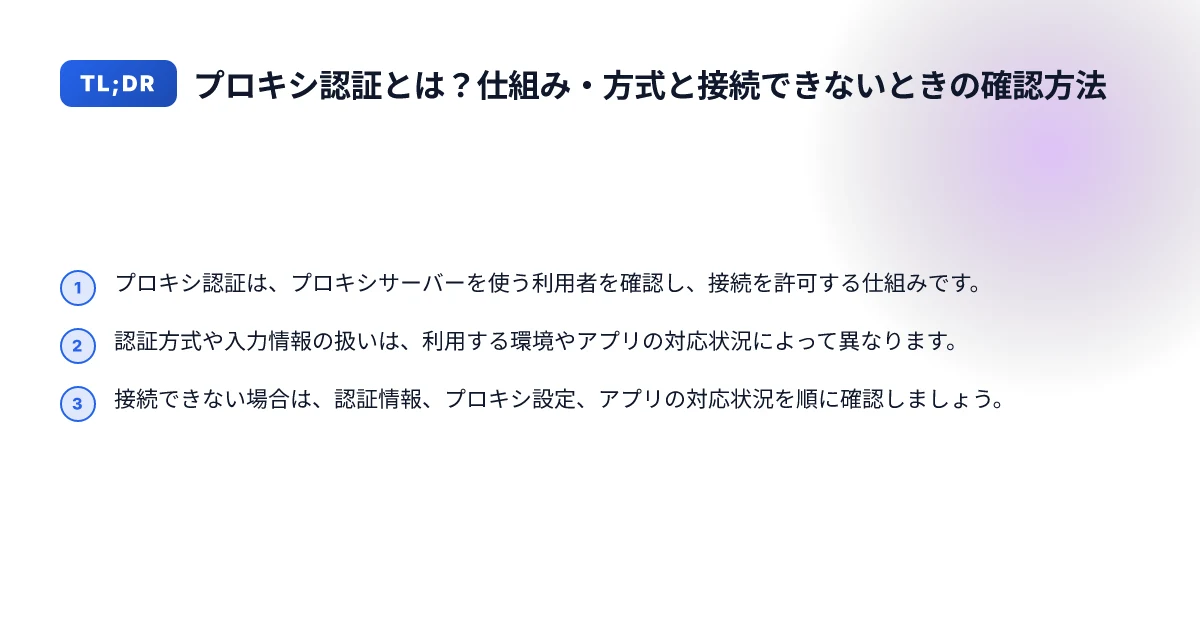
まとめ:指定された設定を確認してから相談する
プロキシ認証は、プロキシ経由の接続を利用者ごとに許可する仕組みです。接続できない場合は、認証情報、サーバー設定、認証方式、アプリの対応状況を順に確認してください。設定が不明なときや認証情報を入力しても解決しないときは、組織の管理者に確認するのがおすすめです。