Il tuo indirizzo ip pubblico con nordvpn su windows come controllarlo e proteggerlo
Il tuo indirizzo ip pubblico con nordvpn su windows come controllarlo e proteggerlo: una guida pratica, completa e aggiornata per capire come funziona NordVPN su Windows, come verificare l’IP pubblico, e come proteggere la tua navigazione online. In questa guida trovi una sintesi rapida, una spiegazione passo passo, tabelle utili, consigli di sicurezza e una sezione FAQ con le domande più comuni.


- Scopri come controllare il tuo IP pubblico prima e dopo aver connesso NordVPN.
- Impara a riconoscere se la connessione è effettivamente protetta e come risolvere problemi comuni.
- Esplora configurazioni avanzate per massimizzare privacy e sicurezza su Windows.
- Ottieni suggerimenti pratici per l’uso quotidiano, aggiornamenti e buone pratiche.
Indice rapido
- Perché controllare l’IP pubblico
- Come controllare l’IP pubblico su Windows
- Verificare la protezione con NordVPN
- Configurazioni utili per Windows
- Sicurezza e pratiche consigliate
- FAQ
Perché controllare l’IP pubblico Controllare l’IP pubblico ti permette di verificare se la tua connessione passa tramite una VPN e se l’indirizzo visibile ai siti web è quello fornito dal provider VPN, non il tuo IP reale. È utile per: Astrill vpn fonctionne en chine la seule astuce qui marche vraiment en 2026 – Astuces, tests et alternatives VPN
- Evitare fughe DNS o IP durante la navigazione
- Verificare l’efficacia delle impostazioni di NordVPN
- Avere una prova visiva del livello di protezione in tempo reale
Come controllare l’IP pubblico su Windows
- Metodo rapido con un sito di controllo IP
- Apri il browser e visita un sito affidabile di controllo IP, ad esempio whatismyipaddress.com o ipinfo.io.
- Nota l’indirizzo IP mostrato. Se è diverso dal tuo IP reale e mostra una nazione diversa, è probabile che NordVPN sia attivo.
- Controllo tramite l’app NordVPN
- Apri NordVPN sul tuo PC.
- Verifica che la connessione sia attiva: vedrai la scritta “Connesso a [Paese/Server]” e la barra di stato verde.
- Prova a cambiare server: seleziona un paese diverso e premi connetti. Ogni volta controlla l’IP con uno dei siti di controllo.
- Verifica DNS e perdite IP
- Dopo esserti connesso, visita dnsleaktest.com e scegli “Standard test” o “Extended test”.
- Se i test mostrano server DNS diversi dal tuo provider o indicano perdite, potrebbe essere necessario rivedere le impostazioni di NordVPN.
- Verifica con ping e traceroute
- Premi Windows + R, digita cmd e premi Invio.
- Esegui: nslookup google.com e tracert google.com.
- Se i server DNS rispondono correttamente ma l’indirizzo IP pubblico resta quello VPN, sei protetto.
Verificare la protezione con NordVPN
- Attivazione Kill Switch: assicurati che la funzione Kill Switch sia abilitata per interrompere la connessione se la VPN cade.
- Protezione dalle perdite DNS: abilita l’opzione DNS Leak Protection nelle impostazioni avanzate.
- Rilevare IP reale: fai un controllo IP prima di connetterti, quindi connettiti a NordVPN e ripeti, confronta i risultati.
- Controllo compromissione applicativa: chiudi tutte le app non necessarie che potrebbero bypassare la VPN, come client torrent o applicazioni P2P non affidabili.
- Aggiornamenti: mantieni NordVPN e Windows aggiornati per beneficiare delle ultime patch di sicurezza.
Configurazioni utili per Windows
- Impostazioni di avvio
- Avvia NordVPN all’accensione del PC per non dimenticare di proteggere la tua sessione.
- Selezione dei server
- Preferisci server consigliati per velocità se vuoi streaming e gaming, oppure server in paesi vicini per latenza ridotta.
- Evita server sovraccarichi; usa la funzione “Closest” o seleziona paesi con meno traffico.
- Modalità di connessione
- TCP vs UDP: UDP è generalmente più veloce, ma in some casi TCP è più stabile. Prova entrambi se hai problemi.
- Protocollo
- OpenVPN è la scelta consigliata per sicurezza, WireGuard è moderno e veloce; scegli in base alle tue esigenze e al supporto del tuo dispositivo.
- Impostazioni avanzate
- Kill Switch: attivalo sempre.
- DNS custom: se necessario, imposta DNS preferiti per evitare intercettazioni.
- Split tunneling: utile se vuoi proteggere solo determinate app o siti, lasciando in normale navigazione alcune altre attività.
- Configurazione automatica
- Usa l’opzione di avvio automatico per una protezione costante, ma verifica periodicamente che la VPN si connetta correttamente.
Monitoraggio e affidabilità Por que mi nordvpn no conecta soluciones definitivas: guía completa, señales, y soluciones efectivas para conectar siempre
- Verifiche periodiche: esegui controlli IP settimanali o mensili per assicurarti che non ci siano fughe.
- Test di velocità: esegui test di velocità prima e dopo la connessione VPN per capire l’impatto sulla banda.
- Backup DNS: considera l’uso di DNS affidabili (ad es. Cloudflare 1.1.1.1, Google 8.8.8.8) se hai problemi di risoluzione.
Tabelle utili
- Confronto tra protocolli VPN popolari
- OpenVPN: Sicurezza elevata, compatibilità ampia, stabile su Windows; può essere meno veloce in alcune reti.
- WireGuard: Velocità superiore, codice più moderno, throughput migliore, ma in alcune configurazioni potrebbe necessitare di test.
- IKEv2/IPsec: Buona velocità su dispositivi mobili e Windows, spesso stabile in reti mobili.
- Server consigliati per vari scenari
- Streaming: USA/Canada/UK per contenuti geolocalizzati
- Gaming: vicinanza geografica (paesi vicini) per latenza bassa
- Privacy: paesi con forte protezione della privacy, evitando giurisdizioni sotto sorveglianza pesante
Suggerimenti pratici per l’uso quotidiano
- Non fidarti ciecamente di un solo controllo IP: usa più metodi per confermare la protezione.
- Evita di usare la VPN su reti pubbliche non protette senza protezione aggiuntiva, ad esempio abbonati spesso a hotspot aperti.
- Mantieni sempre l’elenco dei server aggiornato: i provider VPN aggiornano costantemente i server disponibili.
- Controlla le impostazioni di fallback: disattiva la connettività Internet se la VPN non è attiva, se vuoi evitare fughe accidentali.
- Usa l’autenticazione a due fattori per l’account NordVPN per una protezione extra.
Rischi comuni e come evitarli
- Fuga DNS: assicurati di abilitare DNS Leak Protection e usa DNS affidabili.
- Falsa sicurezza: una VPN non rende invisibili ai siti che usano fingerprinting avanzato; combina VPN con altre buone pratiche di privacy.
- Registrazione dati: controlla la policy di NordVPN sull’assenza di log e verifica i permessi richiesti dall’app.
- Connessioni instabili: se la VPN si disconnette frequentemente, prova a cambiare server o protocollo, o controlla la rete.
Strumenti consigliati per potenziare la protezione How to say goodbye to proton vpn your ultimate guide to cancelling subscriptions deleting accounts and full uninstallation
- Controlli IP: whatismyipaddress.com, ipinfo.io
- Test DNS: dnsleaktest.com
- Test di velocità: speedtest.net o Fast.com
- Verifica Windows: Prompt dei comandi (nslookup, tracert), PowerShell per script di controllo automatico
Affiliazione NordVPN e risorse Per approfondire o iniziare subito con NordVPN su Windows, puoi cliccare qui: [NordVPN – clicca per scoprire offerte e istruzioni] (https://go.nordvpn.net/aff_c?offer_id=15&aff_id=132441)
- NordVPN Official Website - nordvpn.com
- What is a VPN? - en.wikipedia.org/wiki/Virtual_private_network
- DNS Leak Test - dnsleaktest.com
- IP Geolocation - ipinfo.io
- Windows Networking Tips - support.microsoft.com
FAQ
Serve una chiave speciale per usare NordVPN su Windows?
No, è sufficiente avere un account NordVPN valido e l’app installata su Windows. La configurazione guidata ti guida passo passo.
Come verifico se il mio IP è realmente nascosto?
Usa un sito di controllo IP come whatismyipaddress.com prima e dopo la connessione VPN: se l’indirizzo cambia in modo coerente e mostra un paese diverso, la protezione è attiva. Tp Link VPN Not Working Here’s How To Fix It: Quick Guide, Troubleshooting Tips, And Pro Hacks
Cosa fare se il Kill Switch non funziona?
Controlla le impostazioni dell’app, assicurati che sia abilitato, prova a riavviare l’app o il PC, e verifica che non ci siano altre app che bypassano la VPN.
Posso utilizzare NordVPN su più dispositivi contemporaneamente?
Sì, con un solo abbonamento puoi proteggere più dispositivi, ma verifica i limiti del tuo piano attuale.
È sicuro usare NordVPN su reti pubbliche?
Sì, NordVPN migliora la sicurezza su reti pubbliche, ma combina sempre con buone pratiche di sicurezza e aggiornamenti regolari.
Devo disabilitare IPv6 per protezione completa?
In alcuni casi sì, perché i dati potrebbero passare tramite IPv6 non protetto. Controlla le impostazioni VPN per IPv6 e attiva la protezione se disponibile. 5 Best VPNs for ABC iView Watch Outside Australia: Top VPNs to Access ABC iView Abroad
Cosa significa “Rilevamento perdite DNS”?
È un controllo che verifica se le richieste DNS escono dall’IP della tua VPN. Se hai perdite DNS, imposta DNS patch o attiva le protezioni DNS nel client.
Posso configurare NordVPN per avviarsi insieme al sistema?
Sì, abilitando l’avvio automatico nelle impostazioni dell’app.
Come risolvo problemi di velocità?
Cambiare server, provare un diverso protocollo (UDP di solito più veloce), verificare la rete locale e disabilitare software di rete che potrebbero interferire.
È legale utilizzare una VPN in Italia?
Sì, l’uso di una VPN è legale in Italia. Tuttavia, rispetta le leggi locali e i termini di servizio dei siti che visiti. Openvpn tls handshake failed heres how to fix it like a pro
Nel caso di ulteriori domande o necessità di una guida video passo-passo, posso aiutarti a strutturare uno script per un video YouTube o a creare una checklist pratica per l’aggiornamento settimanale della tua protezione con NordVPN su Windows.
Sources:
2025年三大机场翻墙终极指南:最全最稳科学上网秘——VPN选择、隐私保护与实操要点
2026 ⭐ 最新!最完整翻牆教學:VPN 推薦、設定到穩定使用指南
老王vpn lihkg:完整指南與最新資訊,提升網路隱私與自由度 Youtube premium with vpn not working heres how to fix it fast
Can Surfshark VPN Be Shared Absolutely and Its One of Its Standout Features
Best Ways to Share NordVPN Security With Your Family Plan in Australia: Easy Steps, Tips, and Tools
| VPN | Obfuscation | From / month | Plan | Free plan | Refund | Alipay | UnionPay | Crypto | Website opens in China | Trustpilot | |
|---|---|---|---|---|---|---|---|---|---|---|---|
 NordVPN | Turn on manually Obfuscated Servers / NordWhisper | $3.49/mo | 27 months: $94.23 | No | 30 days | ? | ✗ | ✓ | ✓ | ✗ Blocked | 4.2/5 (51,628 reviews) |
 Surfshark | ✓ On by default Camouflage, with OpenVPN | See site | See site | No | 30 days | ✗ | ✗ | ✗ | ✓ | ✗ Blocked | 4.3/5 (31,823 reviews) |
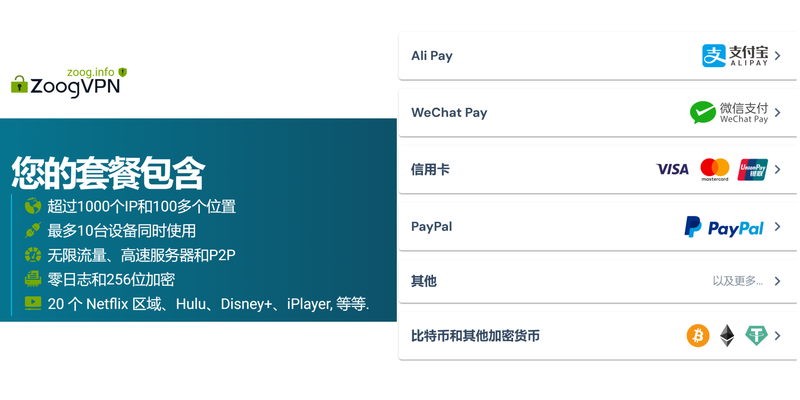
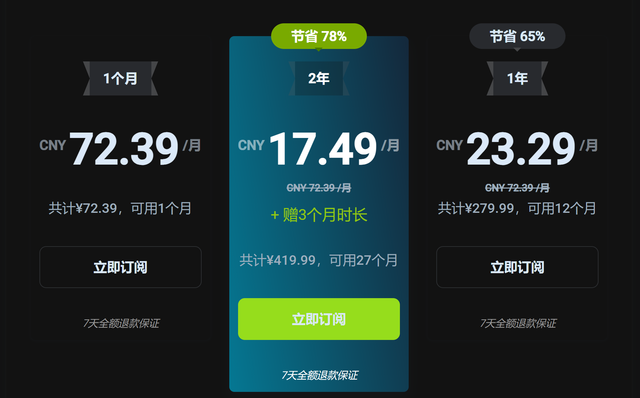
 ZoogVPN | Turn on manually Shadow | $2.49/mo | 27 months: $59.99 | Yes | 7 days | ✓ | ✓ | ✓ | ✓ | ✓ Yes (2.5 s) | 4.2/5 (195 reviews) |
 ExpressVPN | ✓ On by default all servers | $3.00/mo | 28 months: $84 | No | 30 days | ✗ | ✗ | ✓ | ✗ | ✗ Blocked | 4.4/5 (29,706 reviews) |
 Proton VPN | Turn on manually Stealth, free plan too | $2.99/mo | 12 months: $35.88 | Yes | 30 days | ✗ | ✗ | ✗ | ✓ | ✓ Yes (2.5 s) | 2.1/5 (1,040 reviews) |
 Astrill VPN | Turn on manually StealthVPN / OpenWeb | $12.50/mo | 24 months: $300 | No | See site | ✗ | ✗ | ✗ | ✓ | ✗ Blocked | 1.3/5 (110 reviews) |
 Private Internet Access | Turn on manually Shadowsocks, OpenVPN only | $2.03/mo | 40 months: $81.2 | No | 30 days | ✗ | ✗ | ✗ | ✗ | ✗ Blocked | 4.2/5 (11,033 reviews) |
 CyberGhost | Turn on manually selected servers | $2.19/mo | 28 months: $61.32 | No | 45 days | ✗ | ✗ | ✗ | ✓ | ✗ Blocked | 4.0/5 (24,178 reviews) |
 PureVPN | Turn on manually switch to OpenVPN | $1.69/mo | 60 months: $101.55 | No | 31 days | ? | ✗ | ✗ | ✓ | ✓ Yes (2.6 s) | 4.4/5 (17,994 reviews) |
 AdGuard VPN | ✓ On by default TrustTunnel | $2.99/mo | 24 months: $71.76 | Yes | 30 days | ✓ | ✗ | ✓ | ✓ | Official site blocked; our special link opens (2.3 s) | 4.3/5 (290 reviews) |
 Mullvad | Turn on manually QUIC / Shadowsocks / LWO | $5.61/mo | €5/mo | No | 14 days | ✗ | ✗ | ✗ | ✓ | ✗ Blocked | 3.2/5 (192 reviews) |
 Windscribe | Turn on manually Stealth / WStunnel | $5.75/mo | 12 months: $69 | Yes | See site | ✗ | ✗ | ✗ | ✓ | ✗ Blocked | 4.7/5 (13,355 reviews) |
 StrongVPN | Turn on manually Scramble, OpenVPN TCP | See site | See site | No | 30 days | ✓ | ✗ | ✗ | ✗ | ✗ Blocked | 4.4/5 (2,695 reviews) |
 LightXtreme 闪连 | Not listed | $7.08/mo | 12 months: $84.99 | Yes | 30 days | ✓ | ✓ | ✓ | ✓ | ✓ Yes (2.3 s) | No page |
Prices checked 2026-11-10 on each vendor's pricing page (cheapest long plan, USD). Check the vendor's checkout for the final price.
Obfuscation checked 2026-11-14 on each vendor's site and help center: "on by default" = nothing to set; "turn on manually" = switch protocol or mode in settings; "not listed" = the vendor describes no obfuscation.
Payment methods checked 2026-11-10 on each vendor's payment pages: all 14 take cards and PayPal; ✗ = not listed, ? = the vendor's own pages disagree.
China access: whether the official website opens from mainland China networks (tests the website only, not the VPN connection). Last checked 2026-11-11 04:07 Beijing time.
Trustpilot score and review count checked 2026-11-10.