Descargar VPN gratis para Microsoft Edge: opciones y pasos seguros

Aprende a instalar una VPN gratuita en Microsoft Edge, comparar opciones y proteger tu privacidad sin confundir una extensión con una VPN completa.
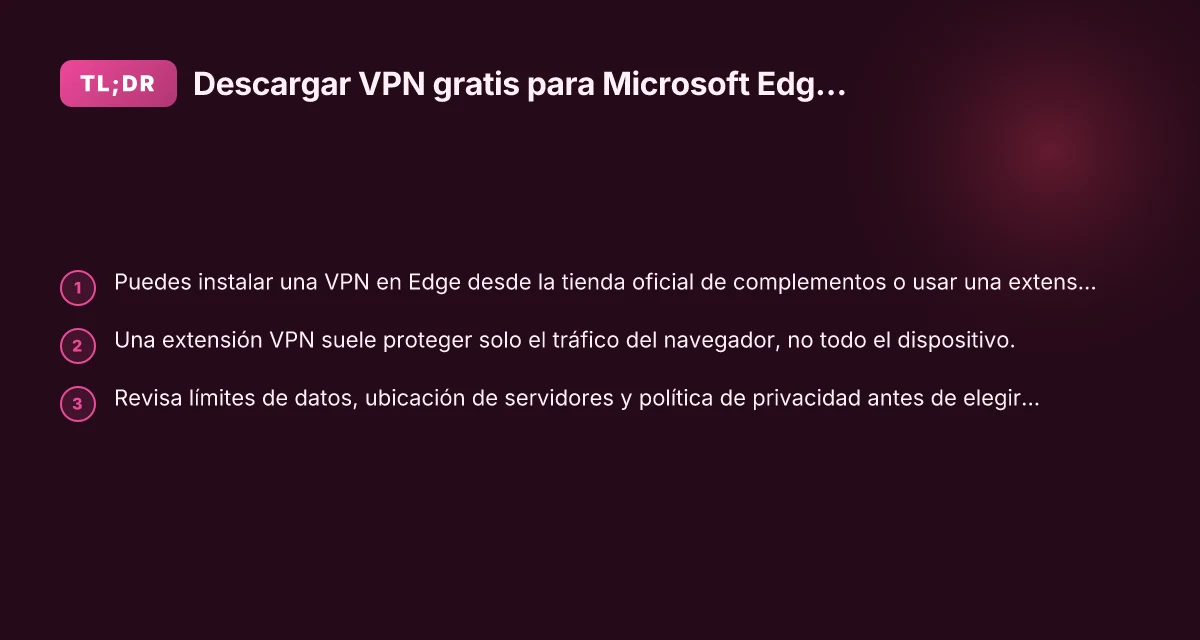
Si buscas descargar una VPN gratis para Microsoft Edge, puedes empezar por Microsoft Edge Add-ons: abre la tienda, busca una extensión VPN de un proveedor confiable y selecciona “Obtener”. También puedes instalar extensiones disponibles en Chrome Web Store si Edge permite agregarlas. Antes de hacerlo, verifica quién opera el servicio, qué datos recopila y qué límites impone. Una extensión puede ser práctica para navegar, pero no siempre cifra el tráfico de otras aplicaciones ni sustituye una VPN para todo el equipo.
Comparación de opciones gratuitas para usar una VPN con Edge
| Opción | Dónde se instala | Qué protege | Ventaja principal | Aspecto que revisar |
|---|---|---|---|---|
| Extensión VPN | En Edge | Tráfico del navegador | Instalación sencilla | No protege otras aplicaciones |
| Aplicación VPN | En el dispositivo | Tráfico del dispositivo | Protección más amplia | Requiere instalar y configurar la app |
| Extensión del proveedor | En Edge | Tráfico del navegador | Integración directa | Reputación y permisos solicitados |
| Servicio con extensión y app | Edge y dispositivo | Según el modo utilizado | Permite elegir cobertura | Límites del plan gratuito |
| VPN integrada en otro servicio | En Edge o en el dispositivo | Según el producto | Puede simplificar el acceso | Comprobar quién opera el servicio |
| Opción sin extensión para Edge | En el dispositivo, si es compatible | Tráfico del dispositivo | Puede funcionar con cualquier navegador | Compatibilidad con el sistema operativo |
Datos recopilados en 11/2026; consulta el sitio oficial para la información actual.
| VPN | Obfuscation | From / month | Plan | Free plan | Refund | Alipay | UnionPay | Crypto | Website opens in China | Trustpilot | |
|---|---|---|---|---|---|---|---|---|---|---|---|
 ZoogVPN | Turn on manually Shadow | $2.49/mo | 27 months: $59.99 | Yes | 7 days | ✓ | ✓ | ✓ | ✓ | Official site blocked; our special link opens (4.4 s) | 4.2/5 (195 reviews) |
 NordVPN | Turn on manually Obfuscated Servers / NordWhisper | $3.49/mo | 27 months: $94.23 | No | 30 days | ? | ✗ | ✓ | ✓ | ✗ Blocked | 4.2/5 (51,628 reviews) |
 ExpressVPN | ✓ On by default all servers | $3.00/mo | 28 months: $84 | No | 30 days | ✗ | ✗ | ✓ | ✗ | ✗ Blocked | 4.4/5 (29,706 reviews) |
 Surfshark | ✓ On by default Camouflage, with OpenVPN | See site | See site | No | 30 days | ✗ | ✗ | ✗ | ✓ | ✗ Blocked | 4.3/5 (31,823 reviews) |
 Proton VPN | Turn on manually Stealth, free plan too | $2.99/mo | 12 months: $35.88 | Yes | 30 days | ✗ | ✗ | ✗ | ✓ | ✗ Blocked | 2.1/5 (1,040 reviews) |
 Astrill VPN | Turn on manually StealthVPN / OpenWeb | $12.50/mo | 24 months: $300 | No | See site | ✗ | ✗ | ✗ | ✓ | ✗ Blocked | 1.3/5 (110 reviews) |
 Private Internet Access | Turn on manually Shadowsocks, OpenVPN only | $2.03/mo | 40 months: $81.2 | No | 30 days | ✗ | ✗ | ✗ | ✗ | ✗ Blocked | 4.2/5 (11,033 reviews) |
 CyberGhost | Turn on manually selected servers | $2.19/mo | 28 months: $61.32 | No | 45 days | ✗ | ✗ | ✗ | ✓ | ✗ Blocked | 4.0/5 (24,178 reviews) |
 PureVPN | Turn on manually switch to OpenVPN | $1.69/mo | 60 months: $101.55 | No | 31 days | ? | ? | ✗ | ✓ | ✗ Blocked | 4.4/5 (17,994 reviews) |
 AdGuard VPN | ✓ On by default TrustTunnel | $2.99/mo | 24 months: $71.76 | Yes | 30 days | ✓ | ✗ | ✓ | ✓ | Official site blocked; our special link opens (3.7 s) | 4.3/5 (290 reviews) |
 Mullvad | Turn on manually QUIC / Shadowsocks / LWO | $5.61/mo | €5/mo | No | 14 days | ✗ | ✗ | ✗ | ✓ | ✗ Blocked | 3.2/5 (192 reviews) |
 Windscribe | Turn on manually Stealth / WStunnel | $5.75/mo | 12 months: $69 | Yes | See site | ✗ | ✗ | ✗ | ✓ | ✗ Blocked | 4.7/5 (13,355 reviews) |
 StrongVPN | Turn on manually Scramble, OpenVPN TCP | See site | See site | No | 30 days | ✓ | ✗ | ✗ | ✗ | ✗ Blocked | 4.4/5 (2,695 reviews) |
 LightXtreme 闪连 | Not listed | $7.08/mo | 12 months: $84.99 | Yes | 30 days | ✓ | ✓ | ✓ | ✓ | ✓ Yes (3.5 s) | No page |
Prices checked 2026-11-10 on each vendor's pricing page (cheapest long plan, USD). Check the vendor's checkout for the final price.
Obfuscation checked 2026-11-14 on each vendor's site and help center: "on by default" = nothing to set; "turn on manually" = switch protocol or mode in settings; "not listed" = the vendor describes no obfuscation.
Payment methods checked 2026-11-10 on each vendor's payment pages: all 14 take cards and PayPal; ✗ = not listed, ? = the vendor's own pages disagree.
China access: whether the official website opens from mainland China networks (tests the website only, not the VPN connection). Last checked 2026-11-18 01:02 Beijing time.
Trustpilot score and review count checked 2026-11-10.
Cómo descargar e instalar una VPN en Edge
La forma más sencilla es buscar la extensión directamente en la tienda oficial de Edge. Así reduces el riesgo de instalar archivos de sitios desconocidos y puedes consultar las opiniones, permisos y datos del editor.
Sigue estos pasos:
- Abre Microsoft Edge y entra en Microsoft Edge Add-ons.
- Busca términos como “VPN” o el nombre de un proveedor conocido.
- Abre la ficha de la extensión y revisa el desarrollador, las reseñas, los permisos y la fecha de actualización.
- Pulsa “Obtener” y confirma la instalación.
- Abre el icono de la extensión, crea una cuenta si es necesario y selecciona una ubicación disponible.
- Comprueba que la conexión se haya activado antes de navegar.
También es posible instalar algunas extensiones de Chrome Web Store. En Edge, visita la tienda y, si aparece el aviso correspondiente, permite extensiones de otras tiendas. Después, instala la extensión desde su ficha oficial. Evita descargar instaladores o extensiones desde páginas de terceros que prometan acceso ilimitado.
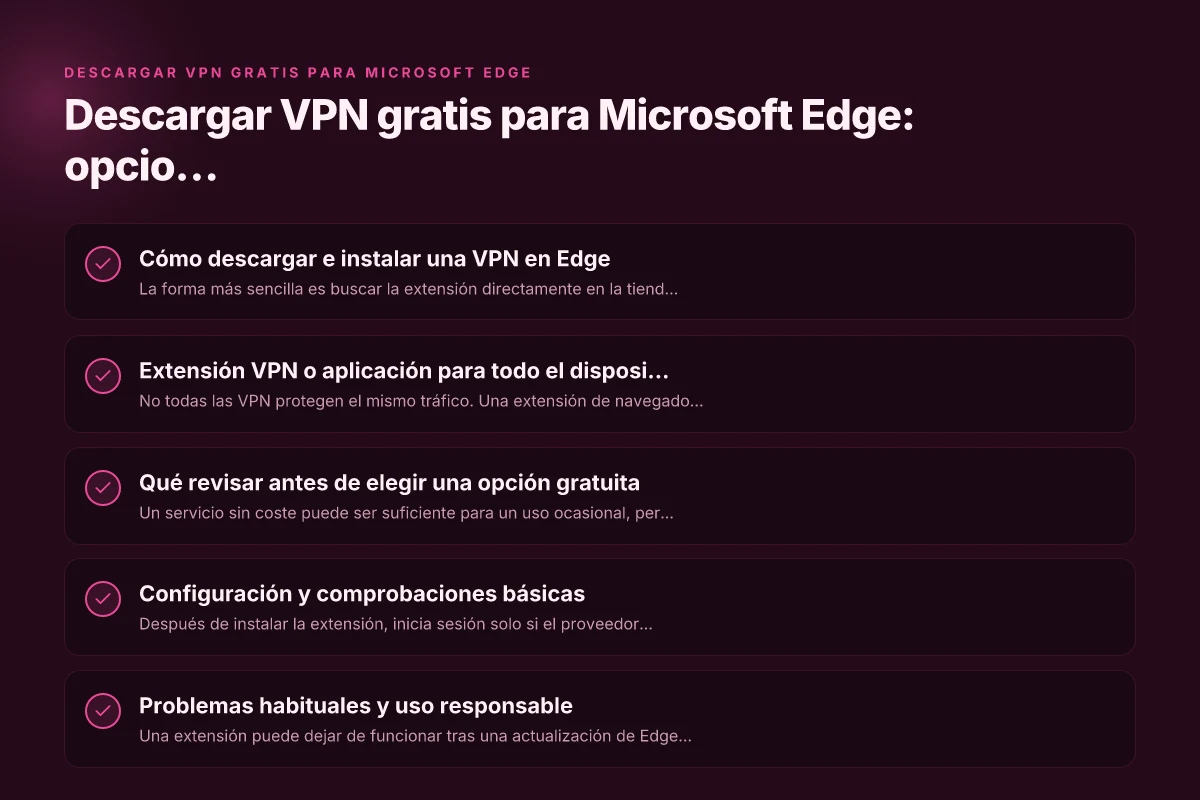
Extensión VPN o aplicación para todo el dispositivo
No todas las VPN protegen el mismo tráfico. Una extensión de navegador suele funcionar como un proxy cifrado para el tráfico de Edge, aunque el funcionamiento exacto depende del proveedor. En cambio, una aplicación VPN instalada en Windows puede cubrir el tráfico de más programas, como otras aplicaciones y navegadores.
| Opción | Qué suele proteger | Ventaja | A tener en cuenta |
|---|---|---|---|
| Extensión VPN para Edge | Tráfico del navegador | Instalación rápida y control desde Edge | Puede dejar fuera otras aplicaciones |
| Aplicación VPN para Windows | Tráfico del dispositivo, según su configuración | Protección más amplia | Requiere instalar y configurar un programa |
| Proxy web | Una página o sesión concreta | No suele requerir instalación | Protección limitada y variable |
Comprueba en la documentación del proveedor qué tipo de conexión ofrece. La palabra “VPN” en el nombre de una extensión no garantiza por sí sola que todo el tráfico del dispositivo esté protegido ni que el servicio tenga las mismas funciones que su aplicación de escritorio.
Qué revisar antes de elegir una VPN gratuita
| Criterio | Qué comprobar | Señal favorable | Motivo de cautela | Decisión práctica |
|---|---|---|---|---|
| Privacidad | Política de registros | Explicación clara | Política ambigua o ausente | Evitar si no se entiende |
| Permisos | Acceso que solicita la extensión | Permisos relacionados con su función | Acceso excesivo | Revisar antes de instalar |
| Límites | Datos, velocidad o funciones | Límites comunicados con claridad | Restricciones ocultas | Confirmar que cubre el uso previsto |
| Reputación | Identidad y trayectoria del proveedor | Información verificable | Editor desconocido | Buscar fuentes confiables |
| Seguridad | Protección de la conexión | Funciones explicadas con claridad | Promesas sin detalles | No confiar solo en reclamos publicitarios |
| Compatibilidad | Edge y sistema operativo | Compatibilidad declarada | Compatibilidad no confirmada | Consultar la ficha oficial |
| Modelo de negocio | Cómo se ofrece el servicio | Condiciones transparentes | Monetización poco clara | Leer términos y política de privacidad |
Datos recopilados en 11/2026; consulta el sitio oficial para la información actual.
Qué revisar antes de elegir una opción gratuita
Un servicio sin coste puede ser suficiente para un uso ocasional, pero conviene entender sus condiciones. Algunos limitan la cantidad de datos, la velocidad, las ubicaciones disponibles o el número de dispositivos. Otros ofrecen una versión gratuita como introducción a un plan de pago.
Antes de instalar, revisa:
- Política de privacidad: busca información clara sobre registros de actividad, datos de conexión y conservación de información.
- Límites: averigua si hay un tope mensual de datos, anuncios o restricciones de velocidad.
- Permisos: una extensión puede necesitar acceso a los datos de navegación para funcionar. Comprueba que los permisos tengan sentido y que el proveedor explique su uso.
- Reputación y mantenimiento: consulta quién publica la extensión, si se actualiza y si hay canales de soporte.
- Ubicaciones disponibles: la selección de países puede ser reducida en los planes gratuitos.
- Condiciones de uso: algunas VPN restringen actividades concretas. Lee las reglas antes de conectarte.
Las reseñas pueden orientar, pero no son una garantía de seguridad. Prioriza proveedores identificables y descarga siempre desde la tienda oficial o desde el sitio legítimo del servicio.
Configuración y comprobaciones básicas
Después de instalar la extensión, inicia sesión solo si el proveedor lo requiere y elige un servidor disponible. Si la conexión se interrumpe, el tráfico podría volver a circular por tu conexión habitual. Comprueba si la extensión ofrece una función de bloqueo de red, a veces llamada “kill switch”, y si está disponible en el plan gratuito.
Para confirmar que la VPN está activa, revisa el estado dentro de la extensión y consulta la ubicación que muestra el servicio. También puedes usar una herramienta de comprobación de dirección IP de confianza. Recuerda que estos pasos no demuestran por sí solos que el proveedor no registre datos. Para eso, revisa su política y sus prácticas de privacidad.
Si Edge va más lento, prueba otra ubicación o desconecta y vuelve a conectar la extensión. Si un sitio no carga, puede estar bloqueando conexiones VPN. No desactives las protecciones del navegador ni instales otra extensión desconocida para resolverlo.
Problemas habituales y uso responsable
Una extensión puede dejar de funcionar tras una actualización de Edge o del propio complemento. En ese caso, verifica si hay una actualización pendiente, reinicia el navegador y revisa la página oficial del proveedor. Si pide permisos inesperados o muestra ventanas emergentes sospechosas, desinstálala y cambia las contraseñas que hayas utilizado a través de ella, especialmente si sospechas que hubo una exposición.
Una VPN puede ayudar a cifrar la conexión entre el dispositivo y el servicio VPN, especialmente en redes públicas, pero no vuelve anónima toda la actividad. Los sitios todavía pueden identificarte mediante cuentas, cookies o huellas del navegador. Además, el proveedor VPN puede tener acceso a cierta información de conexión, según su tecnología y política.
No uses una VPN para asumir que una actividad es legal o está permitida por un servicio. Respeta las leyes locales y las condiciones de las páginas que visitas.
Comprobaciones y solución de problemas al usar una VPN en Edge
| Situación | Comprobación inicial | Acción recomendada | Resultado esperado | Uso responsable |
|---|---|---|---|---|
| La extensión no aparece | Instalación y activación en Edge | Revisar extensiones instaladas | Extensión visible y habilitada | Instalar desde una fuente oficial |
| La conexión no se establece | Estado de la VPN | Reconectar o elegir otra ubicación disponible | Conexión indicada como activa | No asumir que está protegida sin verificar |
| Edge parece seguir sin protección | Estado de la extensión o app | Confirmar que la VPN está conectada | Protección activa para el alcance elegido | Recordar si cubre solo el navegador |
| Una página no carga | Conexión VPN y página | Reconectar o probar otra ubicación | Acceso restablecido, si es compatible | No desactivar la protección sin necesidad |
| La navegación es lenta | Conexión y límites del plan | Probar otra ubicación disponible | Rendimiento más estable | Tener en cuenta las restricciones gratuitas |
| La extensión solicita permisos | Detalle de permisos | Revisar si son necesarios para su función | Decisión informada antes de aceptar | No conceder permisos que no se entienden |
| Se deja de usar la VPN | Extensión o aplicación activa | Desconectar y revisar la configuración | Estado conocido en Edge | Evitar confundir privacidad con anonimato total |
Datos recopilados en 11/2026; consulta el sitio oficial para la información actual.
Recomendación final
Para descargar una VPN gratis para Microsoft Edge, comienza por Microsoft Edge Add-ons y elige una extensión de un proveedor transparente, actualizado y con una política de privacidad comprensible. Si solo quieres cubrir la navegación en Edge, una extensión puede bastar. Para proteger también otras aplicaciones, considera la aplicación oficial para Windows. En ambos casos, confirma los límites del plan gratuito y no instales complementos desde fuentes desconocidas.